1、1. 创建新文档。

2、2. 创建一个矩形,填充渐变颜色。

3、3. 绘制一个小圆,填色白色,无边界,【窗口】->【画笔】,调出画笔工具面板。

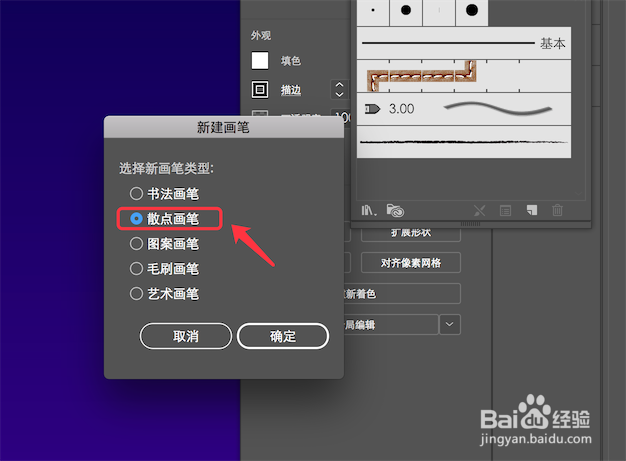
4、4. 拖拽小圆到画笔的面板中,新建画笔,选择【散点画笔】。
5、5. 根据需要设置画笔的属性。

6、6. 然后点击画笔之后,点击一下就出来一颗星星了。

7、7. 如果您觉得有用,记得在下方点击投票、点赞、关注、留言,小编会定期奉上更多的惊喜哦,您的支持才是小编继续努力的动力,么么哒。

时间:2026-04-22 12:33:43
1、1. 创建新文档。
2、2. 创建一个矩形,填充渐变颜色。
3、3. 绘制一个小圆,填色白色,无边界,【窗口】->【画笔】,调出画笔工具面板。
4、4. 拖拽小圆到画笔的面板中,新建画笔,选择【散点画笔】。
5、5. 根据需要设置画笔的属性。
6、6. 然后点击画笔之后,点击一下就出来一颗星星了。
7、7. 如果您觉得有用,记得在下方点击投票、点赞、关注、留言,小编会定期奉上更多的惊喜哦,您的支持才是小编继续努力的动力,么么哒。
