EXCEL如何绘制斜线表头,斜分单元格

 时间:2026-05-10 16:34:35

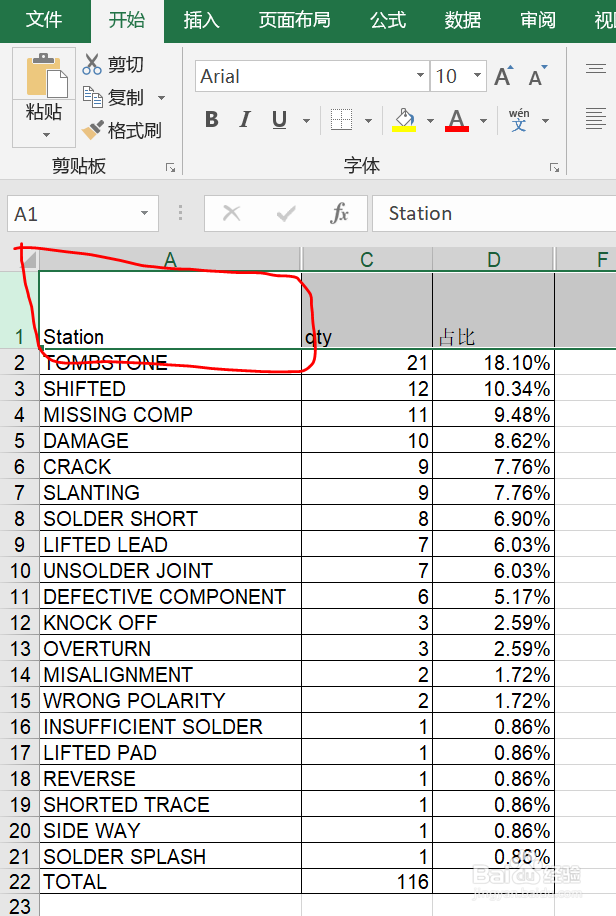
1、制作工作表格

EXCEL如何绘制斜线表头,斜分单元格

2、调整要制作斜线表头的单元格尺寸,如高度与宽度 

EXCEL如何绘制斜线表头,斜分单元格

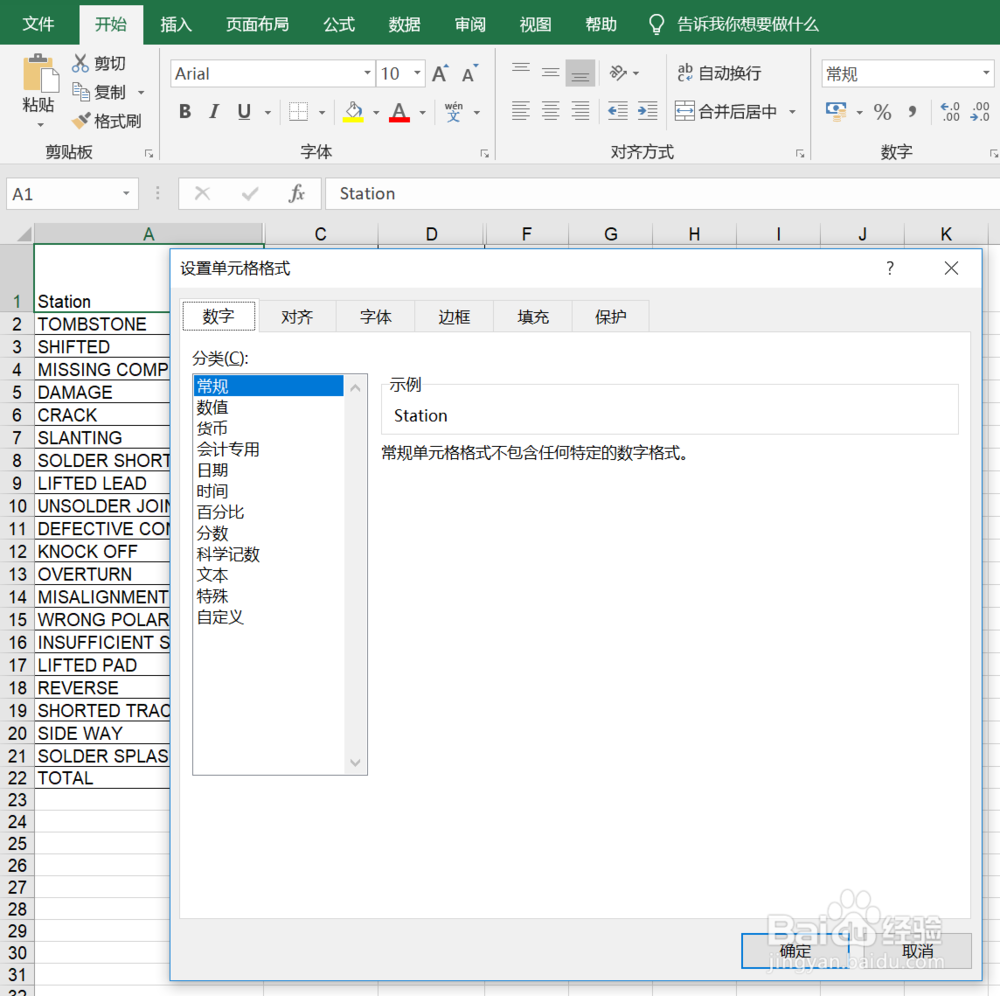
3、选中要制作斜线表头的单元格,单击右键,选择设置单元格格式进入设置界面

EXCEL如何绘制斜线表头,斜分单元格

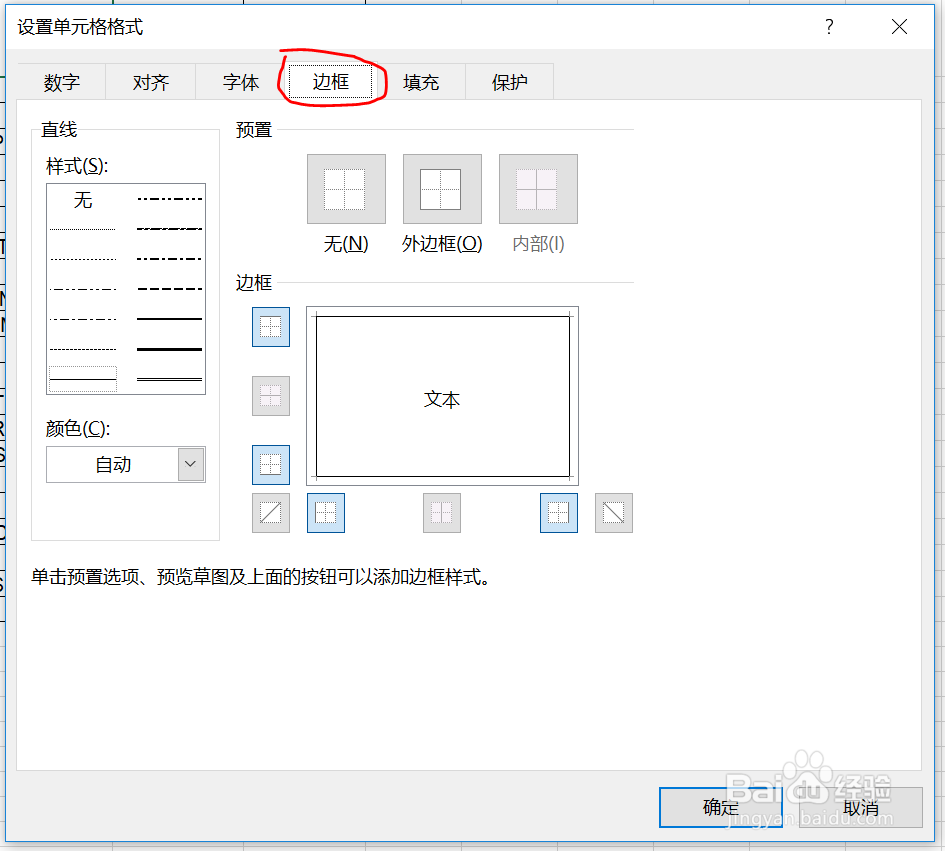
4、点选边框,进入边框设置界面

EXCEL如何绘制斜线表头,斜分单元格

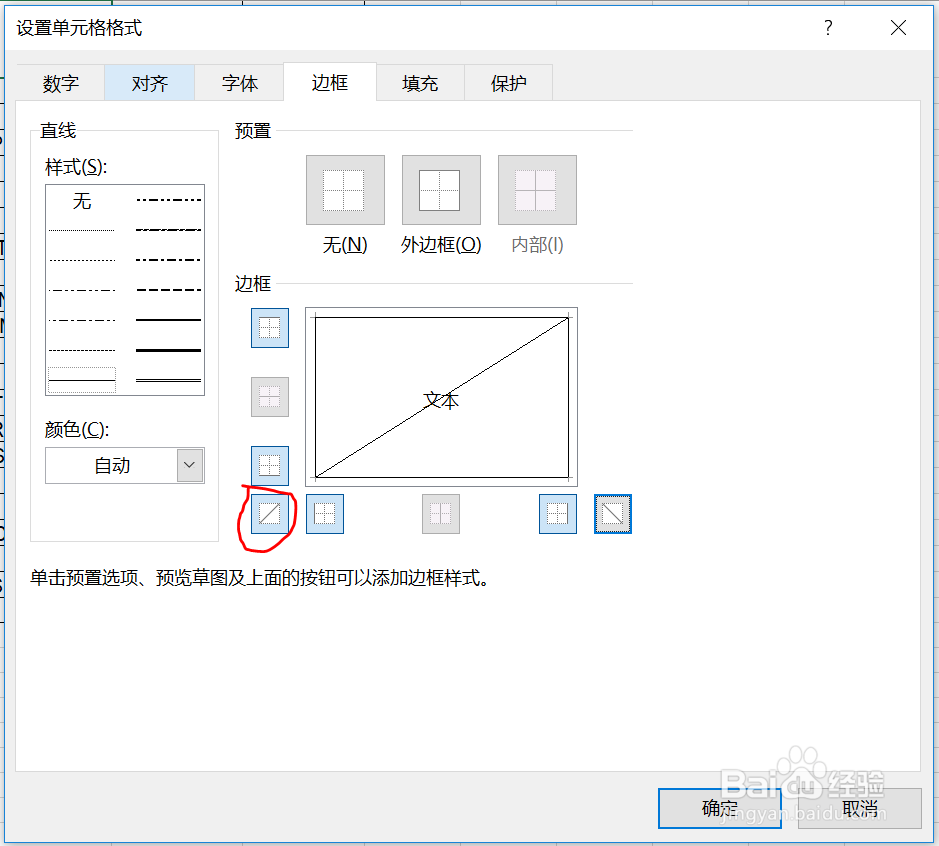
5、根据自己的需求点击右斜线或左斜线的功能图标,如下图标示出来的位置

如果选了右斜线后,想更换为左斜线,只需再次点斜右斜线的功能图标,即可以取消选择,重新点击左斜线的功能图标
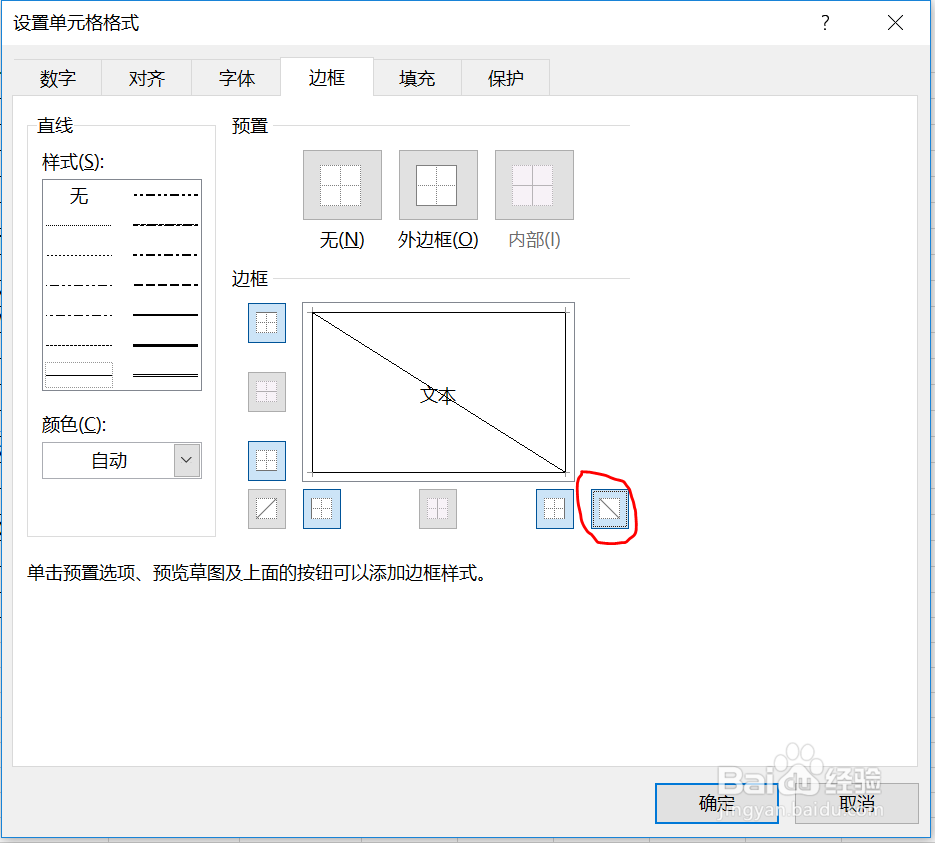
EXCEL如何绘制斜线表头,斜分单元格

EXCEL如何绘制斜线表头,斜分单元格

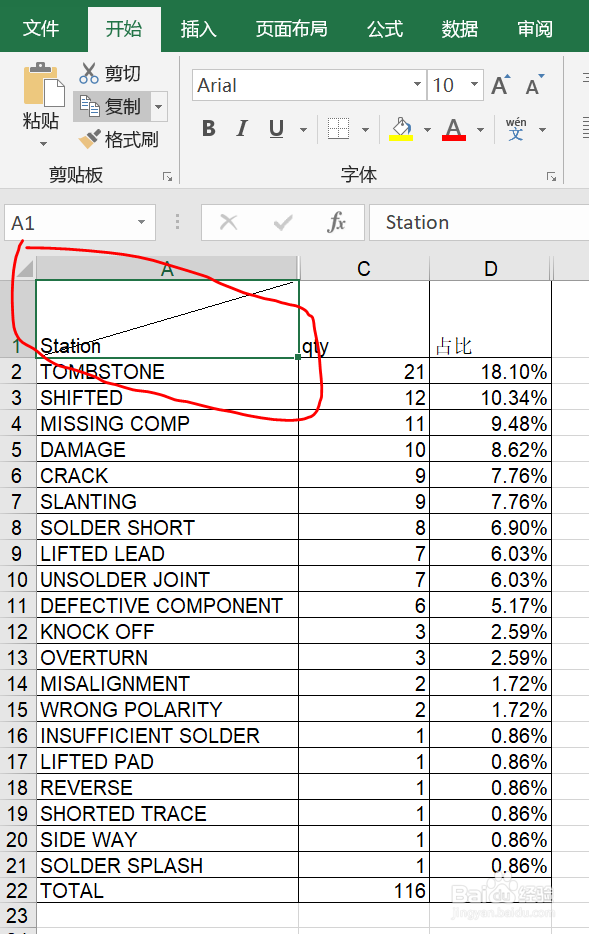
6、选好斜线方向后,点击确定。此时,单元格已经插入了斜线

EXCEL如何绘制斜线表头,斜分单元格

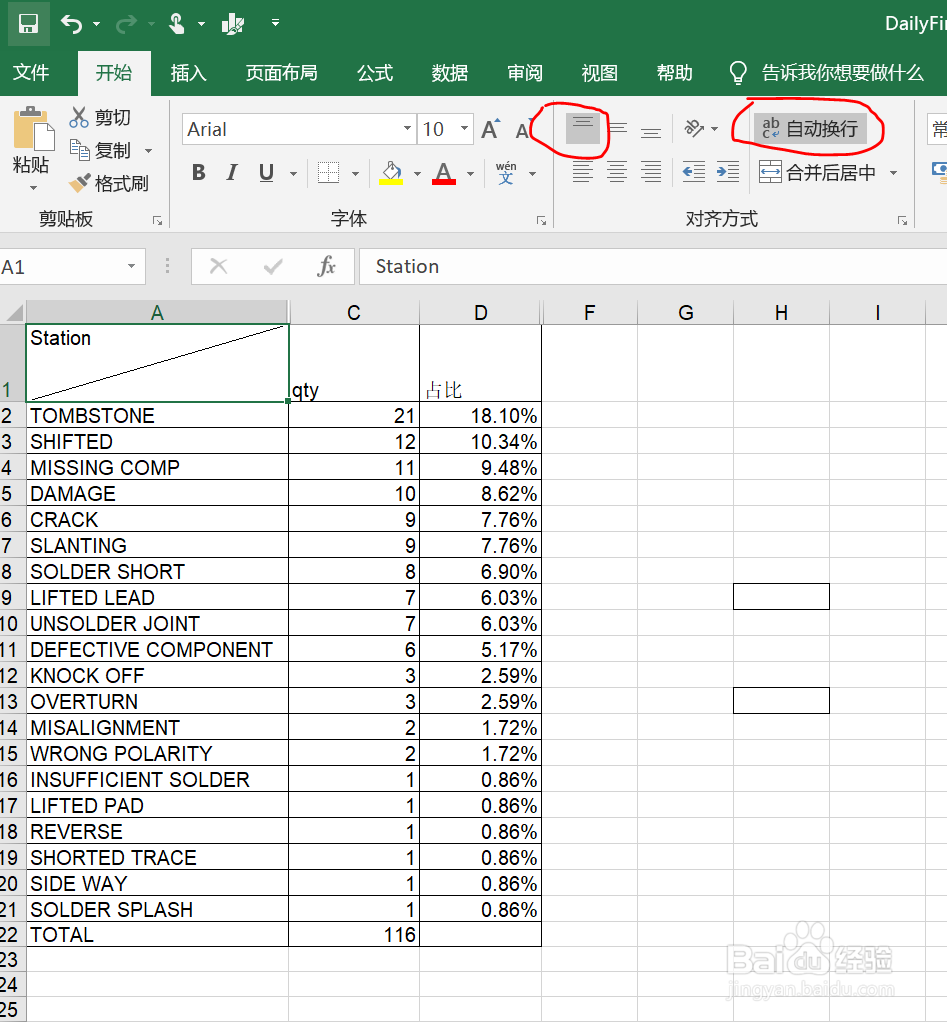
7、单击选中表头单元格,对齐方式中选中顶端对齐以及自动换行

EXCEL如何绘制斜线表头,斜分单元格

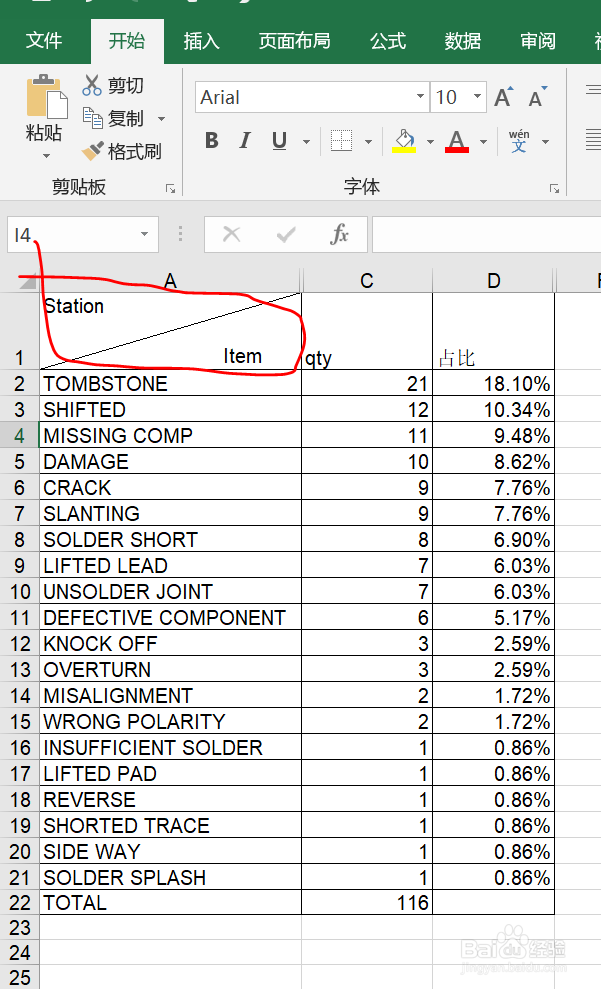
8、增加表头内容分为表头的两部分,两个词之间用空格隔开到合适的位置即可

EXCEL如何绘制斜线表头,斜分单元格

  • excel怎么按成绩降序排列
  • 背景预设颜色怎么设置雨后初晴
  • word底纹图案样式为20%怎么设置
  • 黄色底纹怎么设置
  • 怎么搜索文件夹下第三个字母是c的文本文件
  • 热门搜索
    mp3怎么下载歌曲手机 为什么手机充不进电 thought怎么读 芩怎么读 劾怎么读 话费怎么充值q币 qq邮箱为什么收不到邮件 胃疼怎么办快速止痛 扁桃体肿大怎么办 怎么开通花呗收款