VMware Worksation虚拟机net联网问题

 时间:2026-02-13 23:31:38

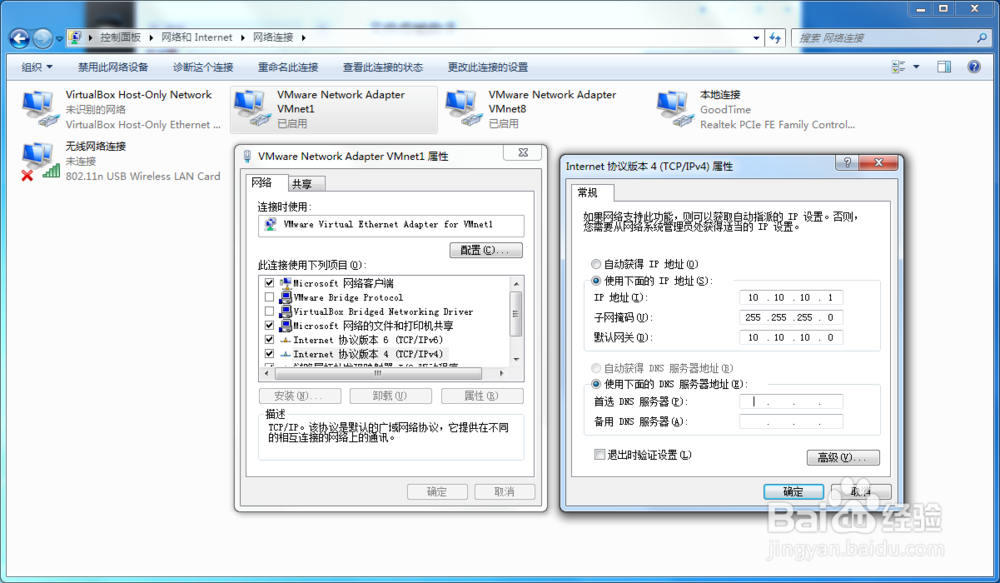
1、VMware虚拟机安装成功之后,会自动生成3个网络连接,见图一

VMware Worksation虚拟机net联网问题

2、首先设置VMnet1的属性,见下图

VMware Worksation虚拟机net联网问题

VMware Worksation虚拟机net联网问题

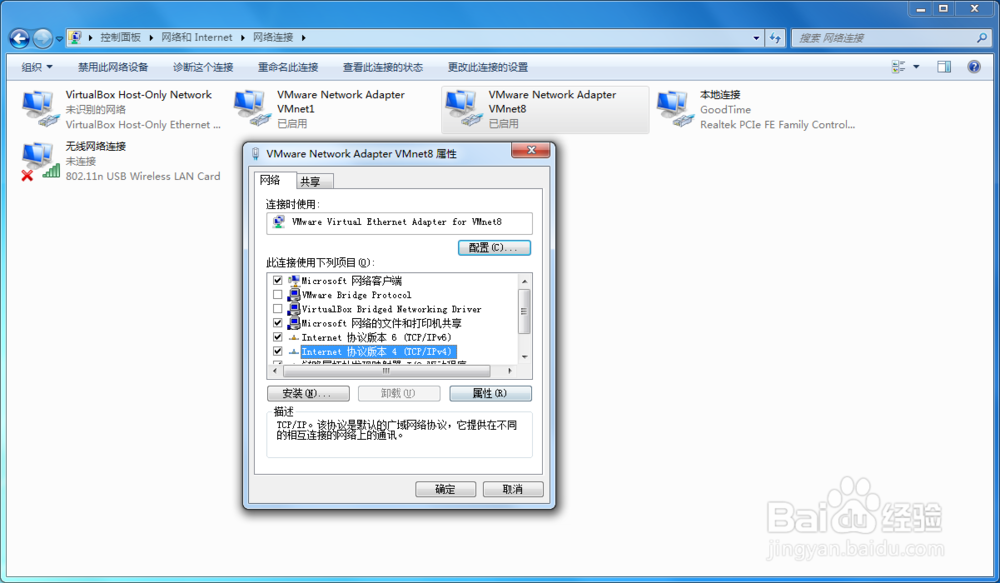
3、首先设置VMnet8的属性,见下图

VMware Worksation虚拟机net联网问题

VMware Worksation虚拟机net联网问题

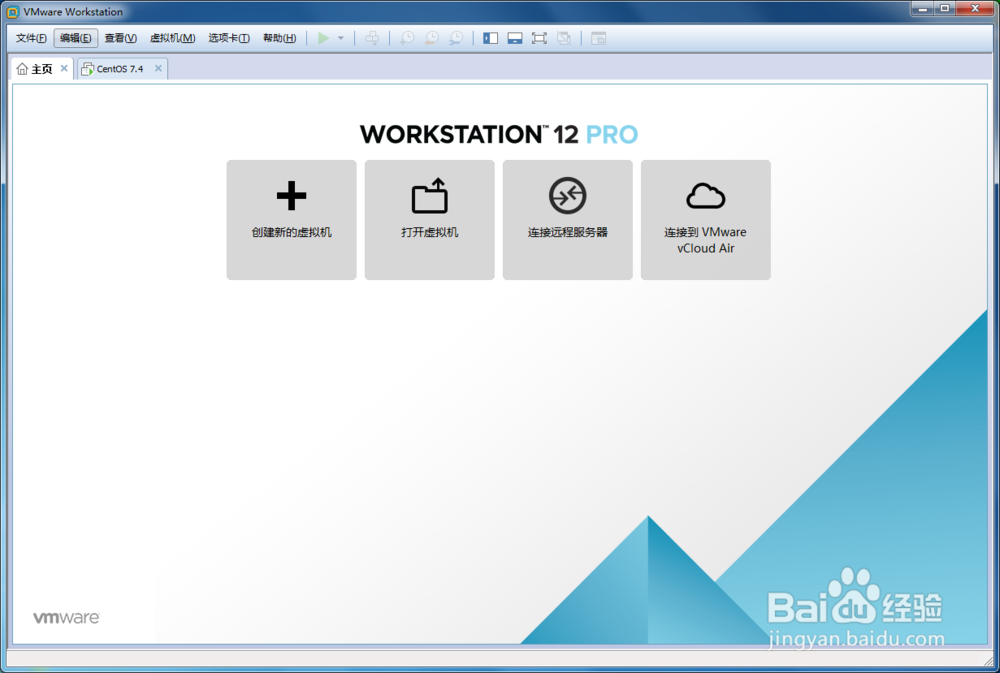
4、打开vmware虚拟机软件,编辑==>网络编辑器,见下图

注:虚拟机需要关闭,才能设置成功
VMware Worksation虚拟机net联网问题

VMware Worksation虚拟机net联网问题

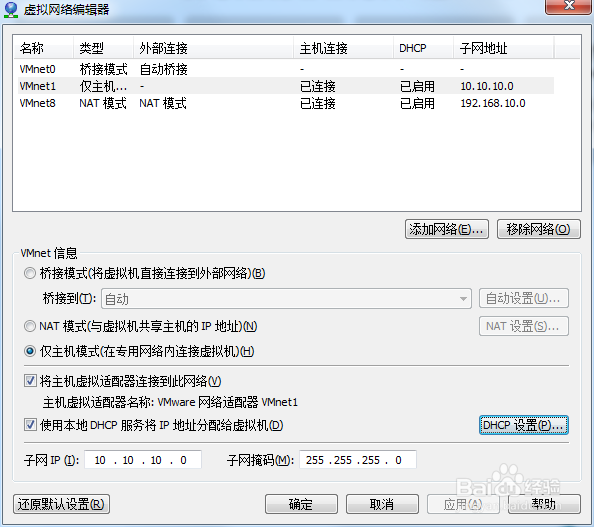
5、编辑VMnet1,修改子网IP:10.10.10.0,DHCP设置:地址池默认为10.10.10.128~10.10.10.254,默认就行
VMware Worksation虚拟机net联网问题

VMware Worksation虚拟机net联网问题

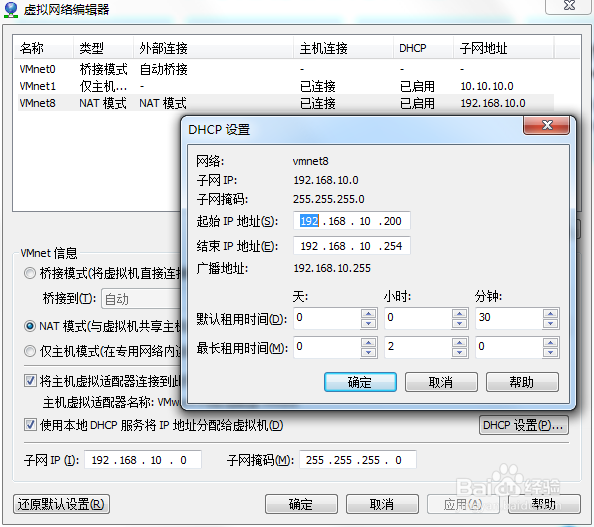
6、编辑VMnet8,修改子网IP:192.168.10.0,DHCP设置:地址池默认为192.168.10.128~192.168.10.254,默认就行

VMware Worksation虚拟机net联网问题

VMware Worksation虚拟机net联网问题

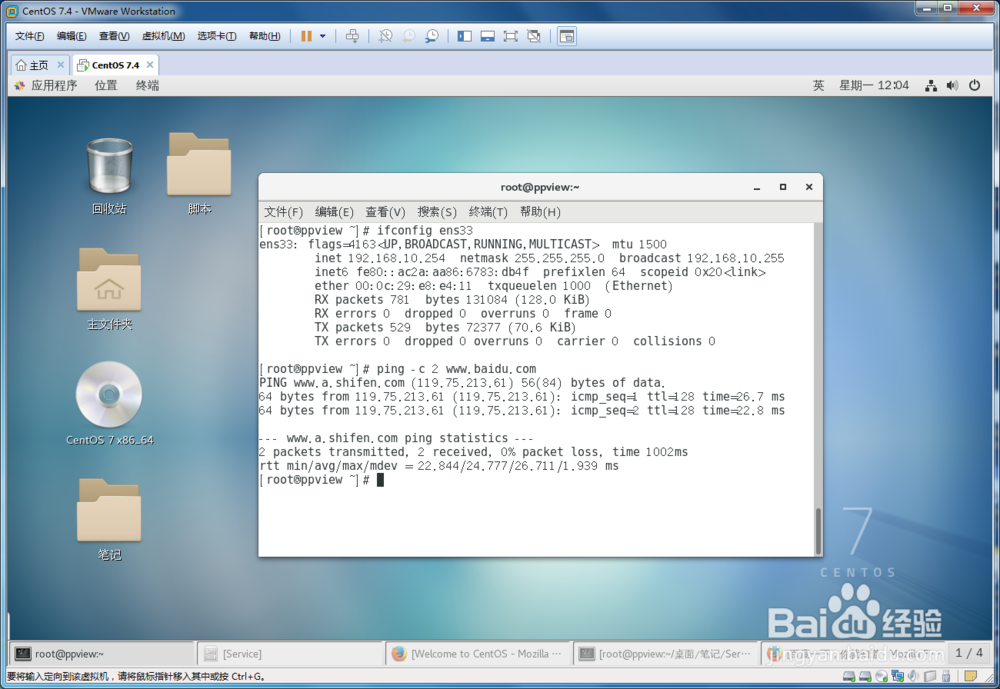
7、本人虚拟机使用的CentOS7.4,windows系统也可以参考这个参数设置

VMware Worksation虚拟机net联网问题

VMware Worksation虚拟机net联网问题

  • win10怎么启用或关闭windows功能?
  • 【图文】VMware 安装window10 x64位版全过程
  • 怎么打开命令提示符,打开命令提示符的几种方法
  • win10在线重装系统步骤
  • win10家庭版升级专业版激活密钥
  • 热门搜索
    产后风湿的治疗方法 同房后出血怎么办 猫品种大全及图片 魔方还原方法 排宿便清肠道的方法 酱黄瓜的腌制方法 睾丸炎治疗方法 广东人怎么样 灭蚊方法 重庆有什么好吃的