1、右键单击要将数据导出到CSV文件的数据库的名称,选择“任务”,然后选择“导出数据”。

2、在欢迎窗口点击“下一步”。

3、选择数据源,填写服务器名称、身份验证和数据库,然后点击“下一步”。

4、选择目标“Flat File Destination”、导出文件存放位置,然后点击“下一步”。

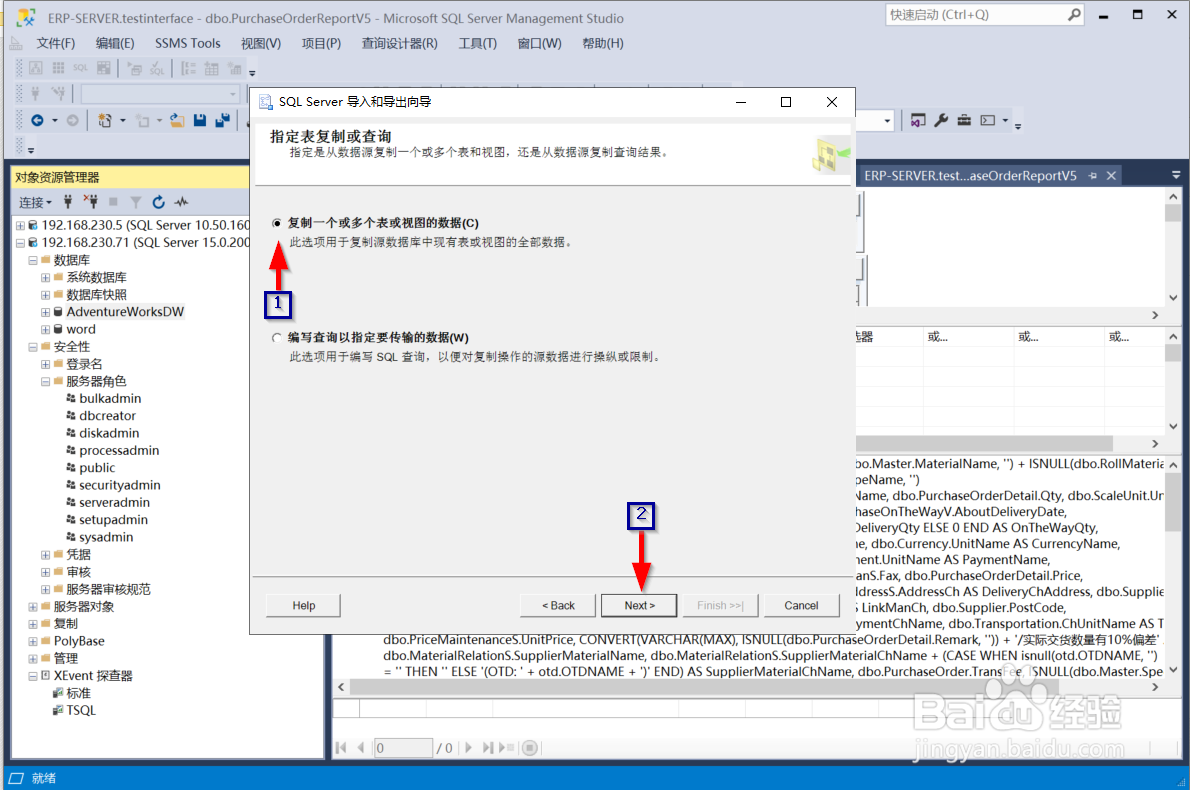
5、点选“复制一个或多个表或视图的数据”,然后点击“下一步”。
6、选择源表或源视图,然后点击“下一步”。

7、勾选”立即运行“,然后点击“下一步”。

8、检查完导出设置后,点击”完成“即可。

时间:2026-04-22 14:01:01
1、右键单击要将数据导出到CSV文件的数据库的名称,选择“任务”,然后选择“导出数据”。
2、在欢迎窗口点击“下一步”。
3、选择数据源,填写服务器名称、身份验证和数据库,然后点击“下一步”。
4、选择目标“Flat File Destination”、导出文件存放位置,然后点击“下一步”。
5、点选“复制一个或多个表或视图的数据”,然后点击“下一步”。
6、选择源表或源视图,然后点击“下一步”。
7、勾选”立即运行“,然后点击“下一步”。
8、检查完导出设置后,点击”完成“即可。
