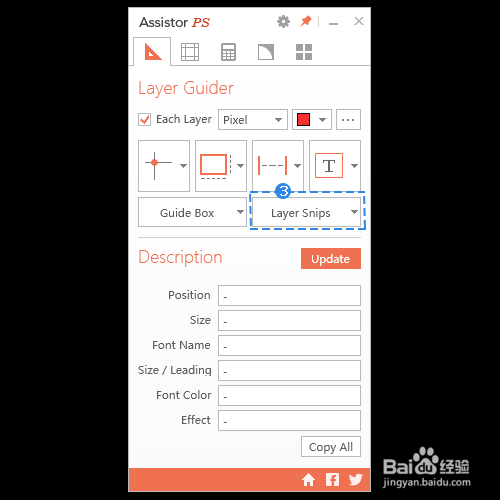
1、首先打开assistor ps,选择1切图标记功能
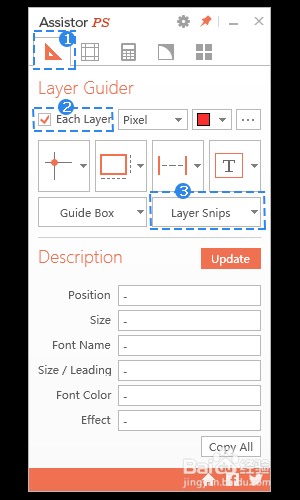
2、勾选2区域中的,每个图层,这样我们可以选中多个图层同时进行切图
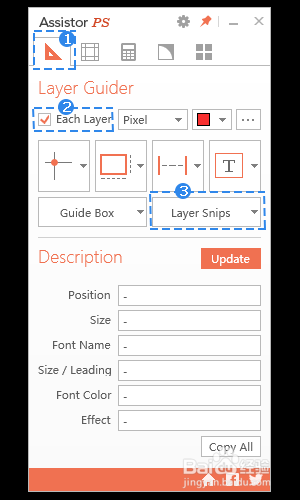
3、这一步很重要,是为了设置好切图的保存路径。点击3 layer snips右侧的小箭头,出现新的窗口。
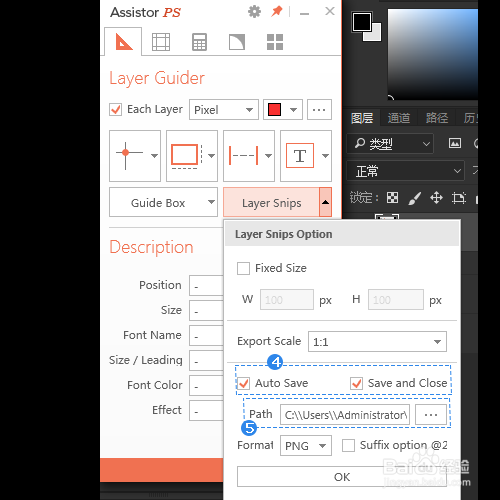
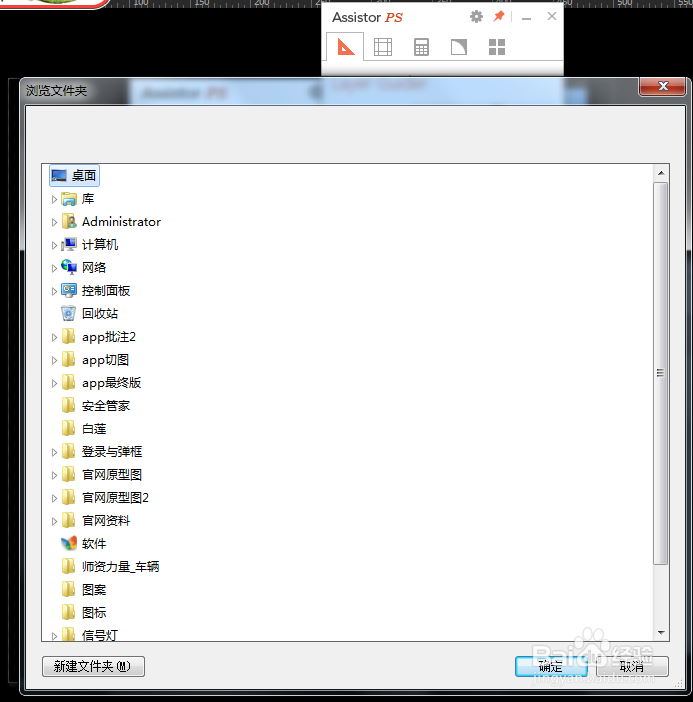
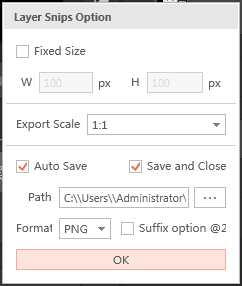
4、勾选4区域中两个勾选框。在如图所示5处,设置好切图文件的保存路径,点击确定,然后点击ok保存设置。
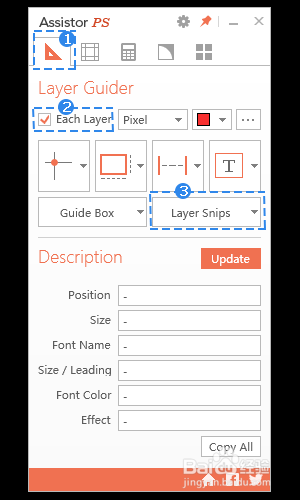
5、我们选中图层以后,直接点击3就能进行切图了。
时间:2026-02-18 15:25:27
1、首先打开assistor ps,选择1切图标记功能
2、勾选2区域中的,每个图层,这样我们可以选中多个图层同时进行切图
3、这一步很重要,是为了设置好切图的保存路径。点击3 layer snips右侧的小箭头,出现新的窗口。
4、勾选4区域中两个勾选框。在如图所示5处,设置好切图文件的保存路径,点击确定,然后点击ok保存设置。
5、我们选中图层以后,直接点击3就能进行切图了。
