1、内部图块是存储在图形文件内部的,因此只能在打开该图形文件后才能使用。在菜单栏依次选择【插入】》【定义块】》【创建块】选项。

2、打开直接绘制好的“窗户”文件。
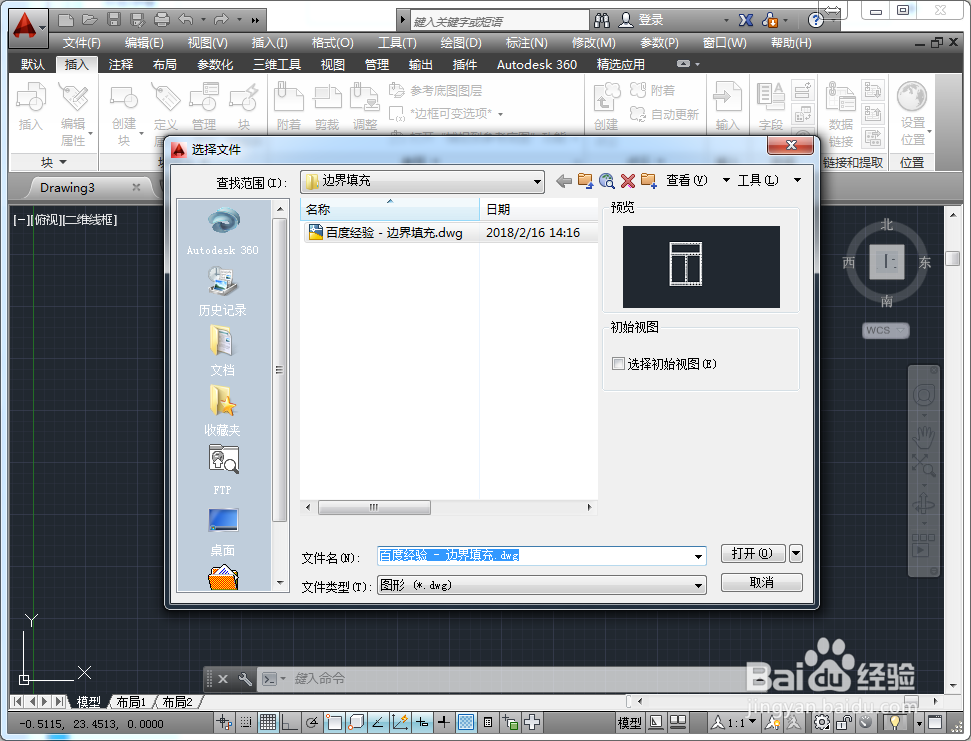
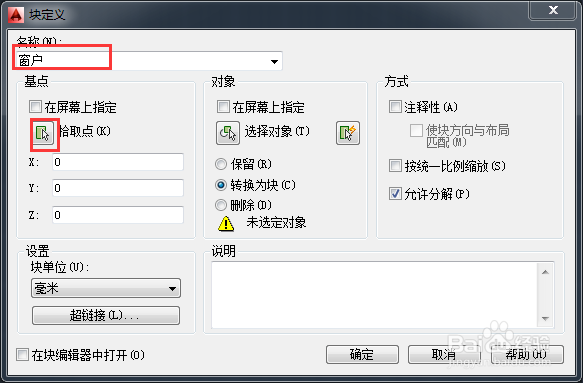
3、自动弹出【块定义】对话框,在【名称】选项中输入块名称“窗户”。
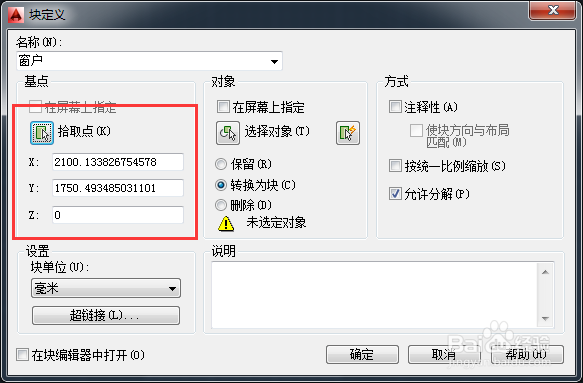
4、单击【基点】选择组中的【拾取点】按钮,在绘图区中捕捉炉灶图形插入基点。

5、返回【块定义】对话框,单击【对象】选择组中的【选择对象】按钮,并在绘图区中框选炉灶图形,按回车。
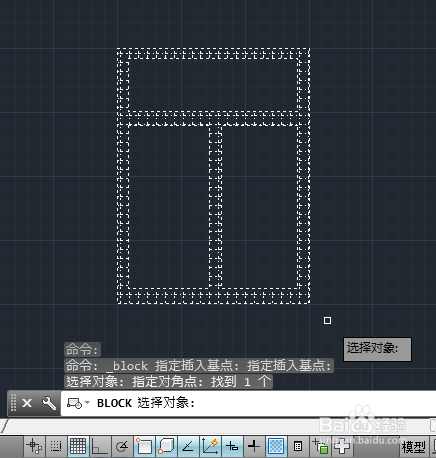
6、返回对话框后单击“确定”按钮,即可完成内部图块的创建。

时间:2026-04-27 20:02:26
1、内部图块是存储在图形文件内部的,因此只能在打开该图形文件后才能使用。在菜单栏依次选择【插入】》【定义块】》【创建块】选项。
2、打开直接绘制好的“窗户”文件。
3、自动弹出【块定义】对话框,在【名称】选项中输入块名称“窗户”。
4、单击【基点】选择组中的【拾取点】按钮,在绘图区中捕捉炉灶图形插入基点。
5、返回【块定义】对话框,单击【对象】选择组中的【选择对象】按钮,并在绘图区中框选炉灶图形,按回车。
6、返回对话框后单击“确定”按钮,即可完成内部图块的创建。
