1、在百度搜索窗口输入“百度脑图”。

2、点击“百度脑图”官网,点击“马上开启”。

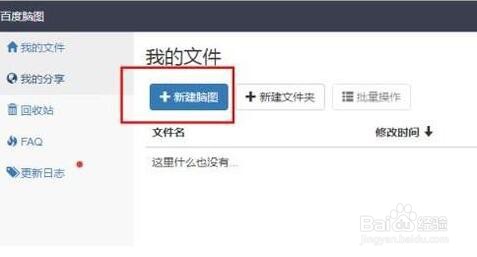
3、点击“新建脑图”。
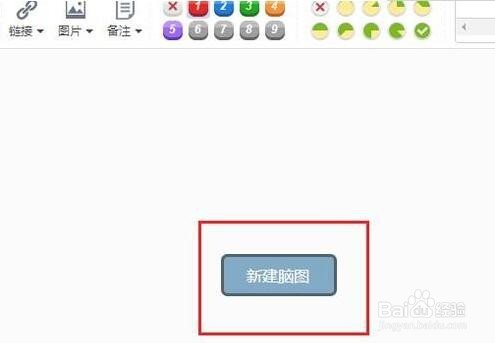
4、自动弹出如下窗口。

5、点击“新建脑图”,右键,选择“编辑,”把“新建脑图”修改为“科目”。
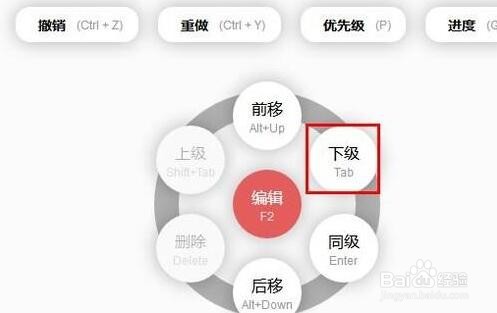
6、点击“下级”,出现“分支主题”,修改为“语文”。
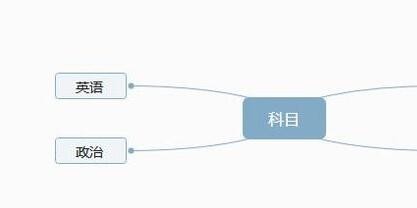
7、同理,添加“数学”、“英语”、“政治”。
8、可以进行外观设置,修改“目录组织图”、“颜色”、“外观布局”。

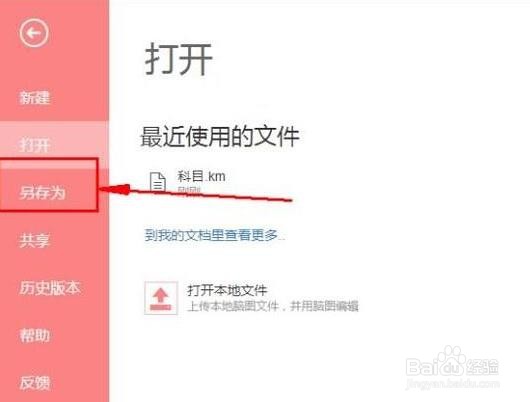
9、制作完毕,可以对其保存,思维导图就做好了。
时间:2026-04-23 12:27:56
1、在百度搜索窗口输入“百度脑图”。
2、点击“百度脑图”官网,点击“马上开启”。
3、点击“新建脑图”。
4、自动弹出如下窗口。
5、点击“新建脑图”,右键,选择“编辑,”把“新建脑图”修改为“科目”。
6、点击“下级”,出现“分支主题”,修改为“语文”。
7、同理,添加“数学”、“英语”、“政治”。
8、可以进行外观设置,修改“目录组织图”、“颜色”、“外观布局”。
9、制作完毕,可以对其保存,思维导图就做好了。
