Word如何设置下拉框

 时间:2026-04-22 05:02:38

1、首先打开【Word】文档,如下图所示。

Word如何设置下拉框

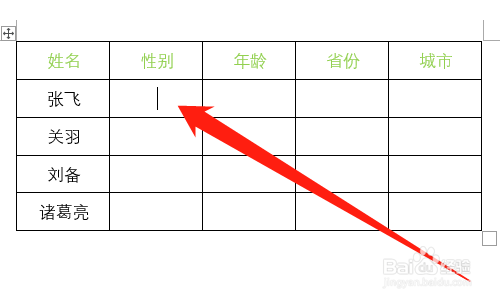
2、然后点击性别列的格子,如下图所示。

Word如何设置下拉框

3、然后点击【开发工具】,如下图所示。

Word如何设置下拉框

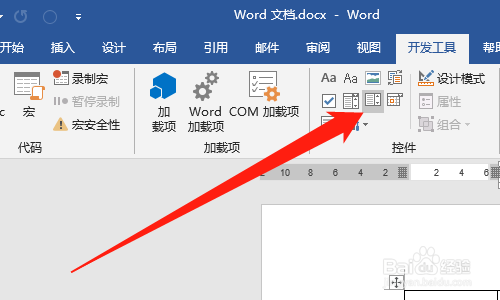
4、然后点击【下拉框】图标,如下图所示。

Word如何设置下拉框

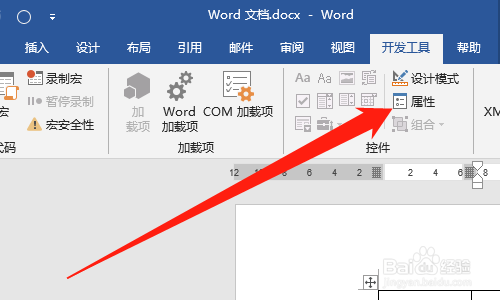
5、然后点击【属性】,如下图所示。

Word如何设置下拉框

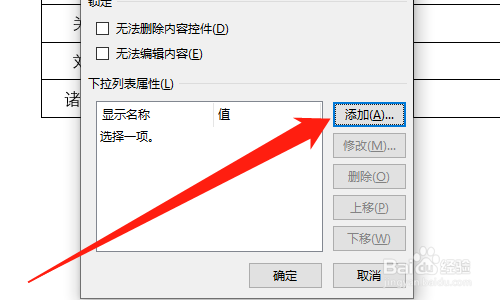
6、然后点击【添加】按钮,如下图所示。

Word如何设置下拉框

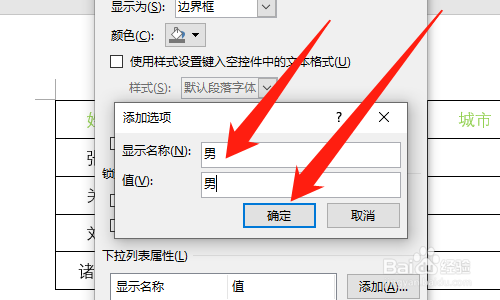
7、然后输入下了选项内容,点击【确定】按钮,如下图所示。

Word如何设置下拉框

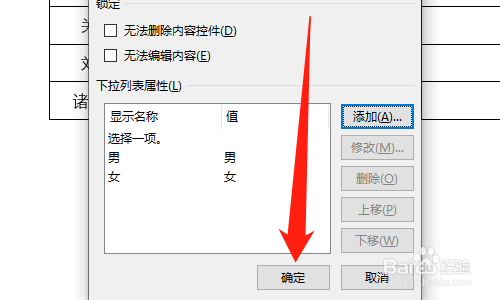
8、然后完成所有选项后,点击【确定】按钮,如下图所示。

Word如何设置下拉框

9、然后点击性别列的格子,即可选择下拉框,如下图所示。

Word如何设置下拉框

10、总结:

1、打开【Word】文档

2、点击性别列的格子

3、点击【开发工具】

4、点击【下拉框】图标

5、点击【属性】

6、点击【添加】按钮

7、输入下了选项内容,点击【确定】按钮

8、完成所有选项后,点击【确定】按钮

9、点击性别列的格子,即可选择下拉框

  • word文档中如何设置下拉框?
  • Word如何设置下拉菜单选项?
  • 怎么在word中设置下拉框
  • WORD表格中怎么设置下拉列表选项
  • word 中怎样设置下拉菜单选项
  • 热门搜索
    小学反义词大全 苹果手机白屏怎么办 管仲简介 床戏吻戏大全 巴西龟怎么养放多少水 铁锈怎么洗掉 鲜海参怎么保存 怎么给文件夹设密码 孟子简介 汽车之家报价大全