如何使用WPS图片工具给图片添加手工签名

 时间:2026-04-30 14:48:50

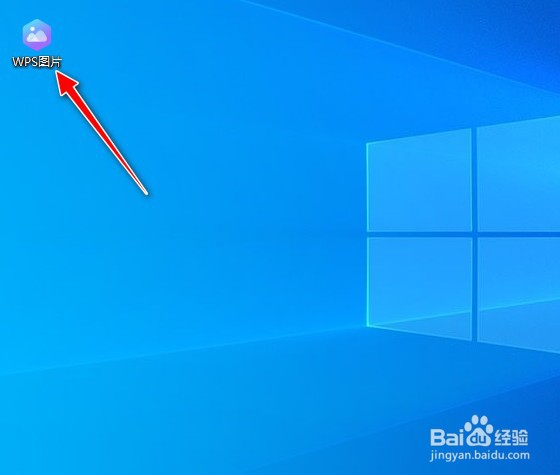
1、打开电脑上安装的"WPS图片"工具软件。
如何使用WPS图片工具给图片添加手工签名

2、进入到软件操作的主界面,选择"请打开一张图片"按钮。

如何使用WPS图片工具给图片添加手工签名

3、从本地电脑任意选择打开一张图片素材。

如何使用WPS图片工具给图片添加手工签名

4、点击"更多"按钮,再选择"图片美化"菜单选项。

如何使用WPS图片工具给图片添加手工签名

5、打开"图片美化"->"水印"菜单选项。

如何使用WPS图片工具给图片添加手工签名

6、再选择"插入签名"按钮。

如何使用WPS图片工具给图片添加手工签名

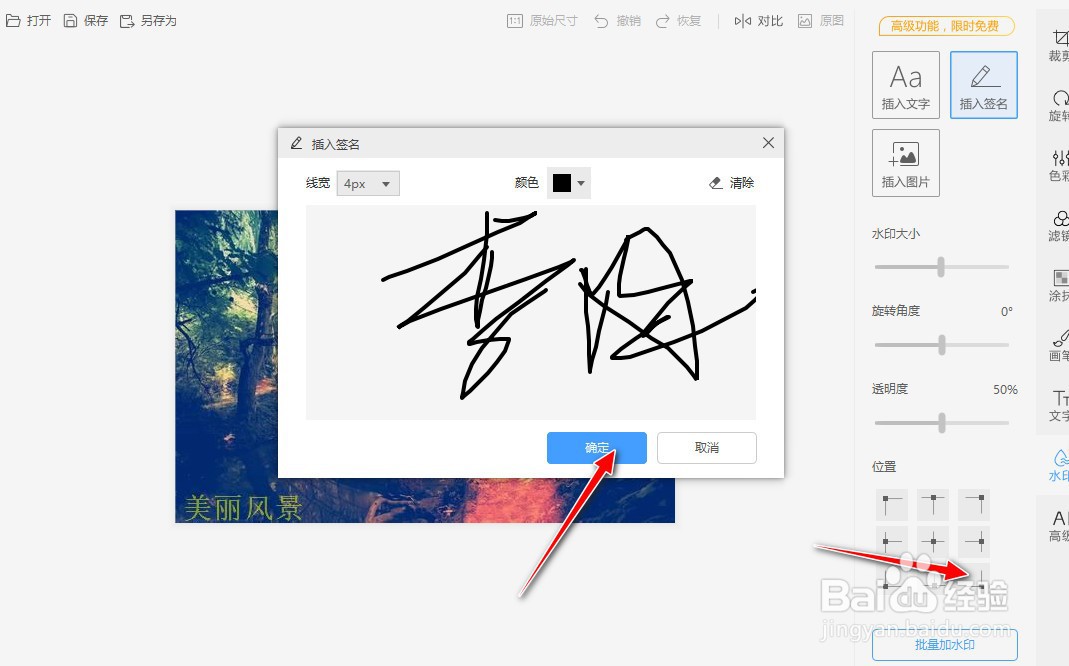
7、在"文本编辑区"中书写"手工签名"的内容,并设置好"线宽"、"颜色"、"位置"等属性参数。

如何使用WPS图片工具给图片添加手工签名

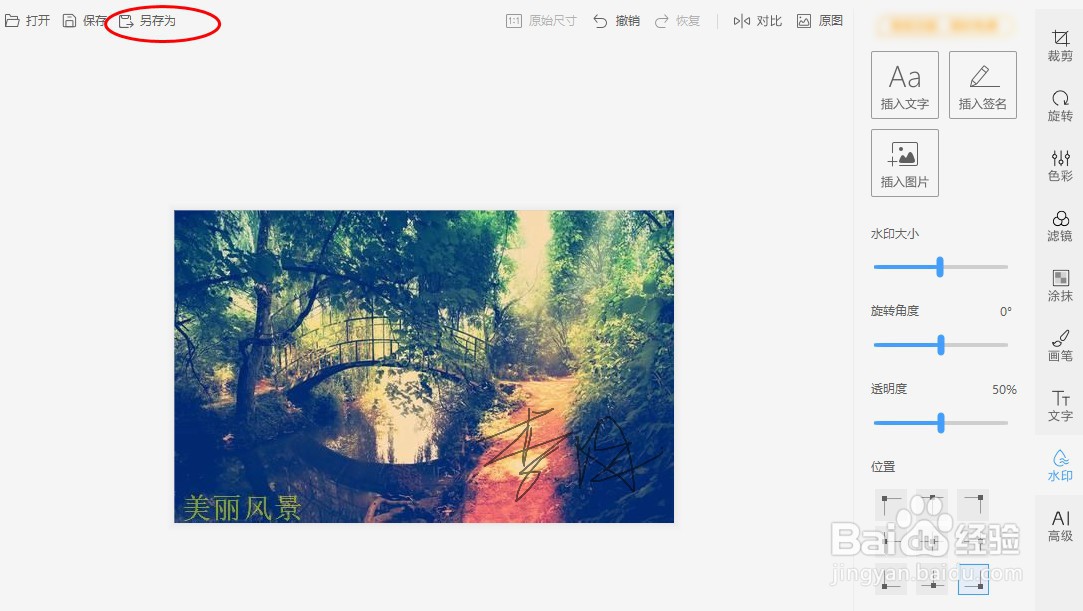
8、最后,选择"另存为"菜单,将添加手工签名处理后的图片导出到电脑上。

如何使用WPS图片工具给图片添加手工签名

1、打开电脑上安装的"WPS图片"工具软件。

2、进入到软件操作的主界面,选择"请打开一张图片"按钮。

3、从本地电脑任意选择打开一张图片素材。

4、点击"更多"按钮,再选择"图片美化"菜单选项。

5、打开"图片美化"->"水印"菜单选项。

6、再选择"插入签名"按钮。

7、在"文本编辑区"中书写"手工签名"的内容,并设置好"线宽"、"颜色"、"位置"等属性参数。
8、最后,选择"另存为"菜单,将添加手工签名处理后的图片导出到电脑上。
  • 三星浏览器怎样禁止获取位置信息
  • oppo连点三下放大怎么关闭
  • 2019-2020年欧冠小组赛赛程及时间
  • As within,so without . 这句话应该如何翻译,理解
  • 免费好用的的招标投标APP(工程类)排行榜
  • 热门搜索
    电脑防火墙怎么关 福州好吃的餐厅 物理退烧的正确方法 寻常疣最佳治疗方法 负债率怎么算 玉米面怎么做好吃 银行卡不用了怎么办 学院用英语怎么说 淘宝怎么推广 幸福树的养殖方法