word如何/怎么快速翻译文档内容?

 时间:2026-02-14 06:54:47

1、打开word文档。

word如何/怎么快速翻译文档内容?

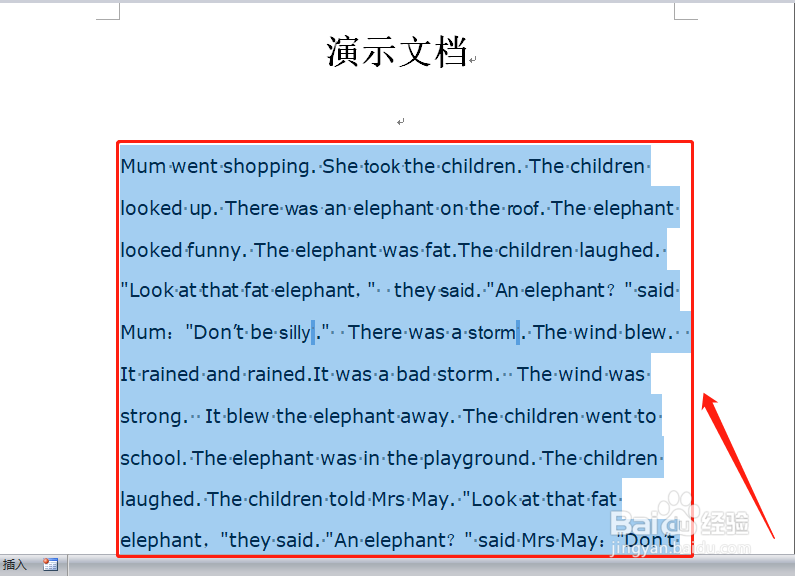
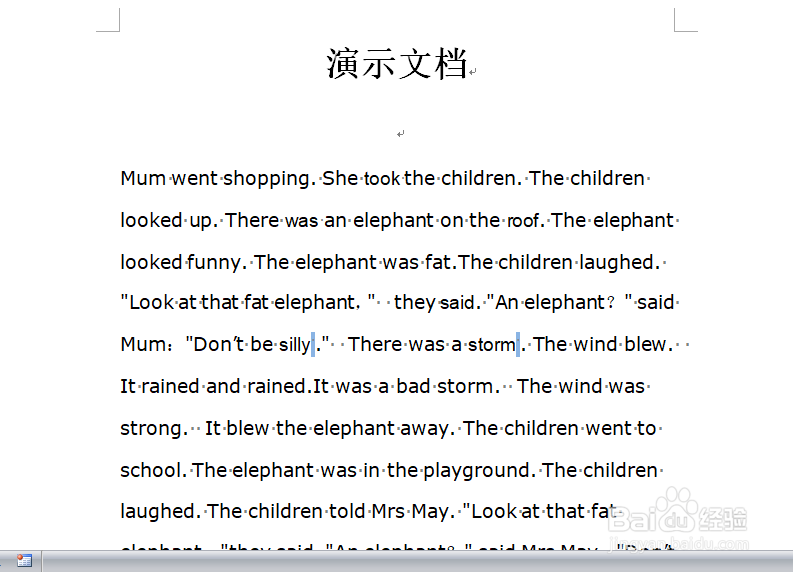
2、全选英文内容。

word如何/怎么快速翻译文档内容?

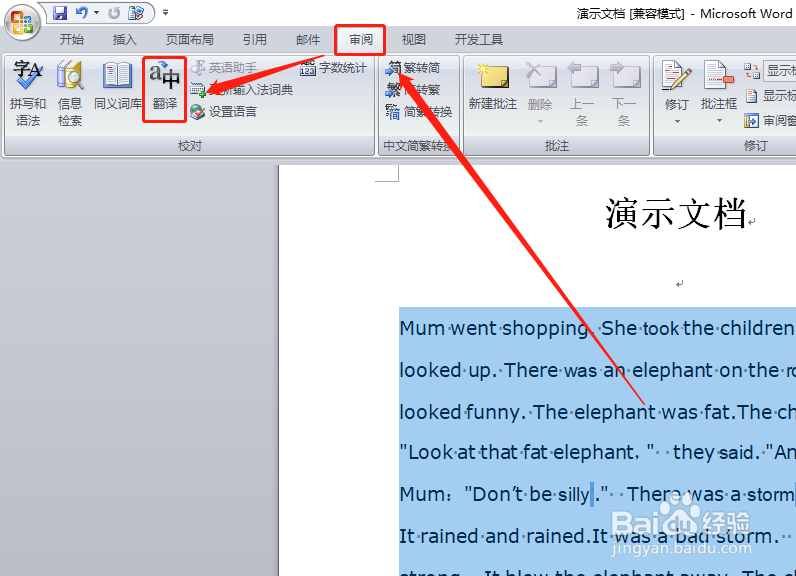
3、点击”审阅—翻译“。

word如何/怎么快速翻译文档内容?

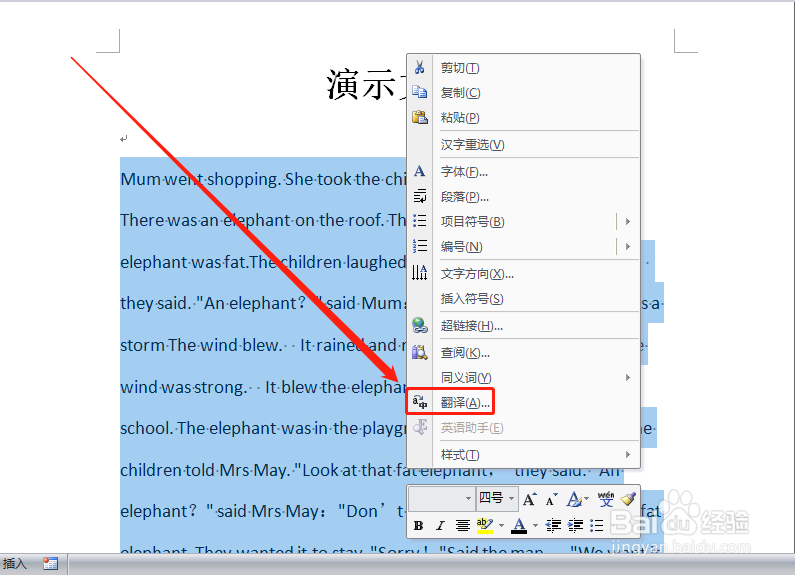
4、或者在选定内容上右键,在右键菜单中点击”翻译“。

word如何/怎么快速翻译文档内容?

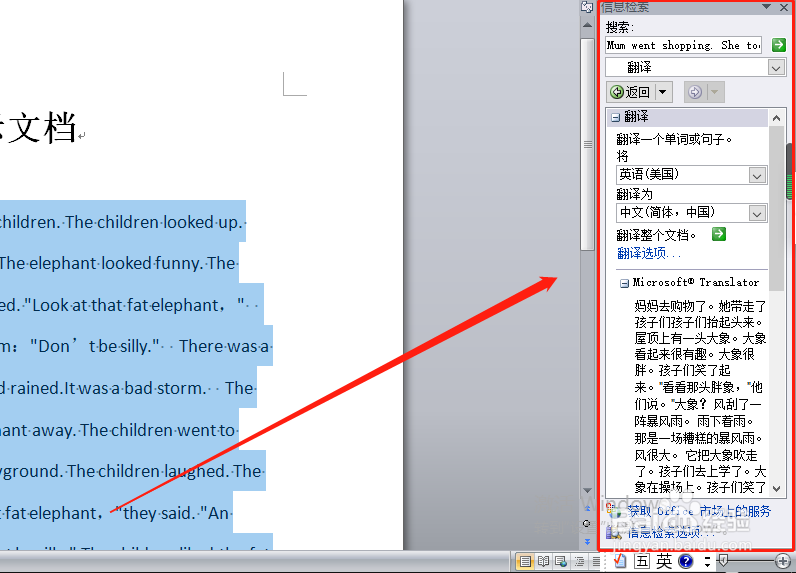
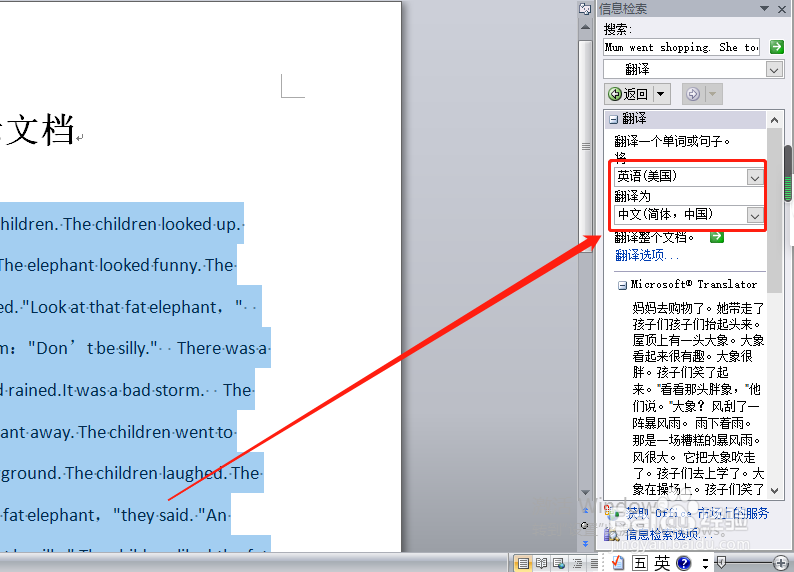
5、在文档右侧弹出信息检索窗口,翻译的内容就有了。

word如何/怎么快速翻译文档内容?

6、在翻译的选项卡下,可以英文翻译成中文,也可以中文翻译成英文。

word如何/怎么快速翻译文档内容?

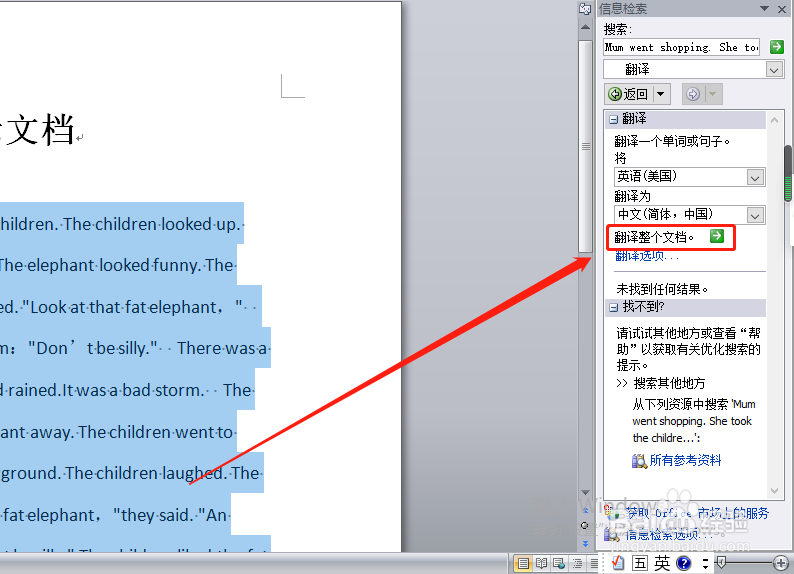
7、如果要整段翻译,点击”翻译整个文档“后面的箭头。

word如何/怎么快速翻译文档内容?

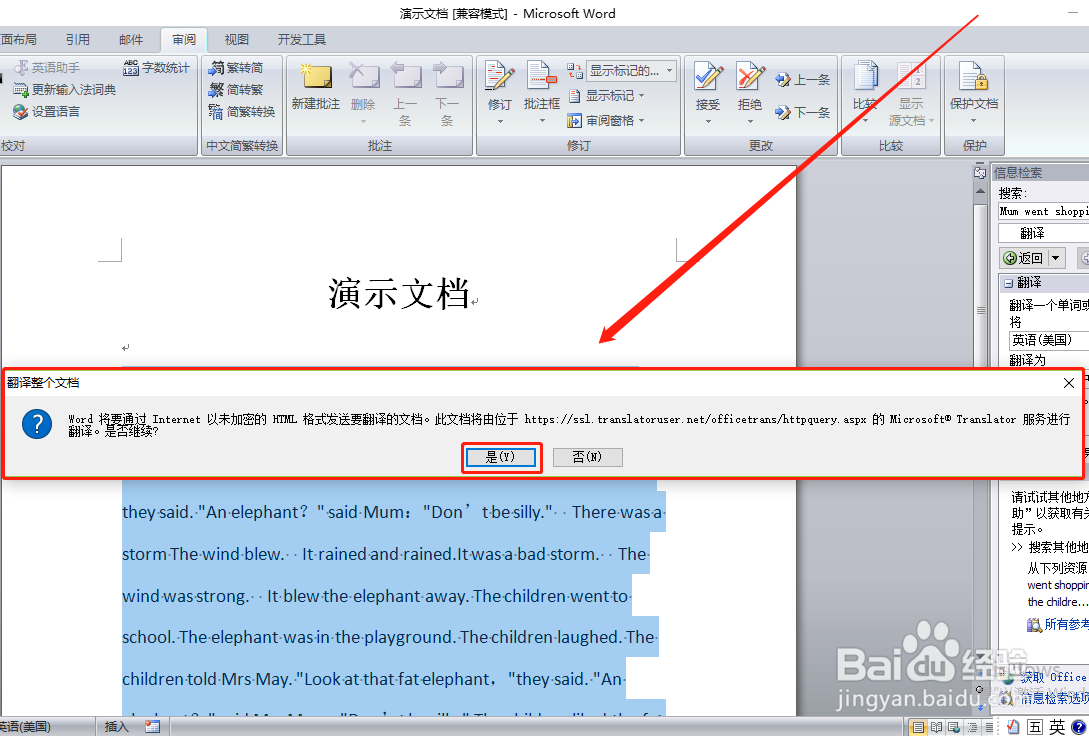
8、会弹出一个提示窗口,意思是说需要联网翻译,直接点”是“即可进入联网翻译。
word如何/怎么快速翻译文档内容?

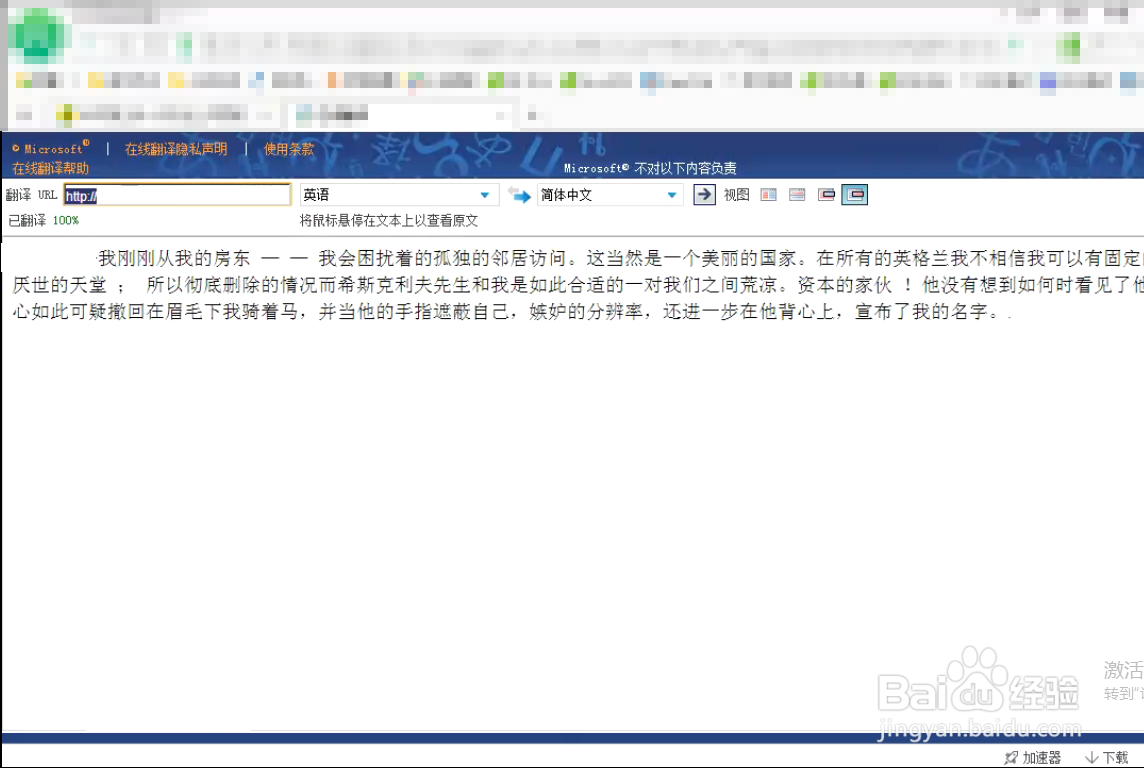
9、稍等,即可在浏览器打开整段翻译译文。

word如何/怎么快速翻译文档内容?

1、word翻译功能非常强大,不仅可以单词翻译、句子翻译,而且可以整段翻译,翻译所得内容,不象其它软件那样死板、生涩,而是更贴近实际内容,还可以灵活地转化中英文进行相互翻译。

2、翻译的方法很简单,重要的是把路径记清楚。

3、感谢您对小编的关注!

了解更多知识,请参见下面链接。

  • 污水处理氧化沟工艺的特点
  • 如何实现化学式、数学公式中的批量下标?
  • WORD2019文档保存为word2003版本的方法
  • 怎么设置word为默认程序
  • 默认用Word打开文档怎么设置?
  • 热门搜索
    广州攻略 夏伯渝简介 绵山旅游攻略 上海拍牌攻略 怎么打印网页 脚底板痛怎么回事 怎么删除word中的空白页 笔记本怎么放光盘 西施简介 暗黑血统2攻略