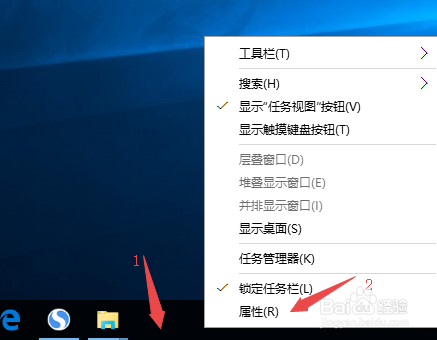
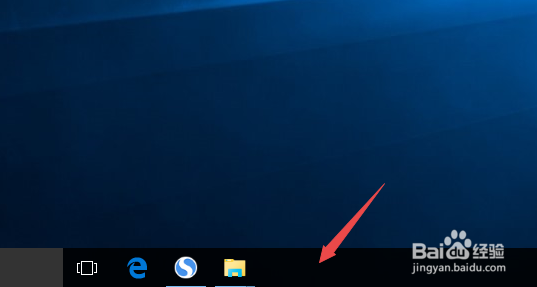
1、鼠标右键点击电脑桌面最底部的任务栏空白处,点击【属性】。如下图所示:
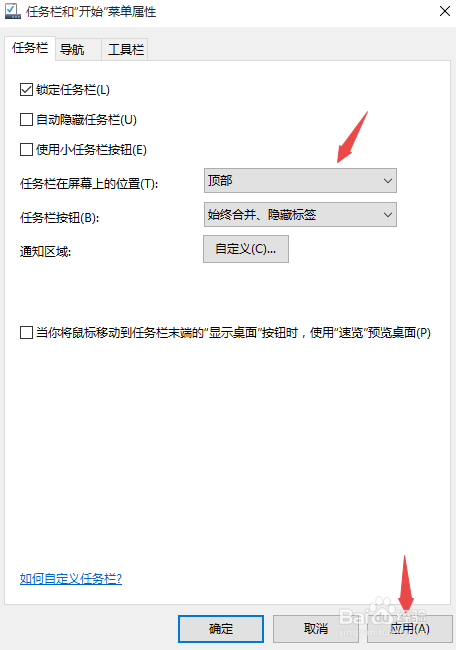
2、把【任务栏在屏幕上的位置】改为【顶部】,点击【应用】。如下图所示:
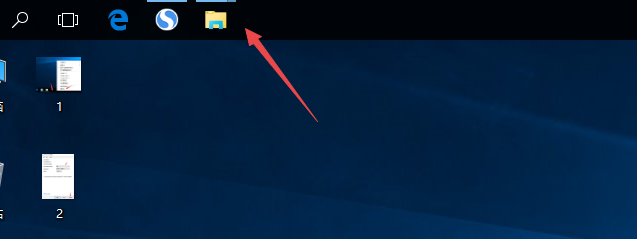
3、然后可以看见任务栏到了电脑桌面的顶部。如下图所示:
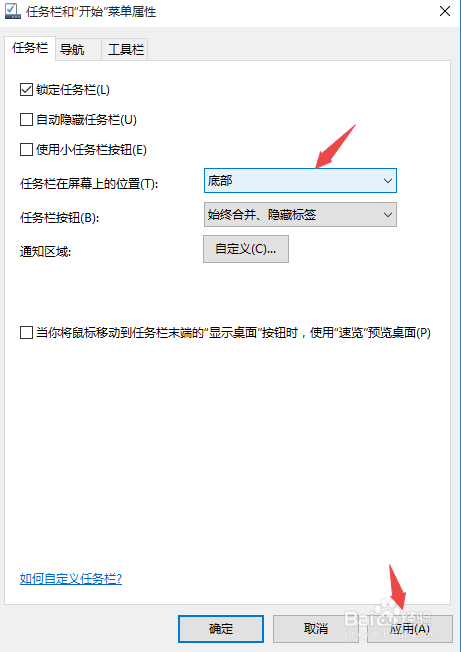
4、把【任务栏在屏幕上的位置】改为【底部】,点击【应用】。如下图所示:
5、然后可以看见任务栏到了电脑桌面的底部。如下图所示:
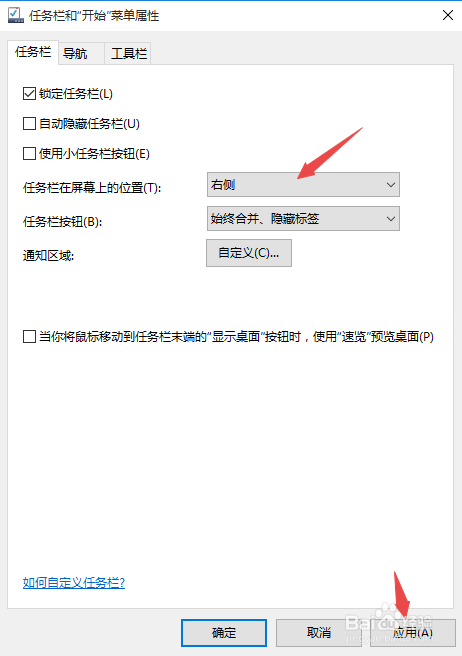
6、把【任务栏在屏幕上的位置】改为【右侧】,点击【应用】。如下图所示:
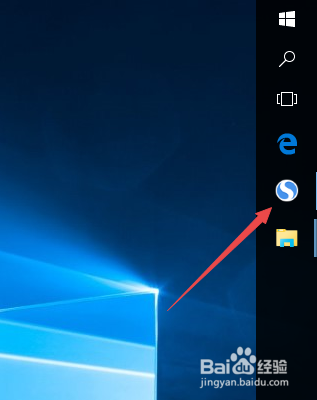
7、然后可以看见任务栏到了电脑桌面的右侧。如下图所示:
1、1、鼠标右键点击电脑桌面最底部的任务栏空白处,点击【属性】。
2、把【任务栏在屏幕上的位置】改为【顶部】,点击【应用】。
3、把【任务栏在屏幕上的位置】改为【底部】,点击【应用】。
4、把【任务栏在屏幕上的位置】改为【右侧】,点击【应用】。
