1、打开要操作的excel文件,将下拉菜单按照列表2的方式排列
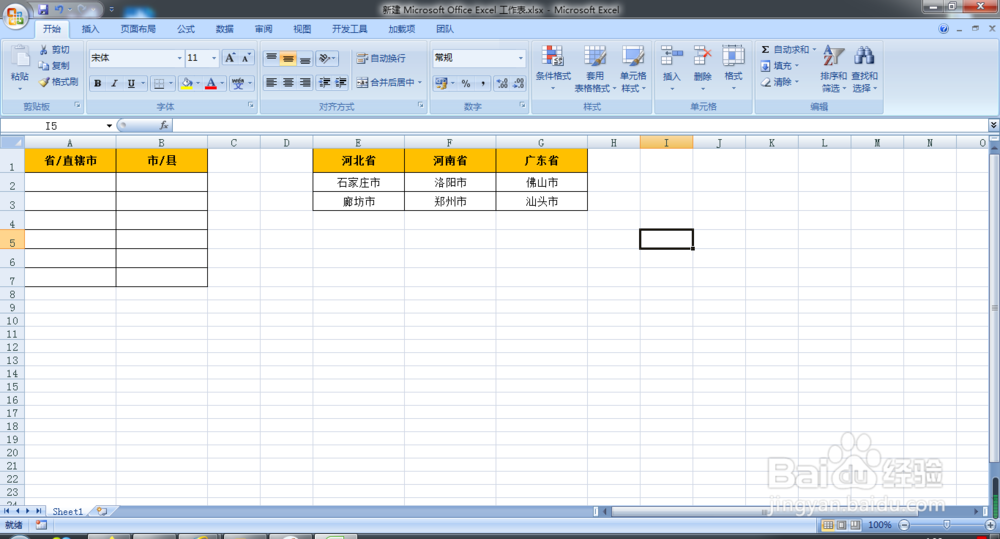
2、选中列表2区域,在公式页签,点击【按照所选内容创建】,在弹出框中只保留【首行】

3、选择A2单元格,在数据页签,点击【数据有效性】

4、允许选择序列,并输入来源

5、选择B2单元格,在数据页签,点击【数据有效性】
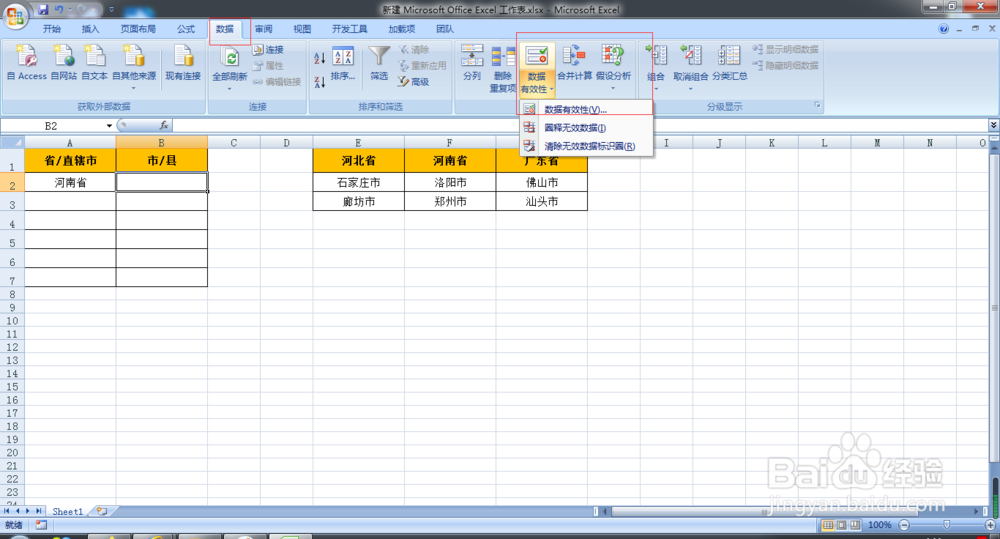
6、允许选择序列,并输入来源

7、到此二级下拉菜单就设置完成了

时间:2026-04-24 23:56:38
1、打开要操作的excel文件,将下拉菜单按照列表2的方式排列
2、选中列表2区域,在公式页签,点击【按照所选内容创建】,在弹出框中只保留【首行】
3、选择A2单元格,在数据页签,点击【数据有效性】
4、允许选择序列,并输入来源
5、选择B2单元格,在数据页签,点击【数据有效性】
6、允许选择序列,并输入来源
7、到此二级下拉菜单就设置完成了
