1、首先我们打开自己的一张照片。

2、先复制一层,再去色。

3、再复制一层,做反相。

4、将模式改为颜色减淡。

5、找到滤镜——其它——最小值。
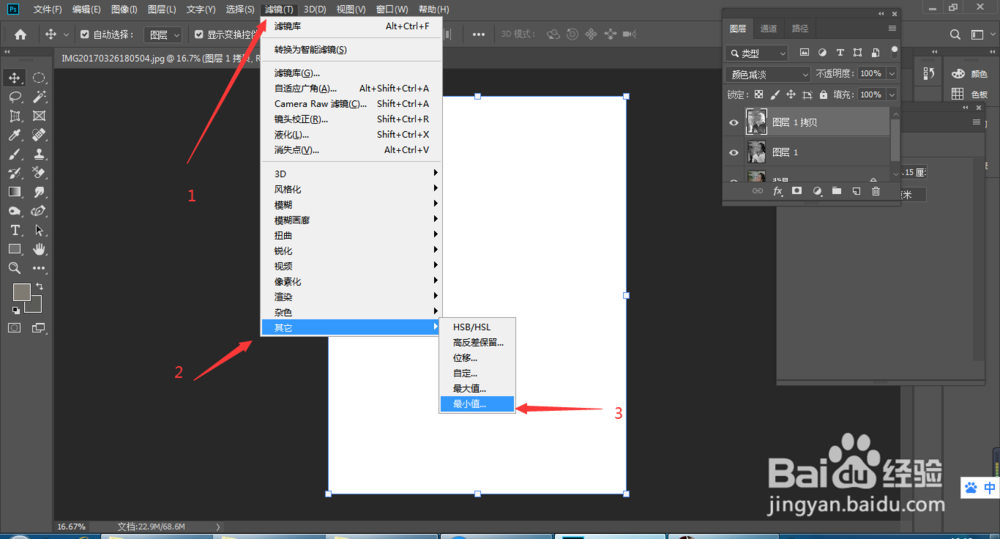
6、将值调整在6到8个点左右,点击确定。
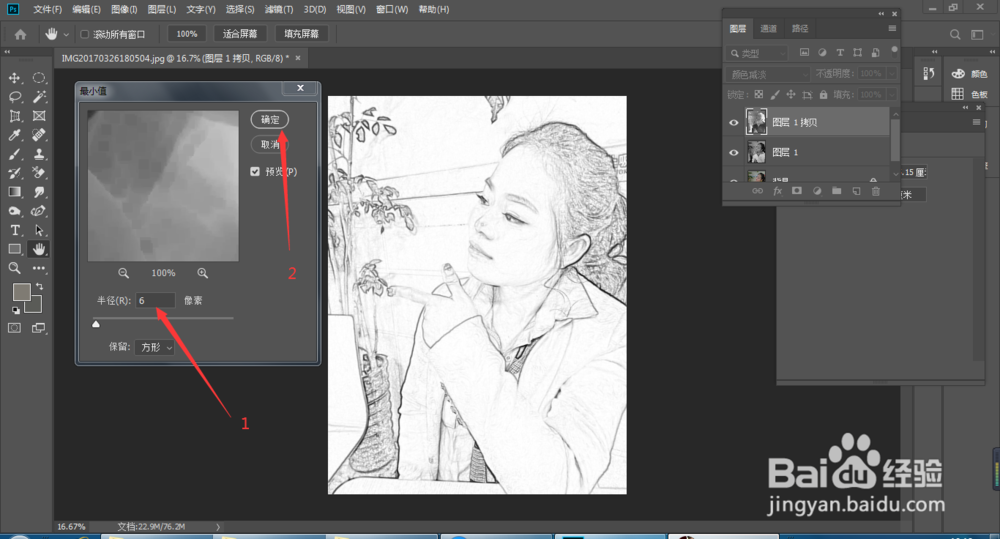
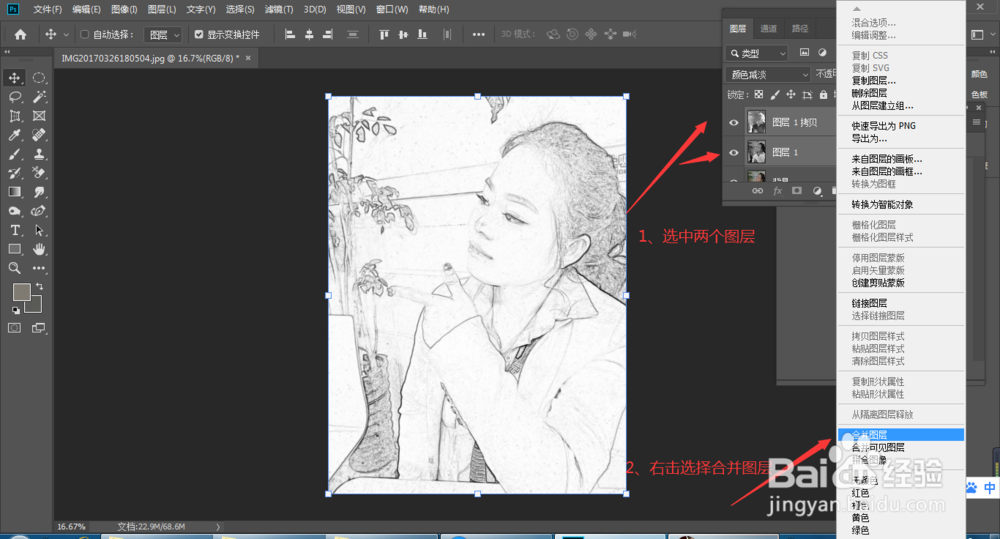
7、选中上面两个图层,合并起来。
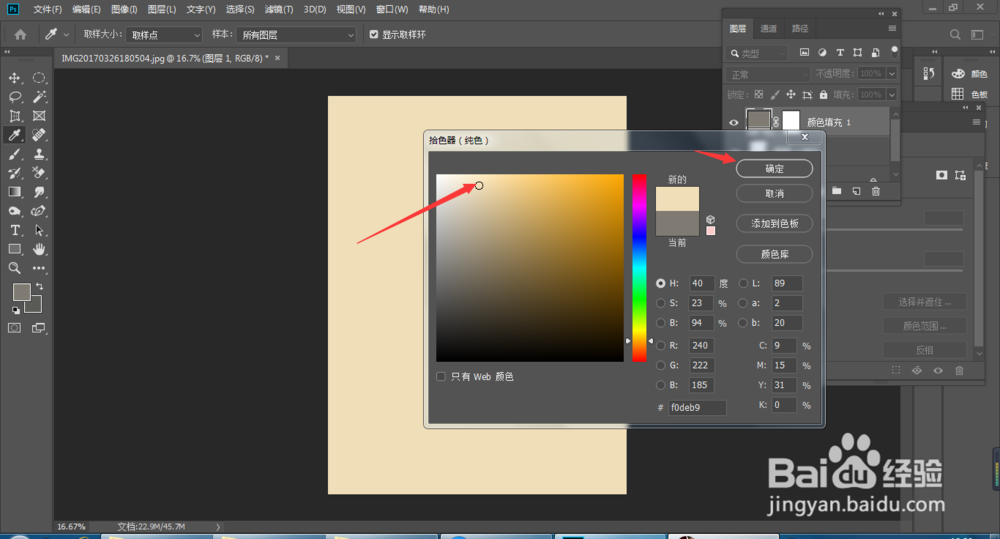
8、再新建一个图层,选择纯色。

9、调整一个泛黄的色彩,点击确定。
10、点击滤镜——滤镜库。转换为智能对象。

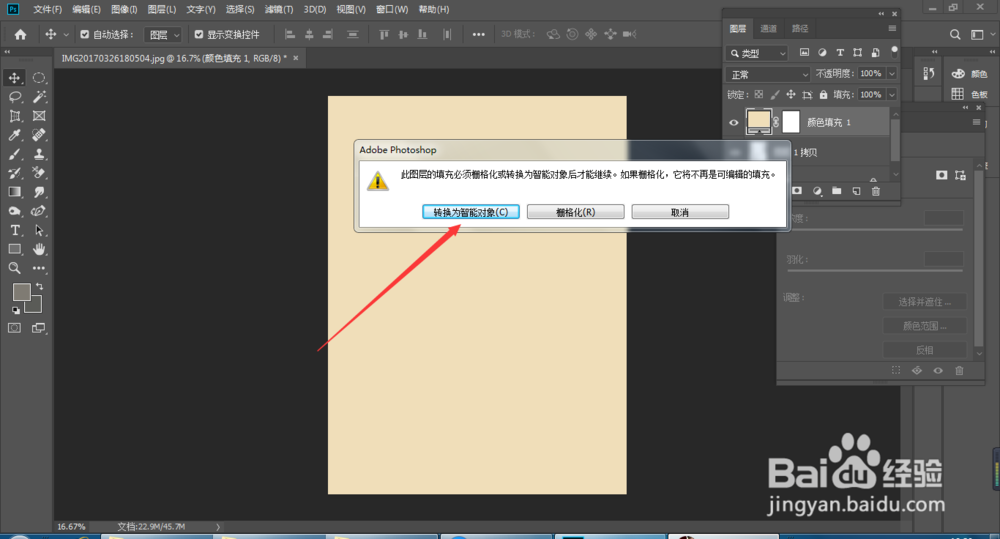
11、滤镜库里面选择纹理化。

12、接下来将这一层的模式改为正片叠底。

13、最后一步是将图层一的模式改为柔光。
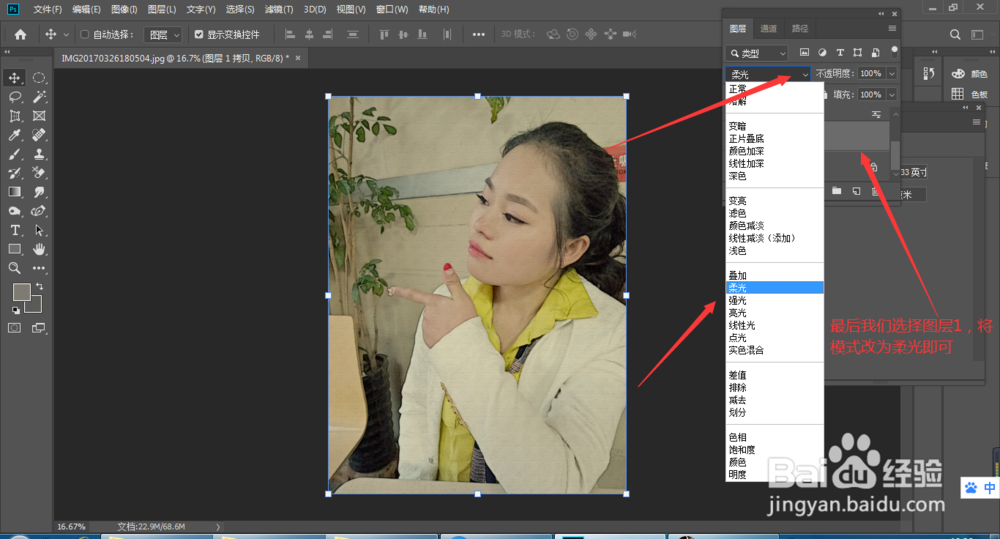
14、我们看一下效果对比。

时间:2026-04-21 17:07:09
1、首先我们打开自己的一张照片。
2、先复制一层,再去色。
3、再复制一层,做反相。
4、将模式改为颜色减淡。
5、找到滤镜——其它——最小值。
6、将值调整在6到8个点左右,点击确定。
7、选中上面两个图层,合并起来。
8、再新建一个图层,选择纯色。
9、调整一个泛黄的色彩,点击确定。
10、点击滤镜——滤镜库。转换为智能对象。
11、滤镜库里面选择纹理化。
12、接下来将这一层的模式改为正片叠底。
13、最后一步是将图层一的模式改为柔光。
14、我们看一下效果对比。
