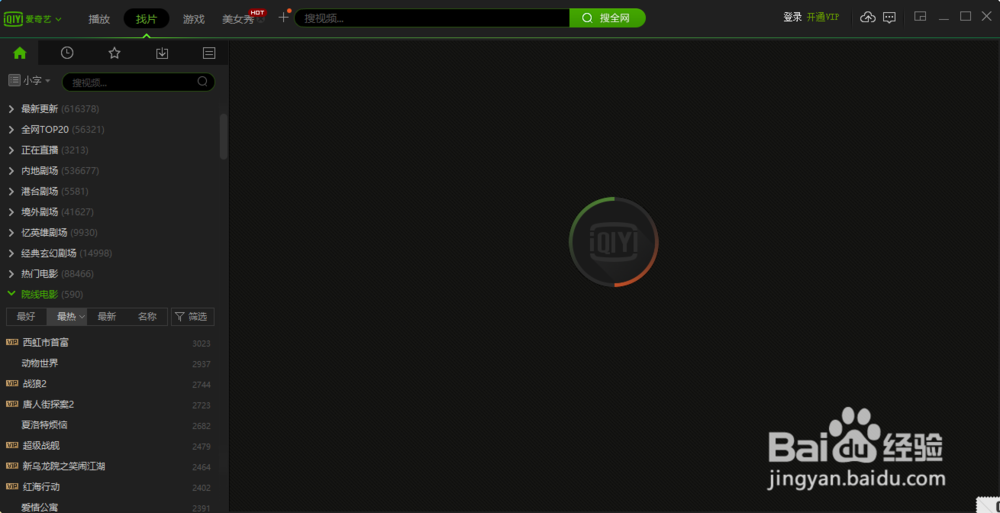
1、打开爱奇艺。
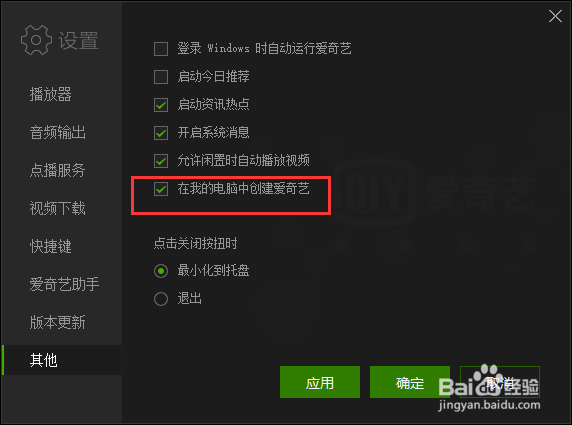
2、在设置中,找到其他选项,再勾选“在我的电脑中显示爱奇艺”。应用物塑哨。鬼鬼

3、接着打开“此电脑”,可以看见“设备驱动器”中,多了一个爱奇艺的图标。
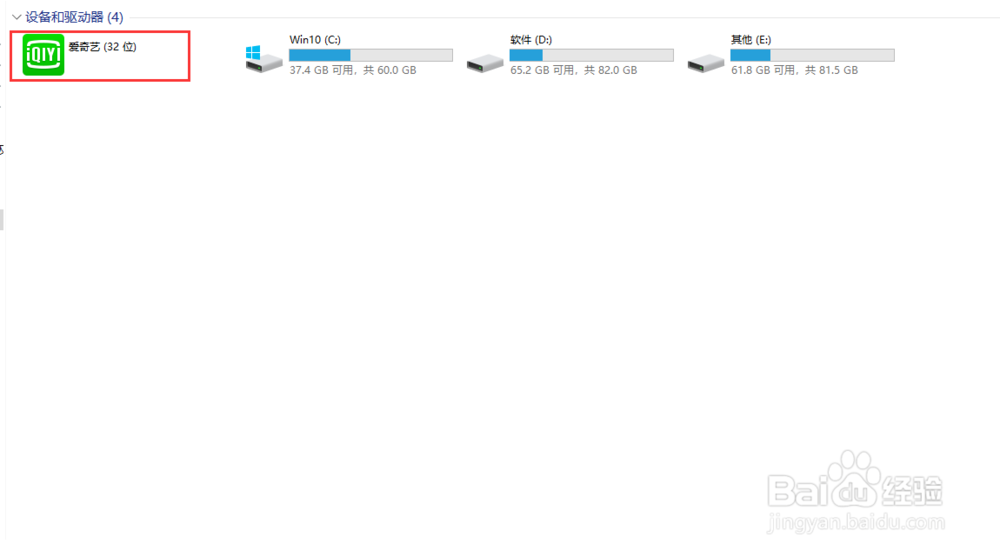
4、双击后可以正常播放。

5、关闭也很简单,按照步骤二的方法,”我的电脑中显示爱奇艺“这个选项的勾去掉就行了。
6、再看汽净下“此电脑”,是不是就没有图标显示了。

7、同样在百度网盘中,也是开启显示就行。
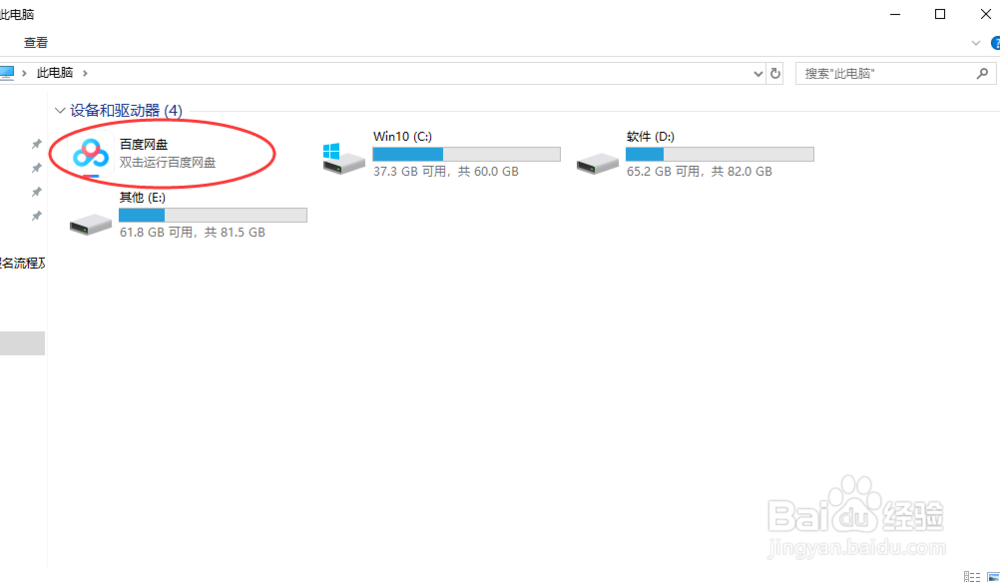
8、关闭也是把勾直接给去掉。

时间:2026-04-21 17:53:31
1、打开爱奇艺。
2、在设置中,找到其他选项,再勾选“在我的电脑中显示爱奇艺”。应用物塑哨。鬼鬼
3、接着打开“此电脑”,可以看见“设备驱动器”中,多了一个爱奇艺的图标。
4、双击后可以正常播放。
5、关闭也很简单,按照步骤二的方法,”我的电脑中显示爱奇艺“这个选项的勾去掉就行了。
6、再看汽净下“此电脑”,是不是就没有图标显示了。
7、同样在百度网盘中,也是开启显示就行。
8、关闭也是把勾直接给去掉。
