Excel中如何保护部分数据不被修改

 时间:2026-02-12 23:05:28

1、打开Excel,建立模板;如图:

Excel中如何保护部分数据不被修改

2、选中表格>单击鼠标右键>设置单元格格式;如图:

Excel中如何保护部分数据不被修改

3、保护>去掉勾选的锁定>确定;如图:

Excel中如何保护部分数据不被修改

4、按住Ctrl+G,调出定位框>去掉错误的勾选>定位;如图:

Excel中如何保护部分数据不被修改

5、定位后,系统会自动选中有文字内容的单元格;如图:

Excel中如何保护部分数据不被修改

6、单击鼠标右键>设置单元格格式;如图:

Excel中如何保护部分数据不被修改

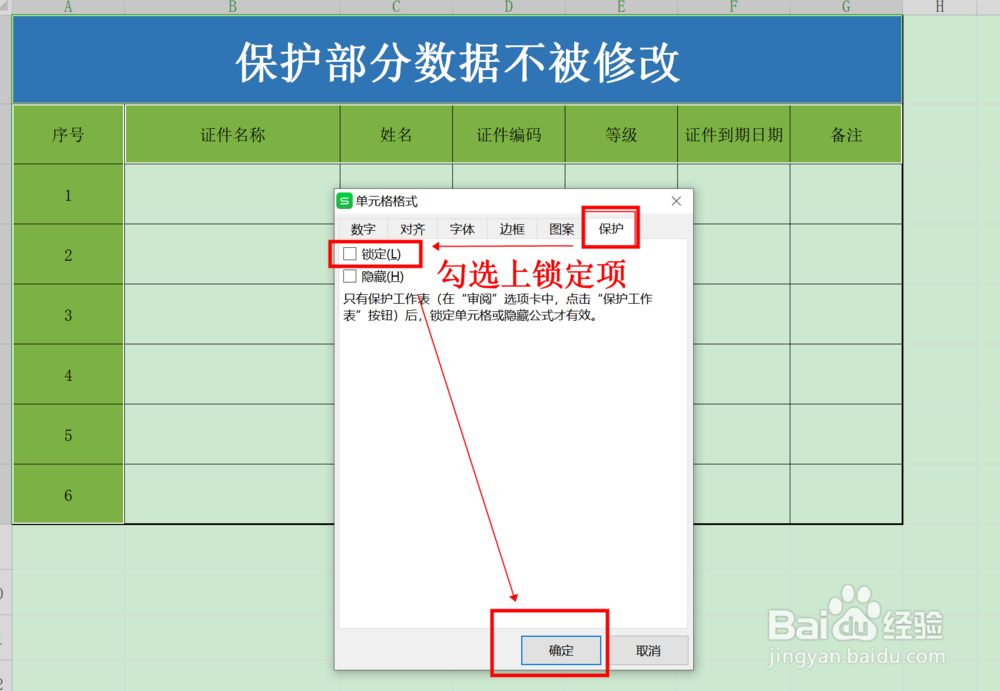
7、保护>勾选上锁定项>确定;如图:

Excel中如何保护部分数据不被修改

8、审阅>保护工作表;如图:

Excel中如何保护部分数据不被修改

9、输入密码;如图:

Excel中如何保护部分数据不被修改

10、再次输入密码;如图:

Excel中如何保护部分数据不被修改

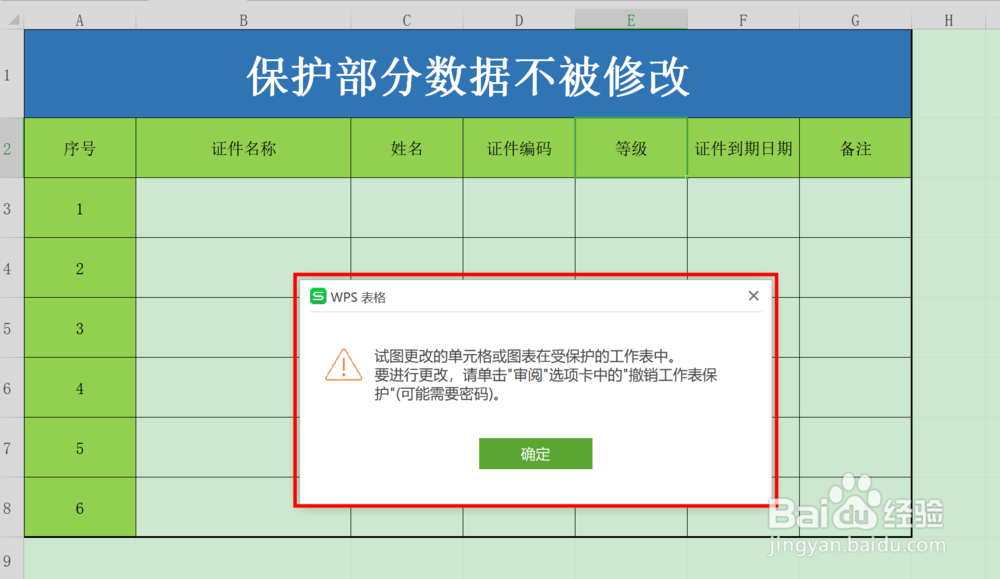
11、设置成功。当我们准备对设置前的文字内容进行修改时,系统会自动跳出不予更改内容的对话框。
Excel中如何保护部分数据不被修改

  • Markdown PDF插件转换PDF时Chromium下载失败
  • 在excel中如何加上前缀和后缀?
  • Excel:利用VBA插入网络图片
  • Excel数据条进度条制作技巧
  • dos命令和excel批量修改文件名
  • 热门搜索
    word画图怎么画 虾爬子怎么做好吃 大人发烧最快退烧方法 干粽叶怎么处理才能包粽子 收缩毛孔的方法 怎么解压rar文件 炖排骨的做法大全家常 支气管扩张治疗方法 喝醋减肥的正确方法 葱花饼的家常做法