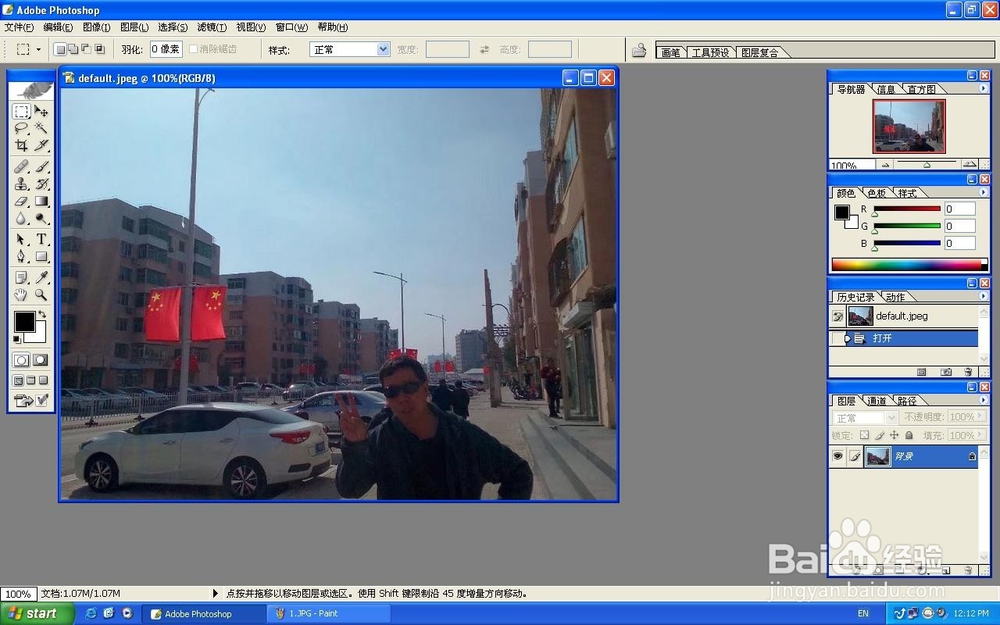
1、启动Photoshop软体,然后随便打开一张照片即可

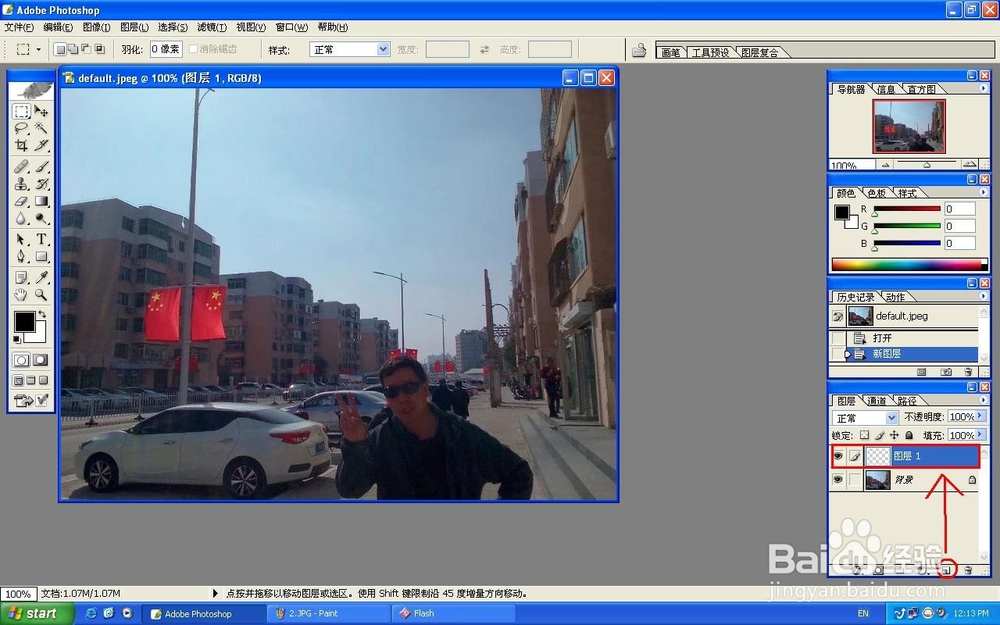
2、这时请新建图层1,为绘制图案做准备
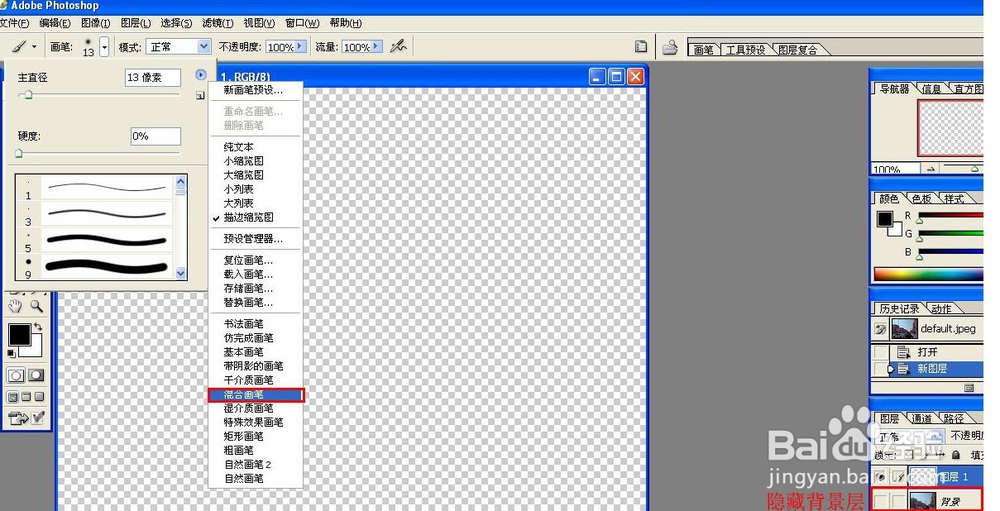
3、这时请隐藏图牢争层1,然后选择混合画笔,并在图层蹲裁泰1上绘制星星图案

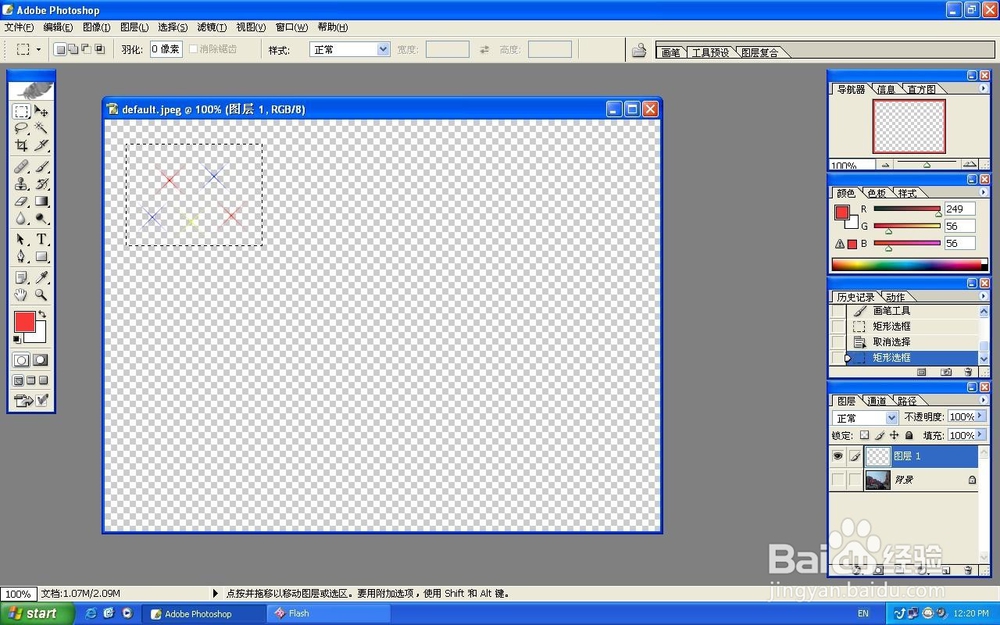
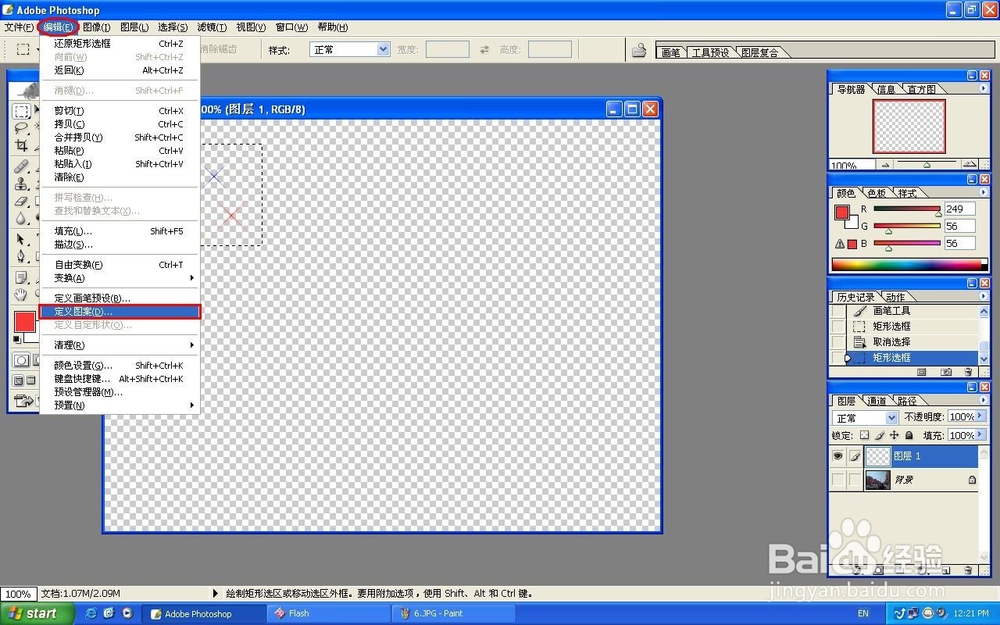
4、选择所绘制的星星图案,然娃哨后执行”编辑》定义图案“命令
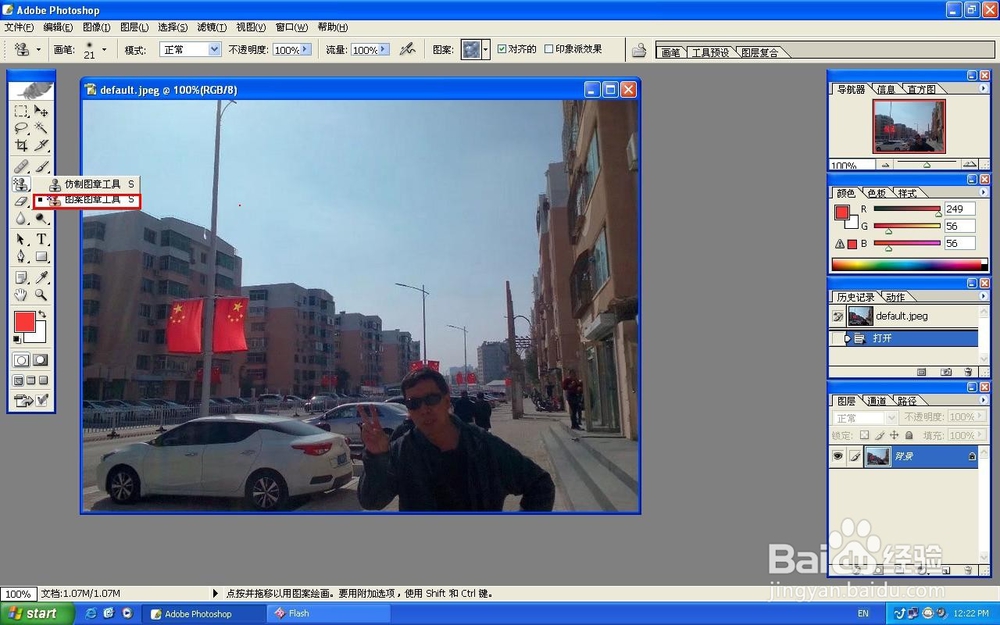
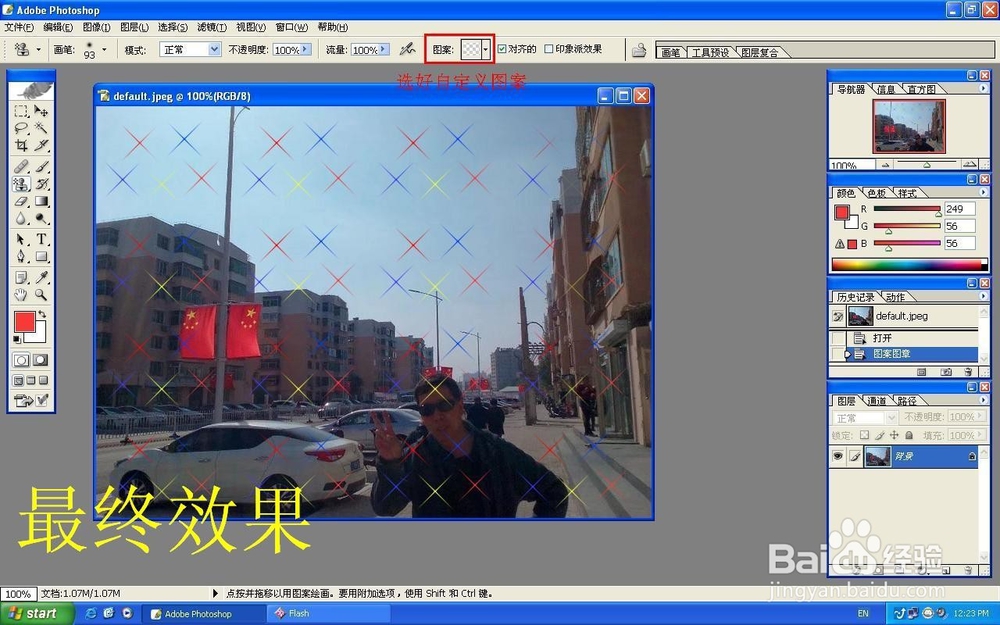
5、再次打开此前的那张人物照片,并执行图案图章工具在人物图案上绘制图案,即可得出最终效果
时间:2026-04-29 18:18:55
1、启动Photoshop软体,然后随便打开一张照片即可
2、这时请新建图层1,为绘制图案做准备
3、这时请隐藏图牢争层1,然后选择混合画笔,并在图层蹲裁泰1上绘制星星图案
4、选择所绘制的星星图案,然娃哨后执行”编辑》定义图案“命令
5、再次打开此前的那张人物照片,并执行图案图章工具在人物图案上绘制图案,即可得出最终效果
