如何将电脑时间设置为与网络时间同步

 时间:2026-04-26 06:21:04

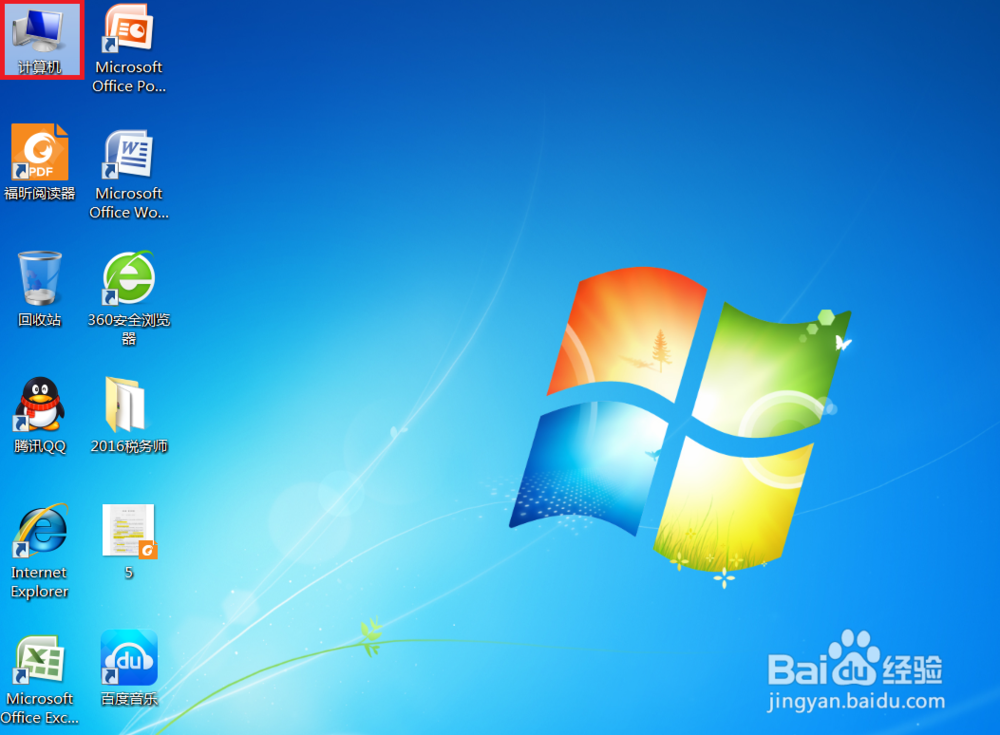
1、打开电脑桌面,右键单击“计算机”,点击“管理”选项。其他版本可参照操作。
如何将电脑时间设置为与网络时间同步

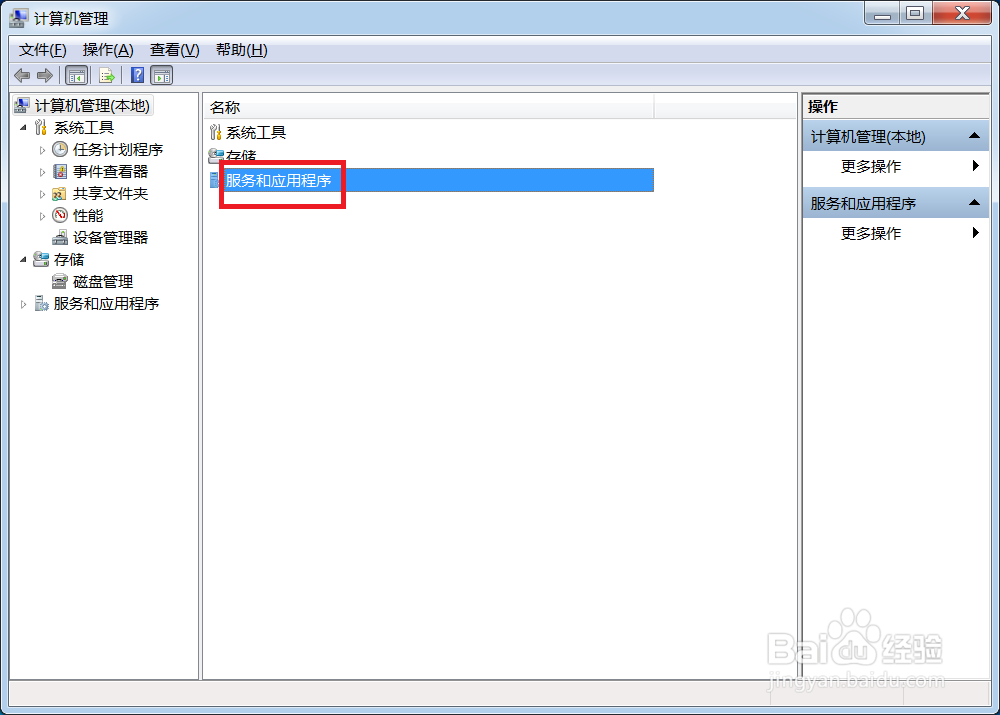
2、在弹出的“计算机管理”窗口中,找到“服务与应用程序”选项,双击“服务与应用程序”。
如何将电脑时间设置为与网络时间同步

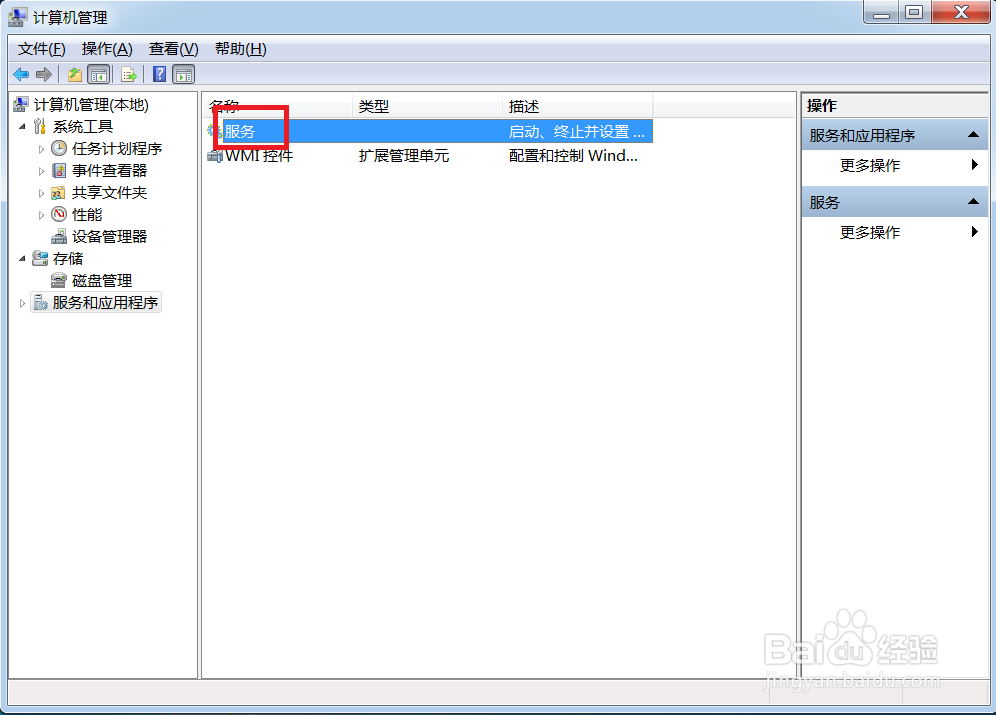
3、接下来窗口中会显示“服务”和“WMI控件”两个选项,找到“服务”选项并双击它。
如何将电脑时间设置为与网络时间同步

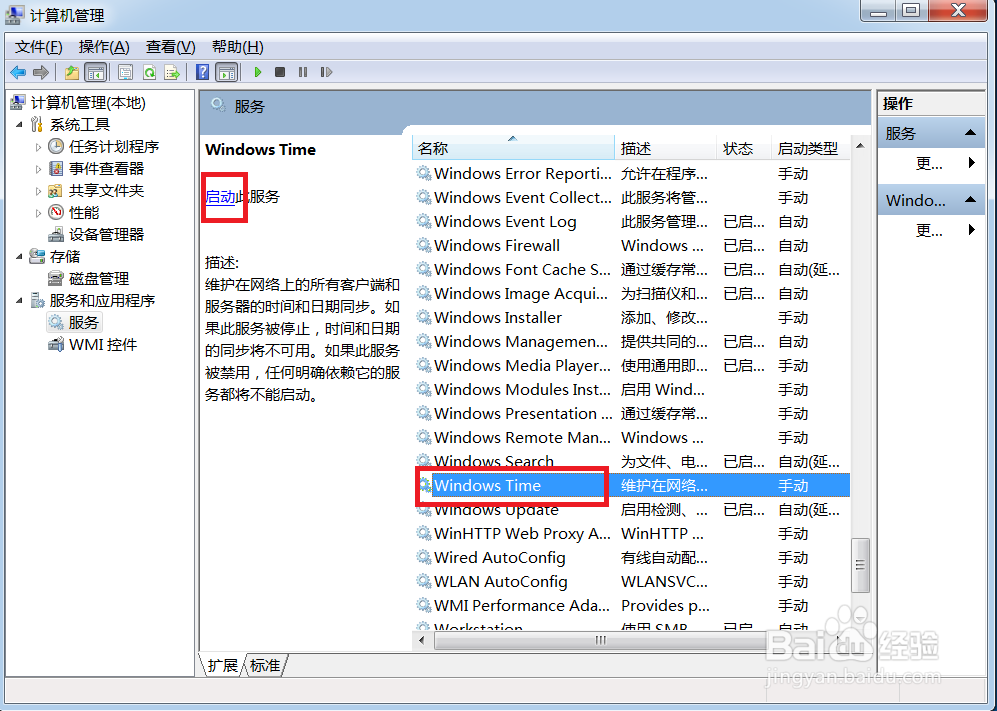
4、在服务的“名称”中,找到“Windows Time",点击”Windows Time",这时在它的左上位置会出现“启动此服务”,单击“启动”。
如何将电脑时间设置为与网络时间同步

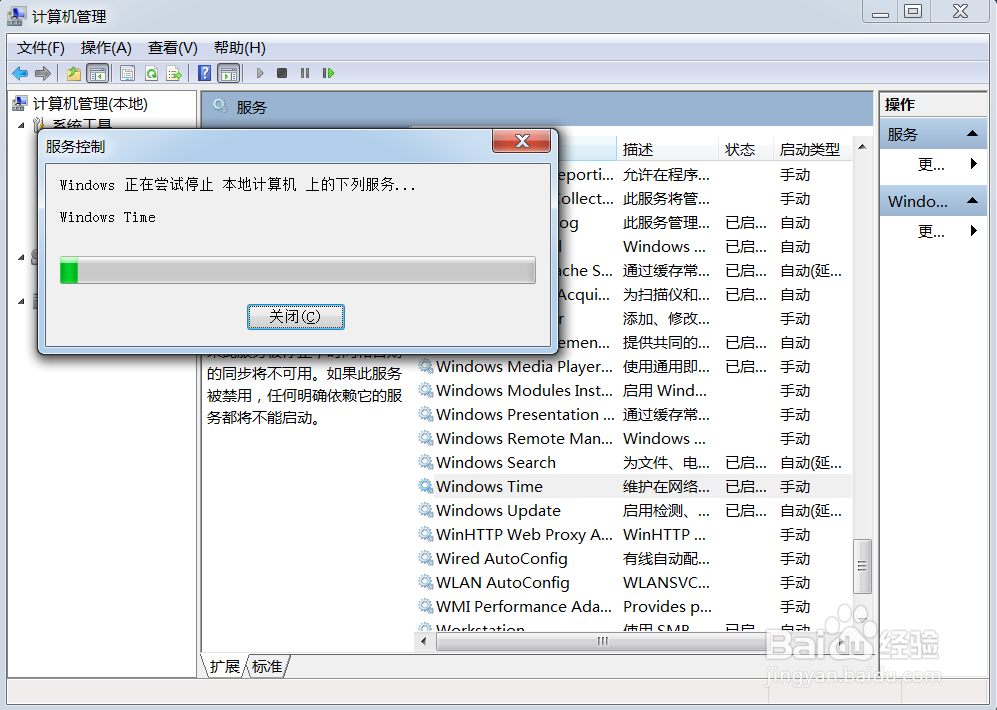
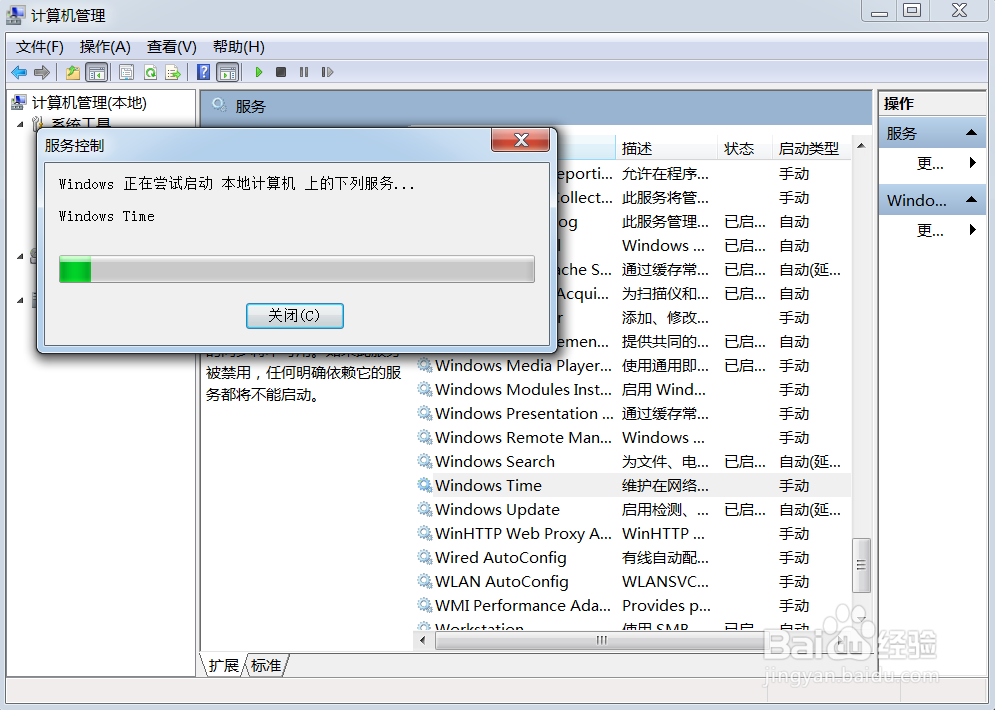
5、接下来会弹出“服务控制”窗口,显示“Windows 正在尝试启动下列服务:Windows Time"。窗口消失时,启动完成。
如何将电脑时间设置为与网络时间同步

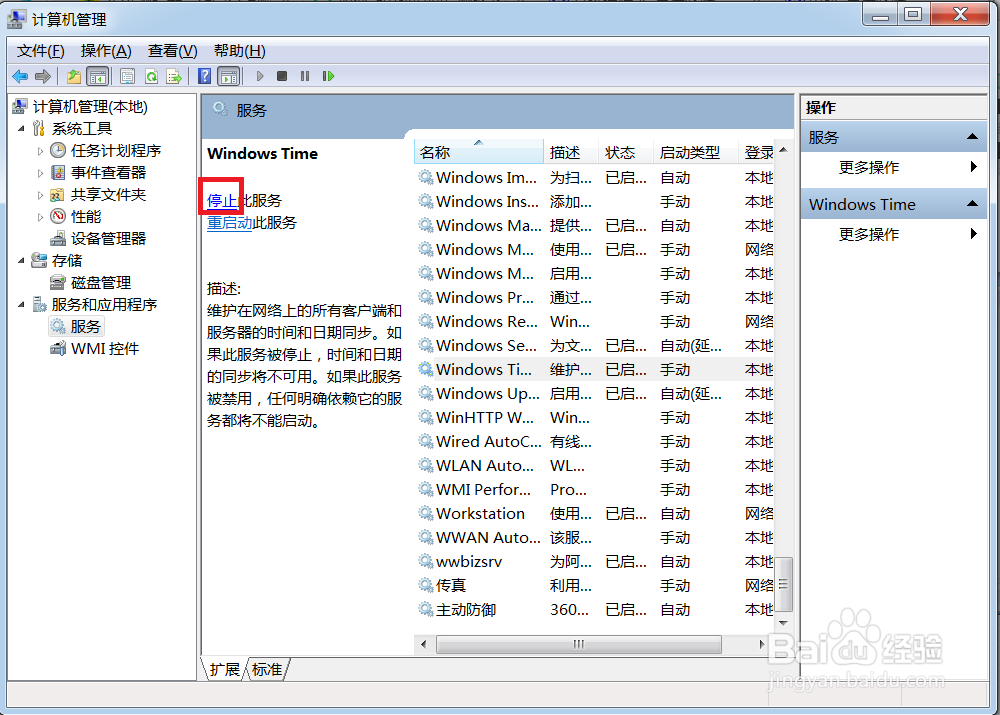
6、如果想关闭该功能,则在”服务“窗口中点击”Windows Time“和左上的”关闭“,即可关闭时间同步功能。
如何将电脑时间设置为与网络时间同步

如何将电脑时间设置为与网络时间同步

  • 打印机如何卸载驱动
  • 使用u启动如何实现硬盘对拷
  • Foxmail7里的邮件怎么导出来?如何批量导出邮件
  • WinXP系统如何彻底删除打印机设备
  • WinXp系统开始菜单里找不到关机按钮解决方法
  • 热门搜索
    紫外线过敏怎么办 一直放屁是怎么回事 总胆红素高是怎么回事 胎盘怎么吃 杨贵妃怎么死的 张若昀唐艺昕怎么认识 怎么改名字 脸上长冻疮怎么办 四级分数怎么算 乐怎么读