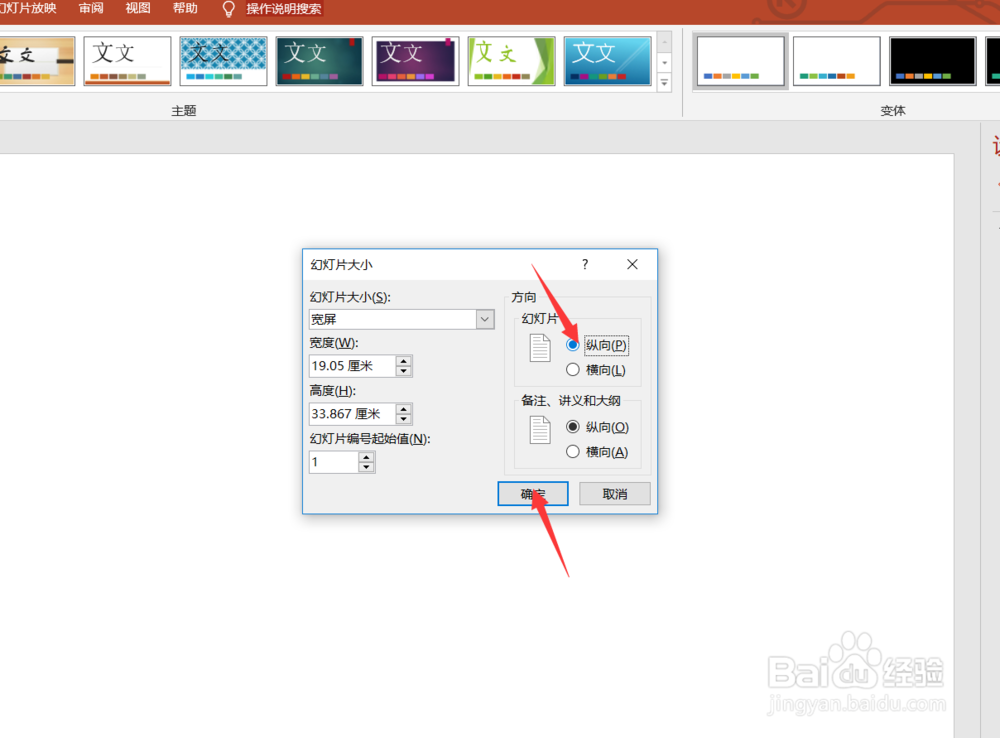
1、首先我们打开PPT软件,新建一个空白页面,我们首先对页面的方向进行调整,将幻灯片和备注都调整为纵向。
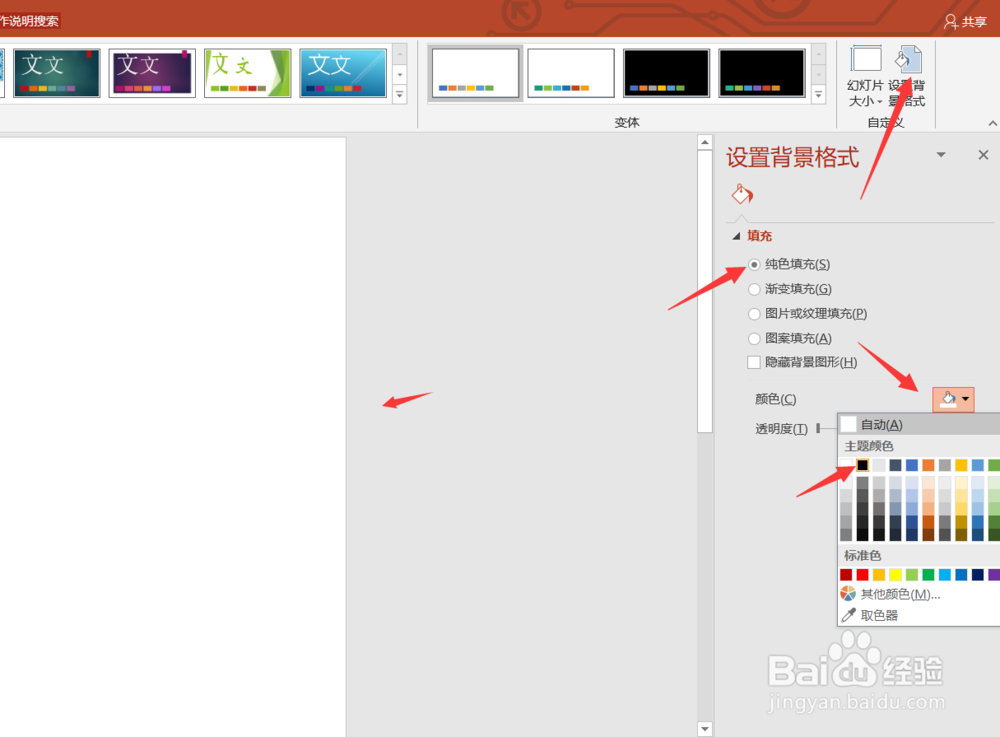
2、接着我们点击上方的设置背景格式,选择纯色填充,将背景填充为黑色即可。
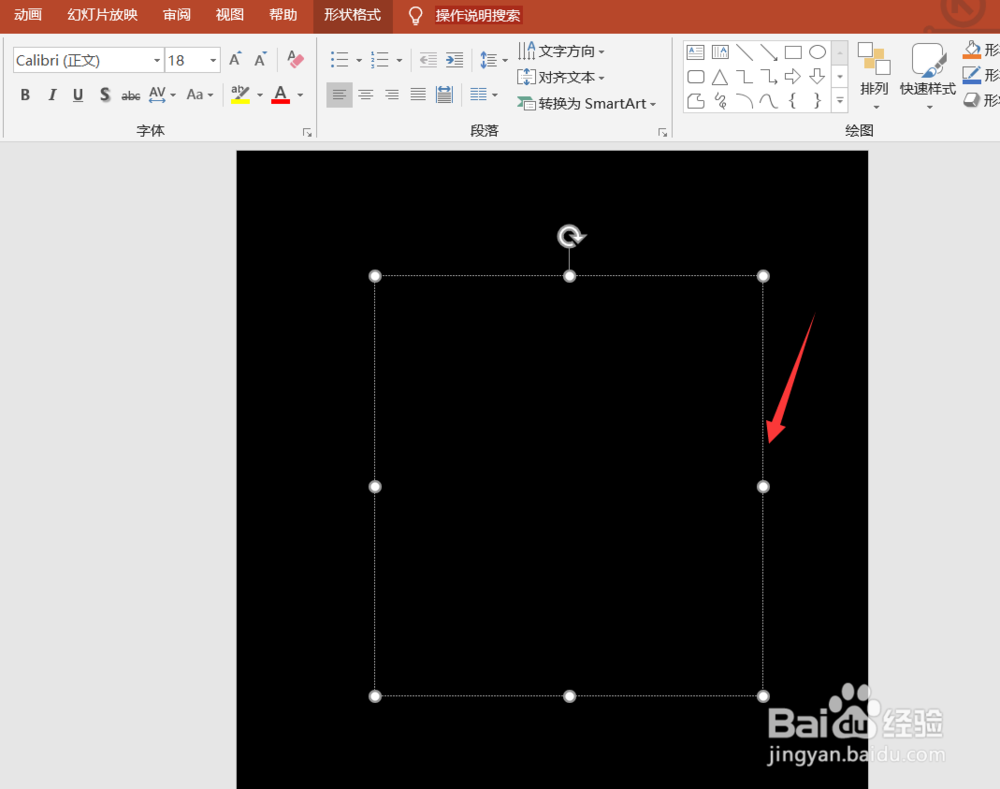
3、将背景填充为黑色之后,我们点击上方的插入,选择插入横向文本框,并输入一些文字。
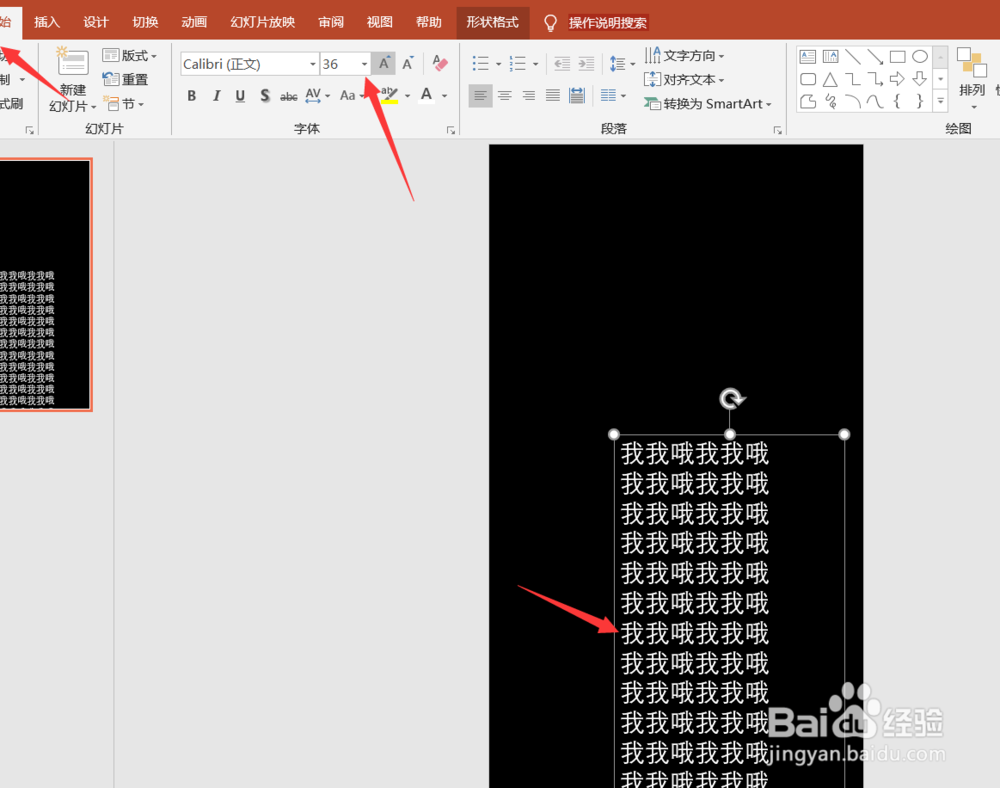
4、输入文字之后,我们选中所有文字,首先调整文字的字号,并将文字的颜色设置为白色。
5、接着我们选中我们输入的文本框,点击上方的动画,选择动作路径为直线。
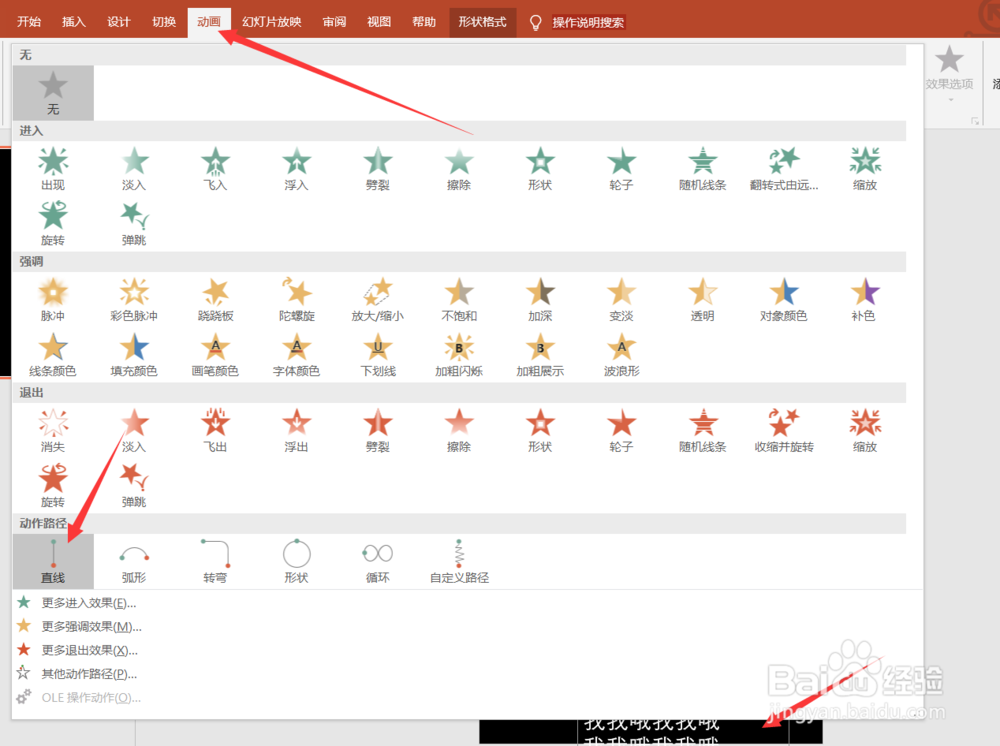
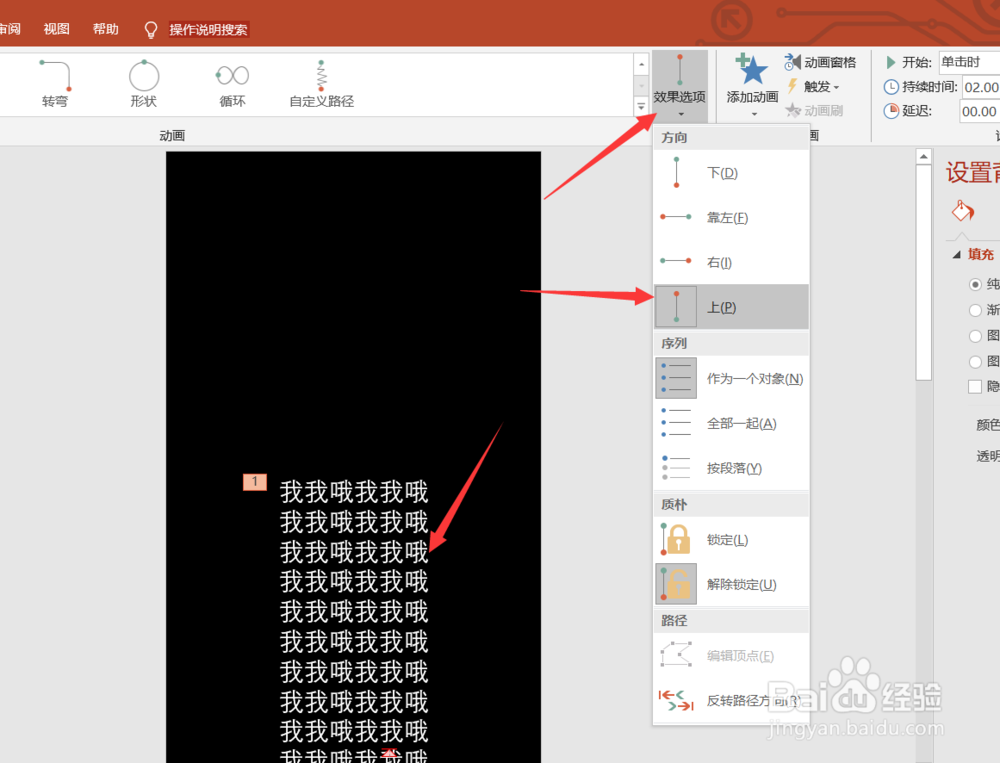
6、然后我们点击效果选项,在效果选项那一栏,将直线设置为向上的直线。
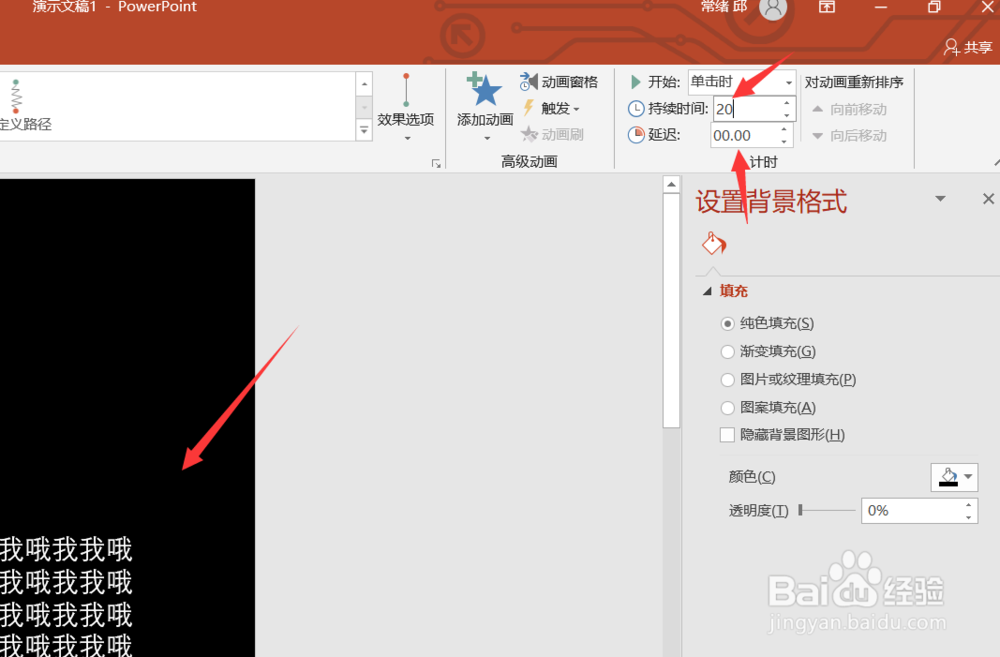
7、然后我们选中这个文本框,设置开始为单击时,持续时间为20秒。
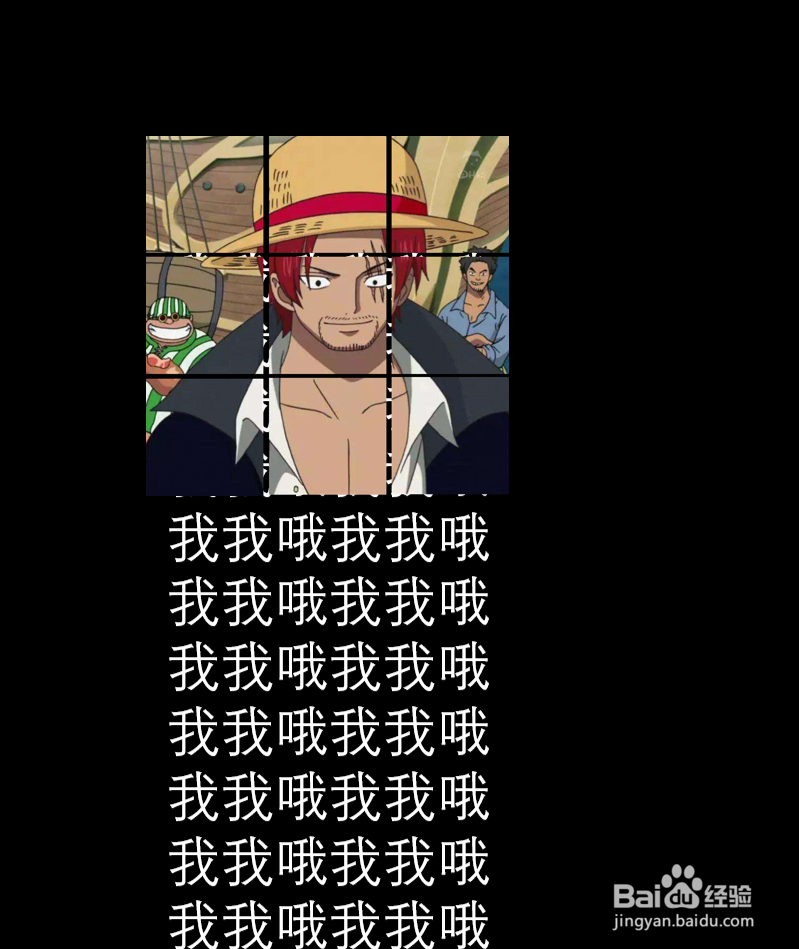
8、最后我们点击播放,可以看到我们的文字已经像字幕一样可以滚动起来了。
9、今天的PPT如何制作滚动字幕教程就给大家介绍到这里,希望对大家有所帮助。
