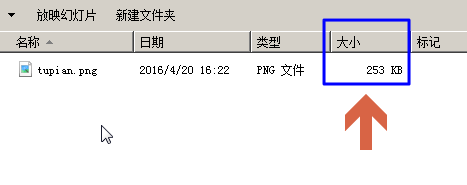
1、例如要修改图中的图片大小。
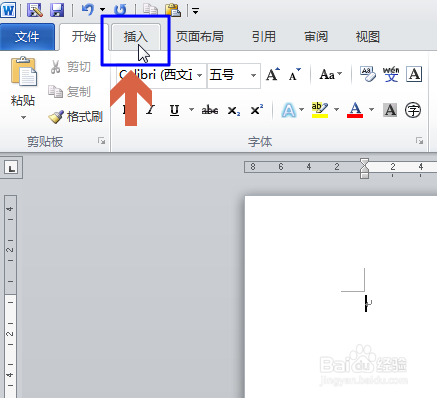
2、打开word,点击菜单栏中的“插入”按钮。
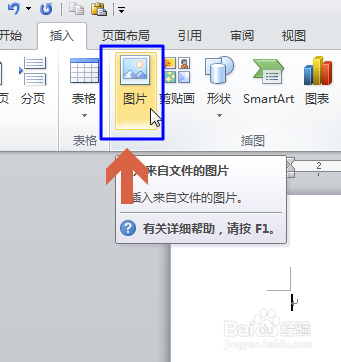
3、点击“图片”按钮。
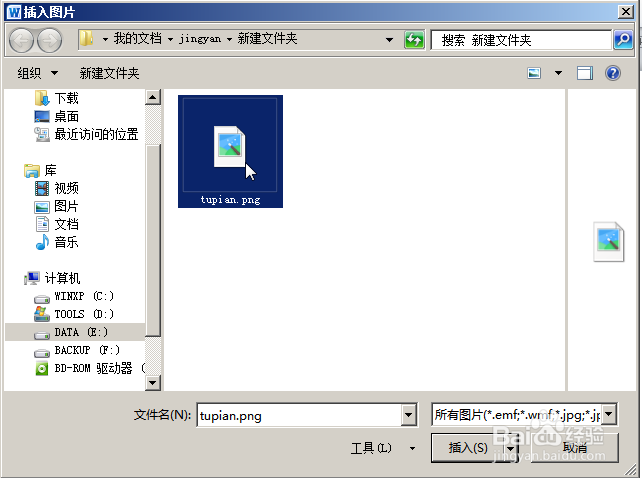
4、找到要修改大小的图片,双击添加。
5、添加后,图片在选中状态下时,菜单栏中会出现“格式”菜单,点击其中的“压缩图片”按钮。
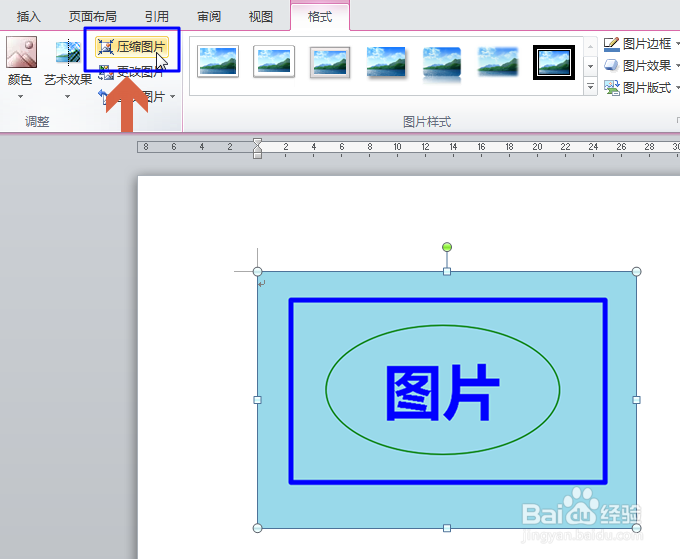
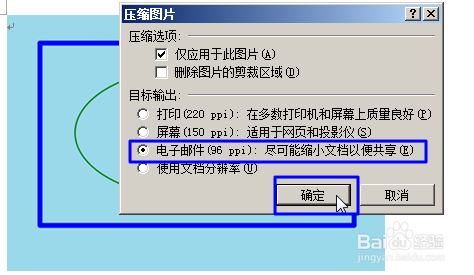
6、点击“压缩图片”按钮后,会弹出选项框,如果想把图片修改的较小些,可以点选其中的“电子邮件”,当然也可以选择其他项目,项目中的PPi值越大,修改后图片的就越大。选择后点“确定”。
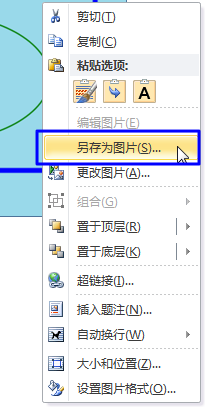
7、确定后,图片大小就已经修改了,如果想把图片另外保存,可以在图片上点击鼠标右键,再用鼠标左键点击弹出菜单中的“另存为图片”。
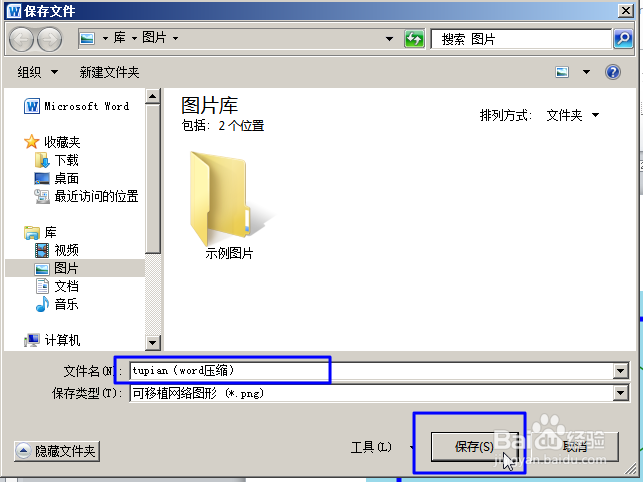
8、为图片命名后,点击“保存”。要记得保存图片的文件夹位置,避免找不到图片。
9、从图中可知,修改大小后,图片大小从原来的253kb修改成15kb。

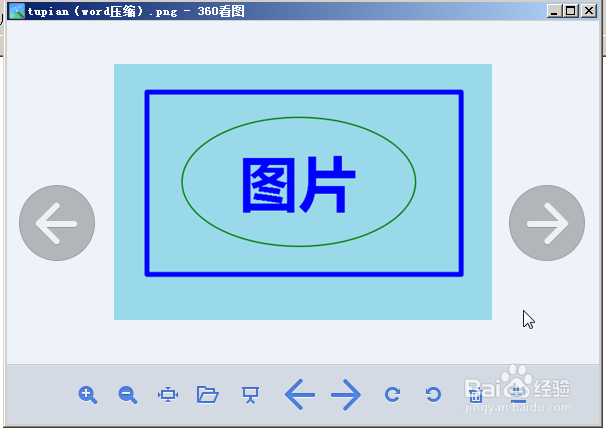
10、如果原来的图片比较清晰,修改大小后的图片也不会有很大影响。图中是打开的修改后的图片。
11、但如果原来的图片清晰度不够,则修改时应该尽量选择ppi数值较大的选项。以避免修改后的图片不清晰。
