1、新建一个大小700*300像素的文档。

2、下载安装Arbuckle字体,漂亮的粗体字。选择文字工具,打字。

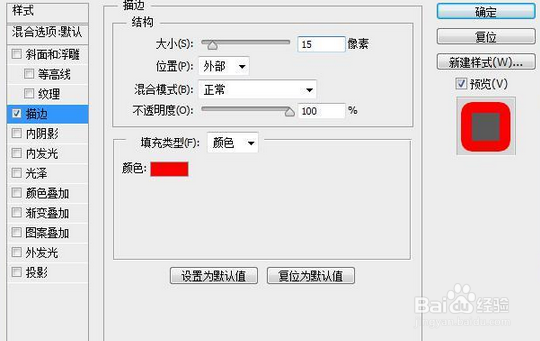
3、击文字图层打开图层样式,选择描边,设置如下
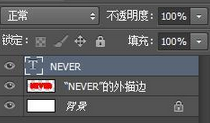
4、在得到了文字的外描边图层
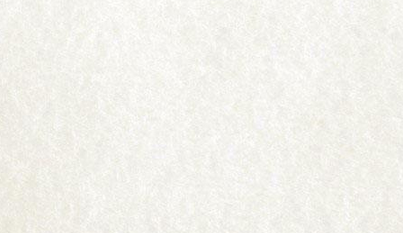
5、白色纹理素材。
6、鼠标移动到白色纹理图层和外描边的中间,按住Alt键,出现向下图标的时候点一下,创建剪贴蒙版

7、双击外描边图层,设置图层样式
8、碎花素材。

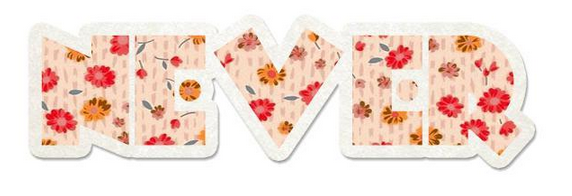
9、现在的文字效果,漂亮的小碎花。
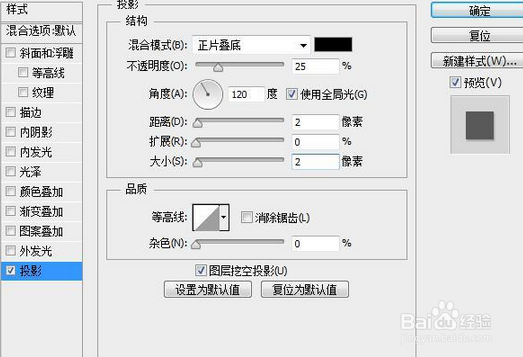
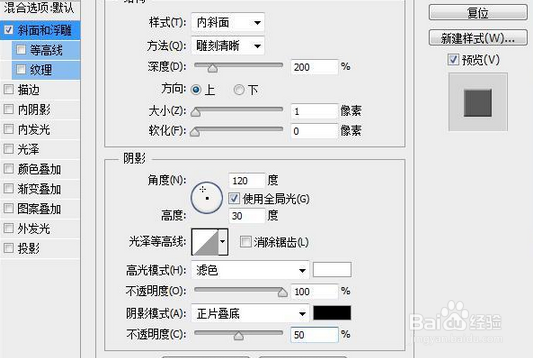
10、双击文字图层,设置图层样式
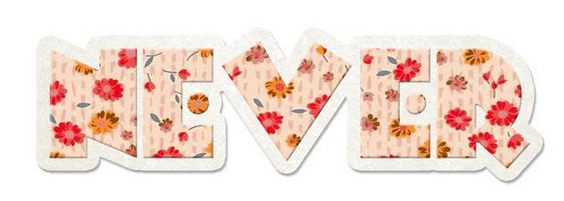
11、字有立体的感觉
时间:2026-05-08 17:22:55
1、新建一个大小700*300像素的文档。
2、下载安装Arbuckle字体,漂亮的粗体字。选择文字工具,打字。
3、击文字图层打开图层样式,选择描边,设置如下
4、在得到了文字的外描边图层
5、白色纹理素材。
6、鼠标移动到白色纹理图层和外描边的中间,按住Alt键,出现向下图标的时候点一下,创建剪贴蒙版
7、双击外描边图层,设置图层样式
8、碎花素材。
9、现在的文字效果,漂亮的小碎花。
10、双击文字图层,设置图层样式
11、字有立体的感觉
