1、【说明】:在Notepad++中进行自动换行的设置时,自然要涉及到行宽的设置,使文字内容在接触到边界时自动换到下一行。所以这里,我将顺便介绍在Notepad++中如何设置行宽。总共分两部分来展开介绍。一是如何设置自动换行,二是如何设置行宽。
1、首先,点击菜单栏上的“视图”菜单,然后在弹出来的下拉列表中选择“自动换行”将其勾选,具体操作情况如下图所示:

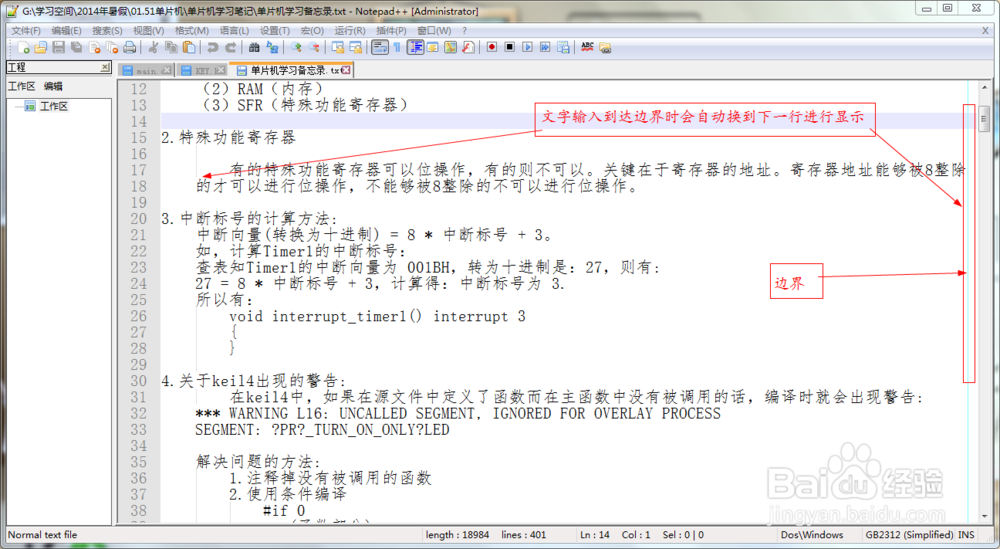
2、勾选完“自动换行”后,在我们输入的文字抵达边界时,下一个字符将会自动换到下一行进行显示,具体情况如下图所示:
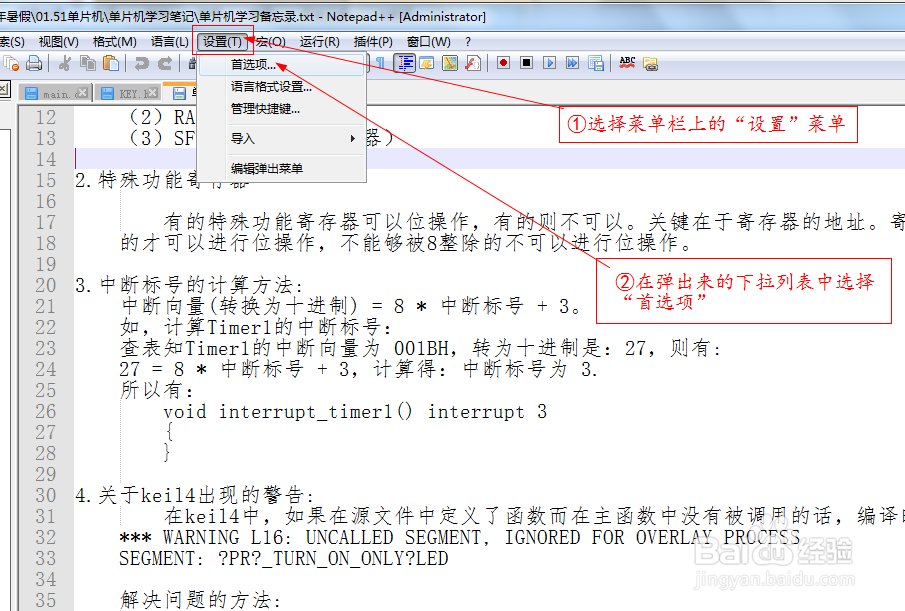
1、首先选择菜单栏上的“设置”菜单,然后在弹出来的下拉列表中选择“首选项”。具体情况如下图所示:
2、接上一步骤,在弹出来的“首选项”对话框中,选择“编辑”选项,具体操作情况如下图所示:

3、选择“编辑”选项后,在右边可以看到“边界宽度”的字样,后面跟着的就是边界宽度的数值了,此时我们点击一下那个蓝色的数值就可以进行设置了,具体操作情况如下图所示:

1、关于Notepad++中如何设置自动换行以及行宽,这里已经介绍完了,如果大家觉得还不错的话,记得给好评哦!
