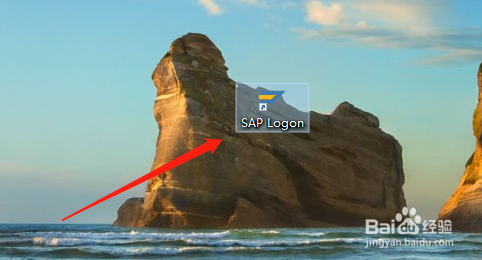
1、打开SAP Logon,登录系统
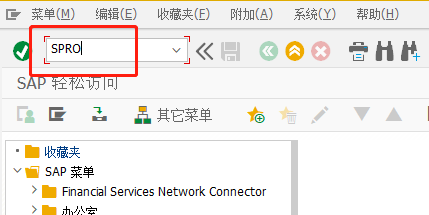
2、输入事务码'SPRO' ,进入视图配置
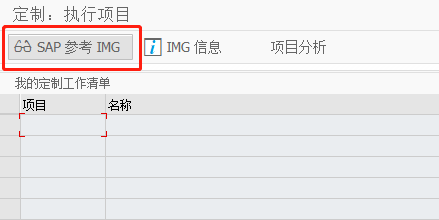
3、点击'SAP 参考 IMG' ,进入明细界面
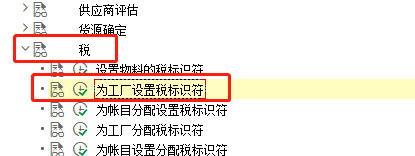
4、点击'物料管理',展开子项,选择'采购' —>'税' —>'为工厂设置税标识符' ,点击执行
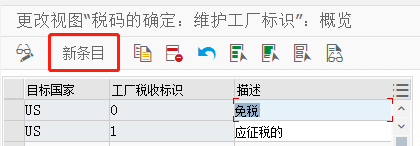
5、定义新的工厂标识,点击上方‘新条目’按钮
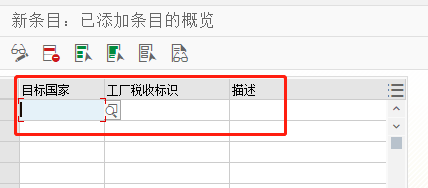
6、输入目标国家、工厂税收标识和对应的描述字段内容
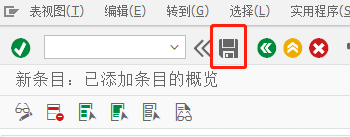
7、定义完成后,点击上方‘保存’按钮,即可新增设置
时间:2026-04-23 11:39:14
1、打开SAP Logon,登录系统
2、输入事务码'SPRO' ,进入视图配置
3、点击'SAP 参考 IMG' ,进入明细界面
4、点击'物料管理',展开子项,选择'采购' —>'税' —>'为工厂设置税标识符' ,点击执行
5、定义新的工厂标识,点击上方‘新条目’按钮
6、输入目标国家、工厂税收标识和对应的描述字段内容
7、定义完成后,点击上方‘保存’按钮,即可新增设置
