怎样把Word文档中的手机号码部分替换为星号

 时间:2024-10-12 04:33:34

1、打开Word,建立空白文档。

怎样把Word文档中的手机号码部分替换为星号

2、在文档中输入13位电话号码(图中号码为随意编制以作演示,无实际意义)。

怎样把Word文档中的手机号码部分替换为星号

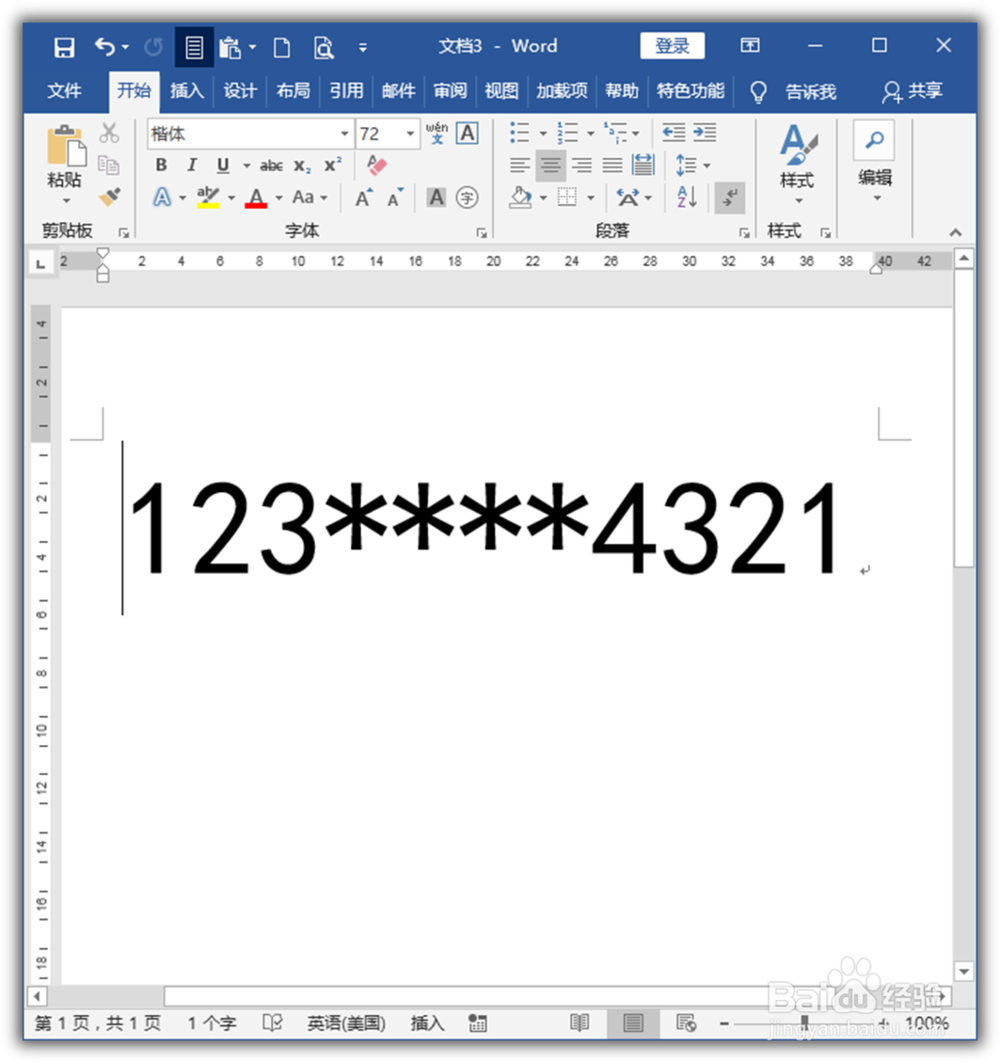
3、例如,需要把电话号码的中间四位数字变成星号,变成下图所示的样子。

怎样把Word文档中的手机号码部分替换为星号

4、打开查找和替换窗口,在替换选项卡中,在查俣挫呲蹀找内容文字栏中输入([0-9]{3})[0-9]{4}([0-9]{4}),在替换为文字栏中输入\1****\2,并勾选使用通配符,点击全部替换。

怎样把Word文档中的手机号码部分替换为星号

5、就能得到中间四位数变星号的效果。

怎样把Word文档中的手机号码部分替换为星号

6、如果需要把中间五位数替换为星号,仅保留前后的三位数,则在查找内容文字栏中输入([0-9]{3})[0-9]{5}([0-9]{3}),在替换为文字栏中输入\1*****\2,并勾选使用通配掼屐磴磨符,点击全部替换。

怎样把Word文档中的手机号码部分替换为星号

7、这样,就能得到下图所示的五个星号效果。

怎样把Word文档中的手机号码部分替换为星号
  • Excel日期格式改为星期格式
  • Excel跨越合并
  • 如何批量对齐word文档中的文字?
  • excel表格怎样格式统一起来
  • 怎样批量查找并标记Word文档中的数字
  • 热门搜索
    instagram怎么保存图片 股票术语解释大全 小学诗歌大全 央视视频怎么下载 护肤品过敏怎么办 云南菜谱大全 淘宝怎么上传视频 消防图片大全 苦瓜的做法大全家常 小学英语语法大全