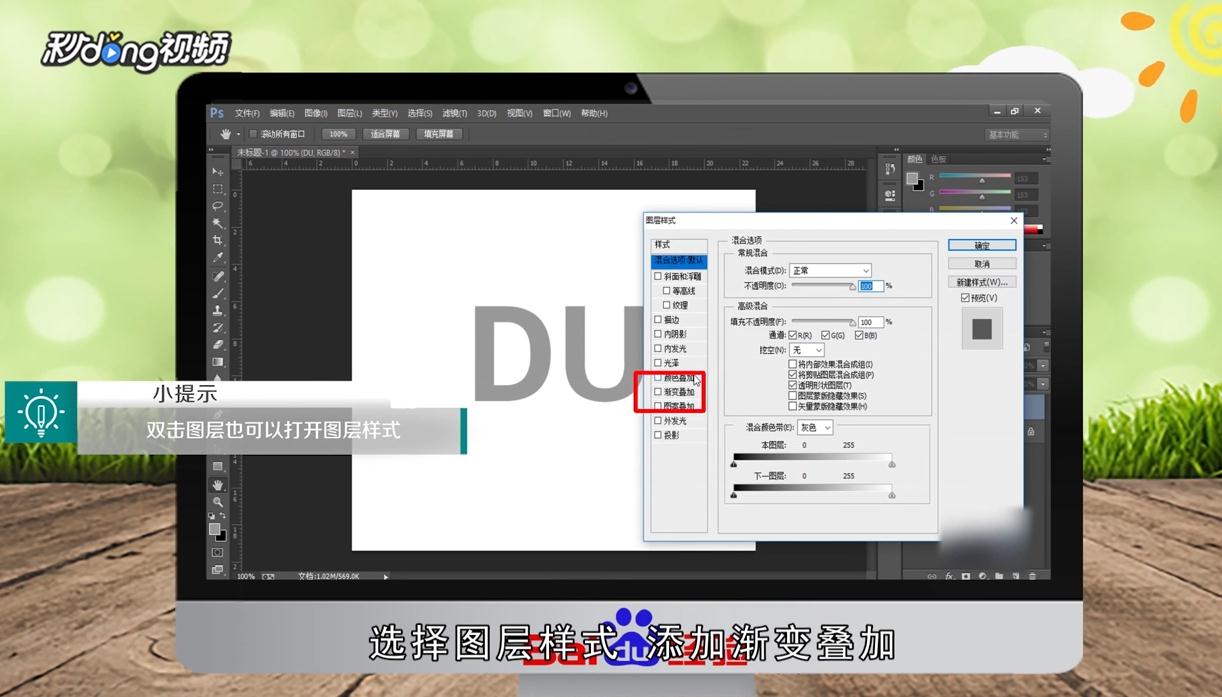
1、打开一个Ps画布,首先输入文字,选择“图层样式”,添加“渐变叠加”。
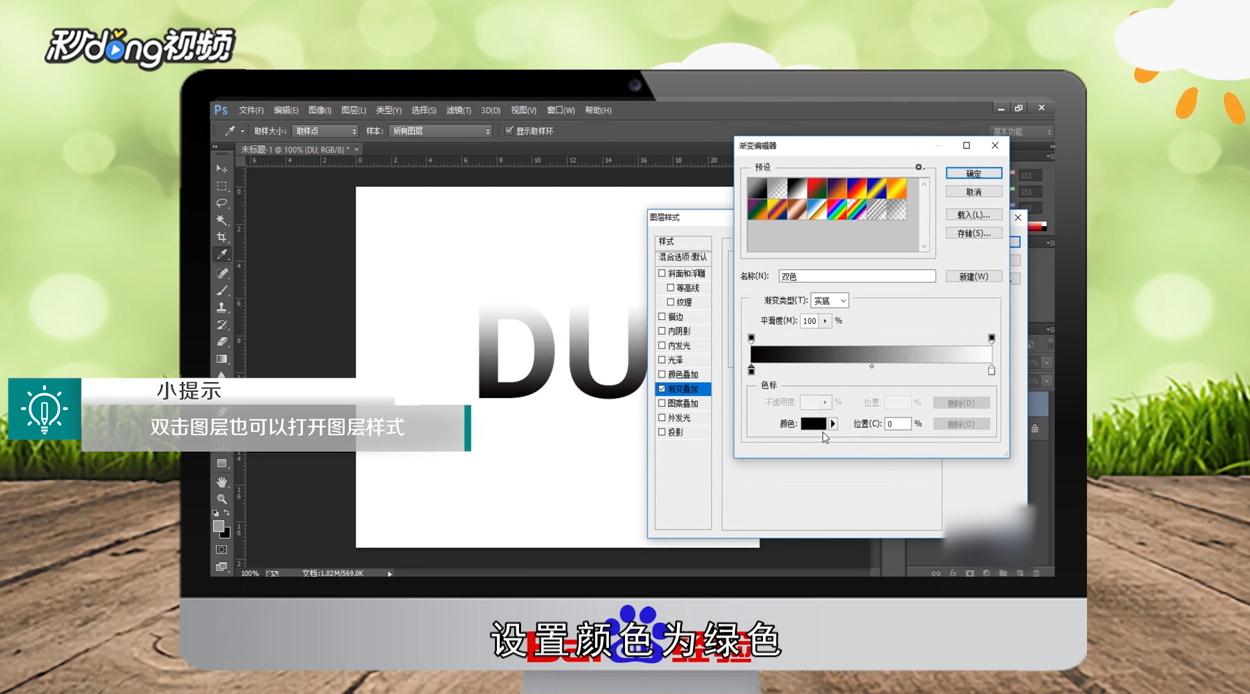
2、设置颜色为绿色,可参考视频中的数值,也可以自行更改美观即可,点击“确定”。
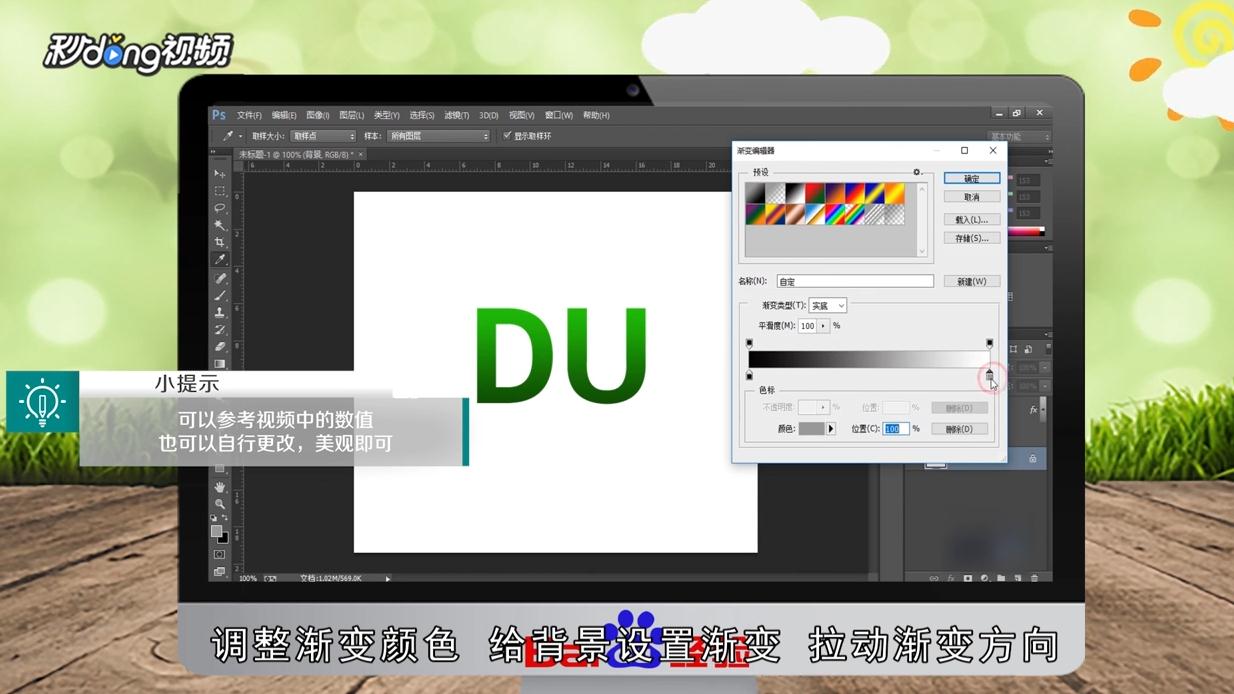
3、调整渐变颜色,给背景设置渐变,拉动渐变方向。
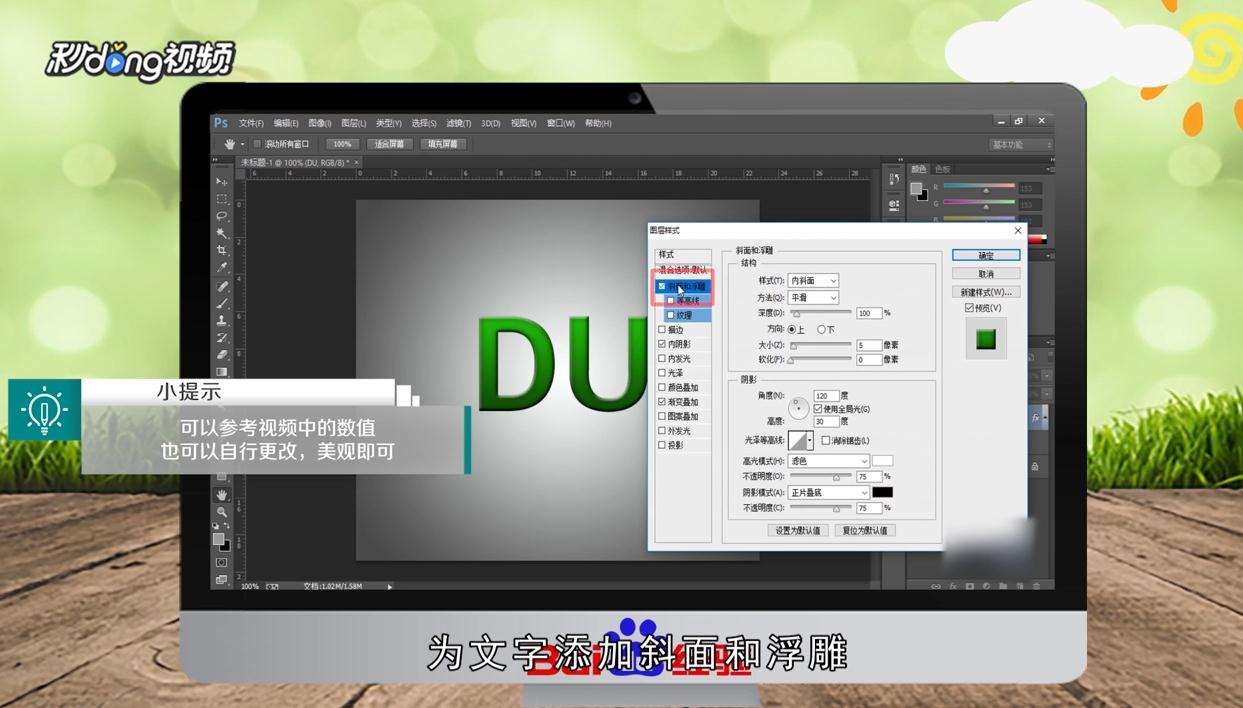
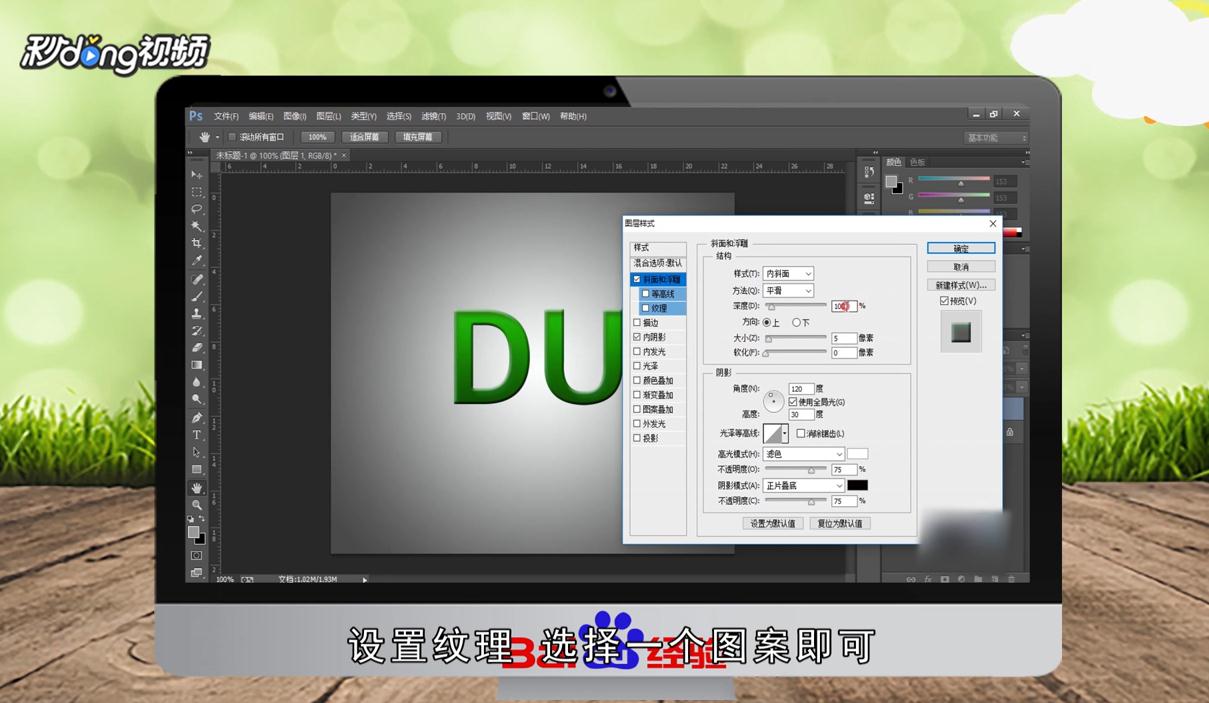
4、打开“图层样式”,为文字添加内阴影,为文字添加斜面和浮雕。
5、添加描边,设置文理,选择一个图案即可。
6、总结如下。

时间:2026-04-21 21:22:29
1、打开一个Ps画布,首先输入文字,选择“图层样式”,添加“渐变叠加”。
2、设置颜色为绿色,可参考视频中的数值,也可以自行更改美观即可,点击“确定”。
3、调整渐变颜色,给背景设置渐变,拉动渐变方向。
4、打开“图层样式”,为文字添加内阴影,为文字添加斜面和浮雕。
5、添加描边,设置文理,选择一个图案即可。
6、总结如下。
