如何使用制作自己的签名头像?

 时间:2026-02-17 07:00:28

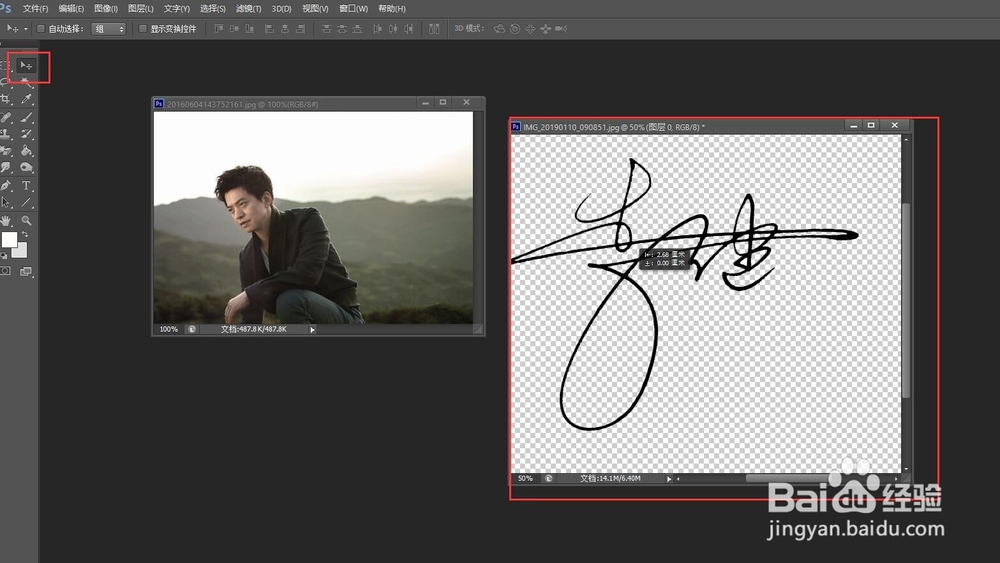
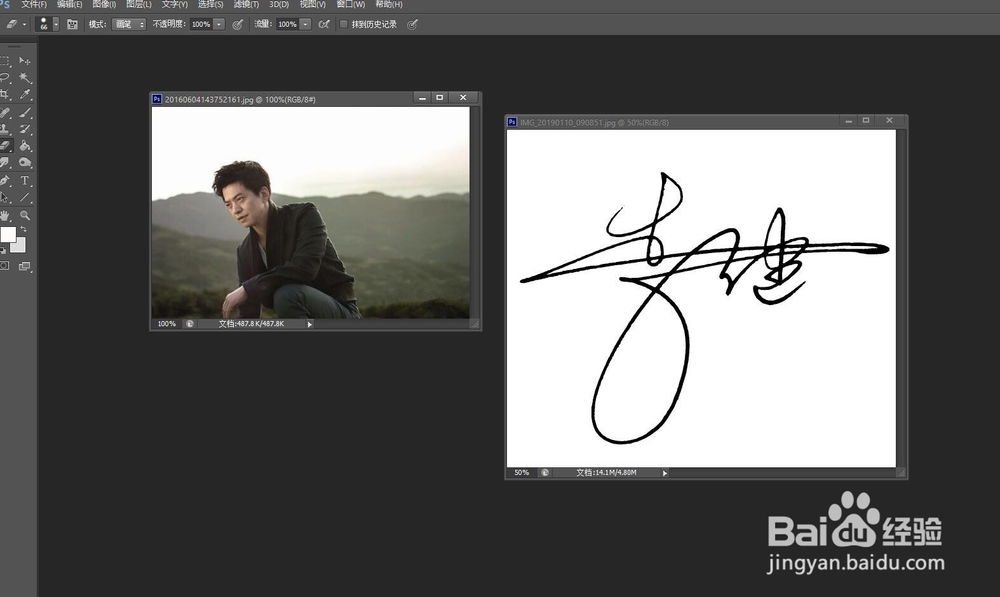
1、打开PS→把文件拖入工作区

如何使用制作自己的签名头像?

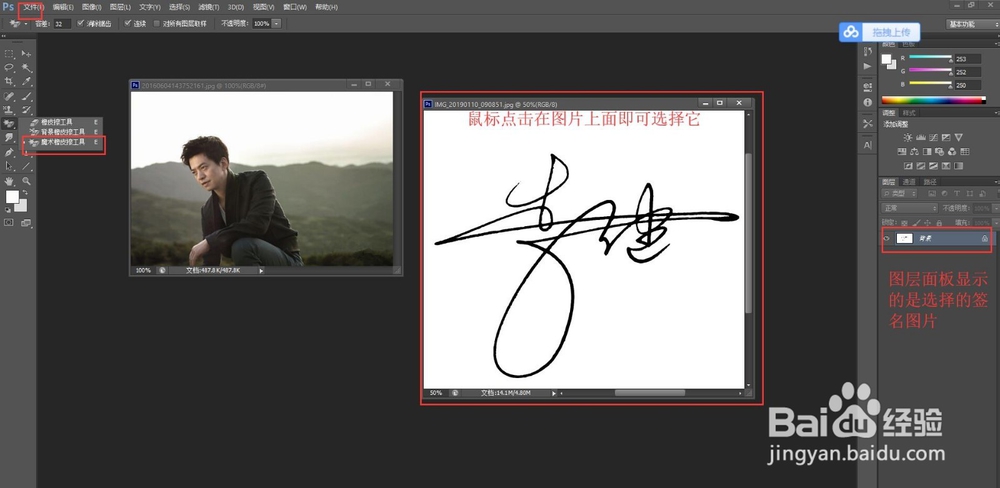
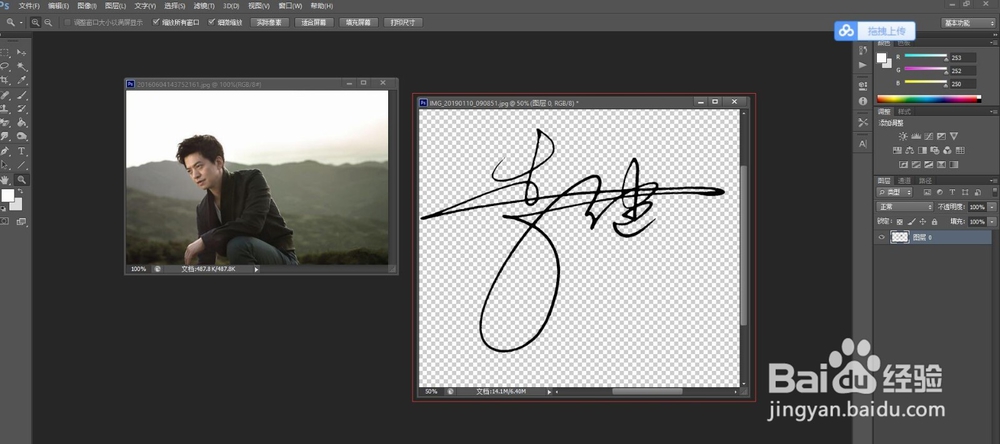
2、选择签名图片→“魔术橡皮檫工具”把签名的图片去背景。(因为这个签名是小编自己书写的,所以底色很容易处理,当然在线生成的背景也是纯白色的,也可以用这招,此外如果找人设计,让设计师把背景弄成白色就ok了)
如何使用制作自己的签名头像?

如何使用制作自己的签名头像?

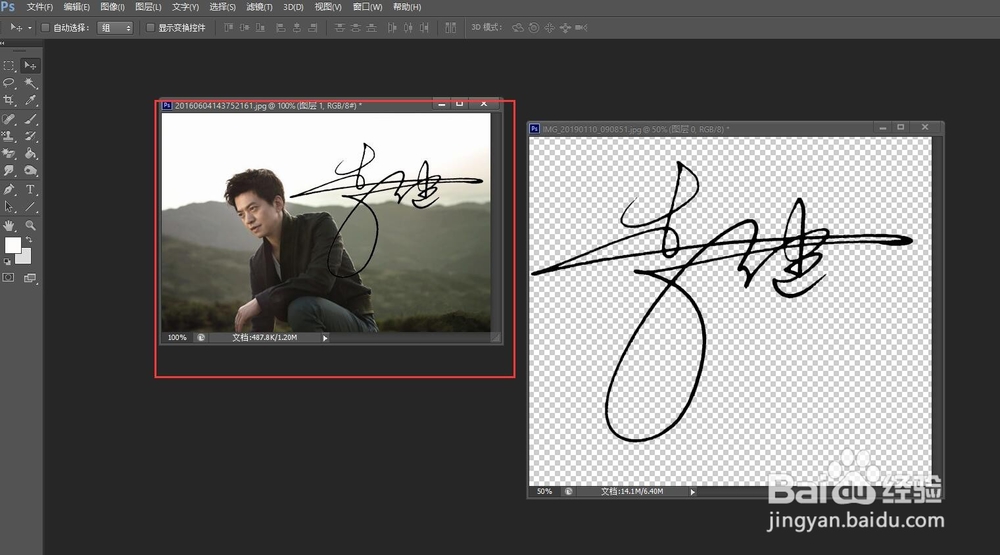
3、选择“移动工具”把签名移动到图片上面!

如何使用制作自己的签名头像?

如何使用制作自己的签名头像?

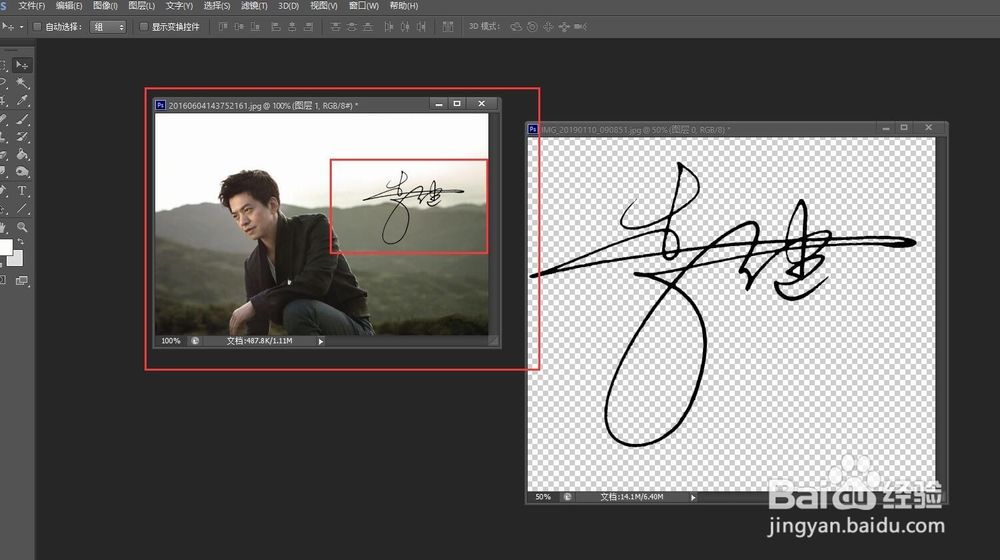
4、“Ctrl+T”变换签名的形态和大小,放在图片合适的地方。

如何使用制作自己的签名头像?

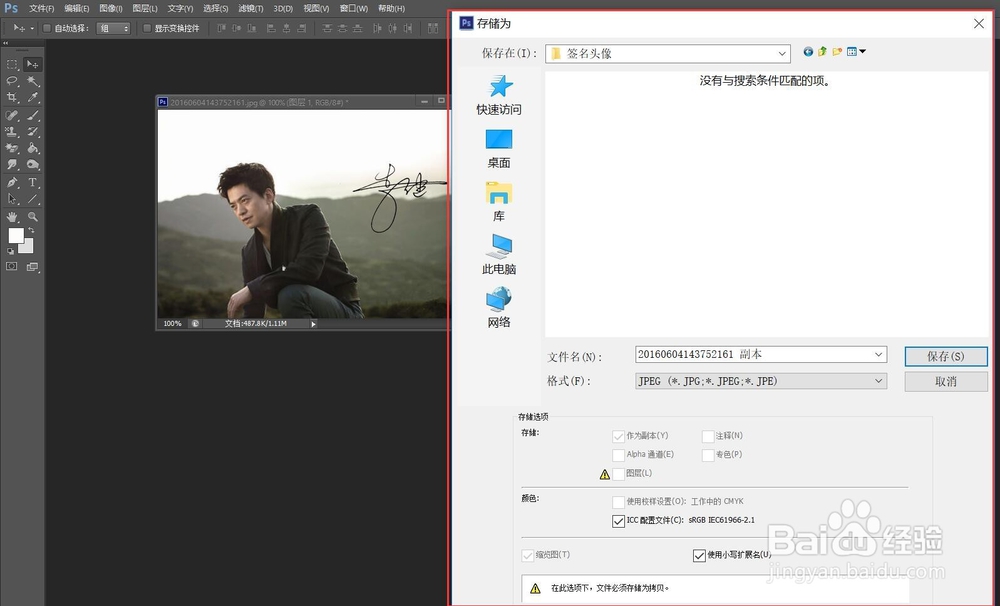
5、“Ctrl+Alt+S”另存为图片

如何使用制作自己的签名头像?

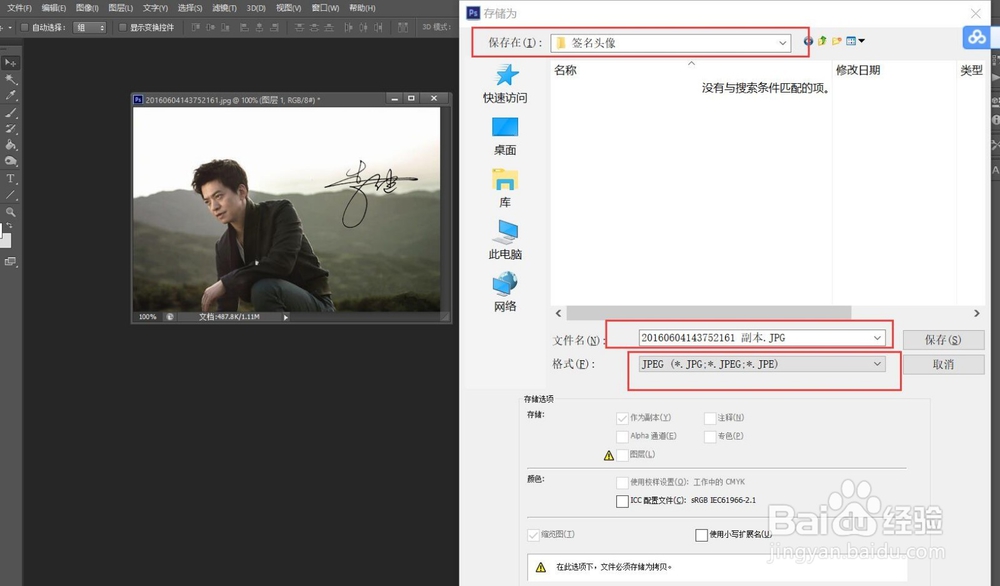
6、选择保存路径,姓名,图片类型→“保存”

如何使用制作自己的签名头像?

7、在jpg选项中,可以调节大小等参数,小编这里选择“品质”为“最佳”点击“确定”
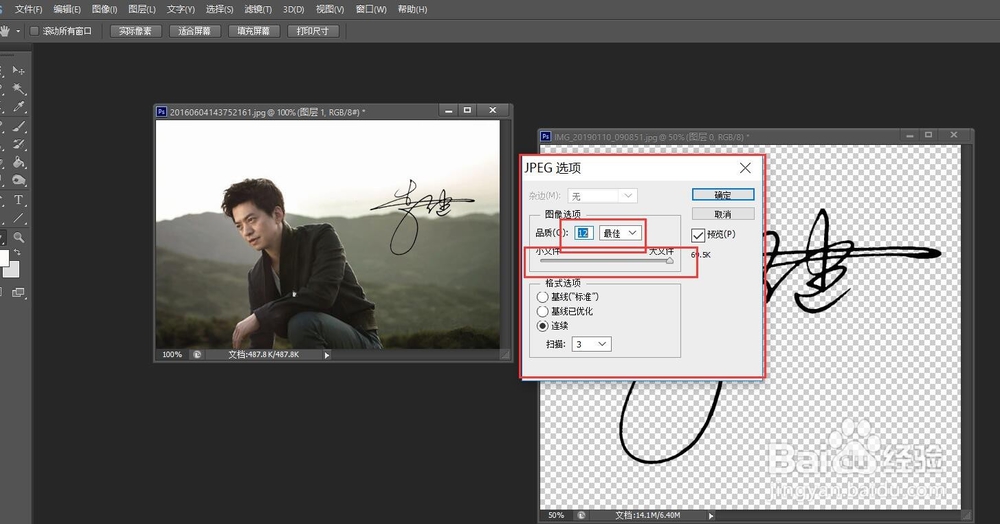
如何使用制作自己的签名头像?

8、效果如图

如何使用制作自己的签名头像?

  • 快手快拍模式怎么用?
  • 快手极速版怎么关闭年龄显示
  • 快手睡眠提醒怎么启用
  • 快手如何移出黑名单?
  • 快手如何发作品
  • 热门搜索
    百合粥的做法 鸡爪的做法 叫花鸡的做法 豆皮的做法大全 笄怎么读 荞麦面馒头的做法 清蒸鲈鱼的家常做法 office怎么读 排骨玉米汤的做法 炸鸡做法