1、打开wps表格
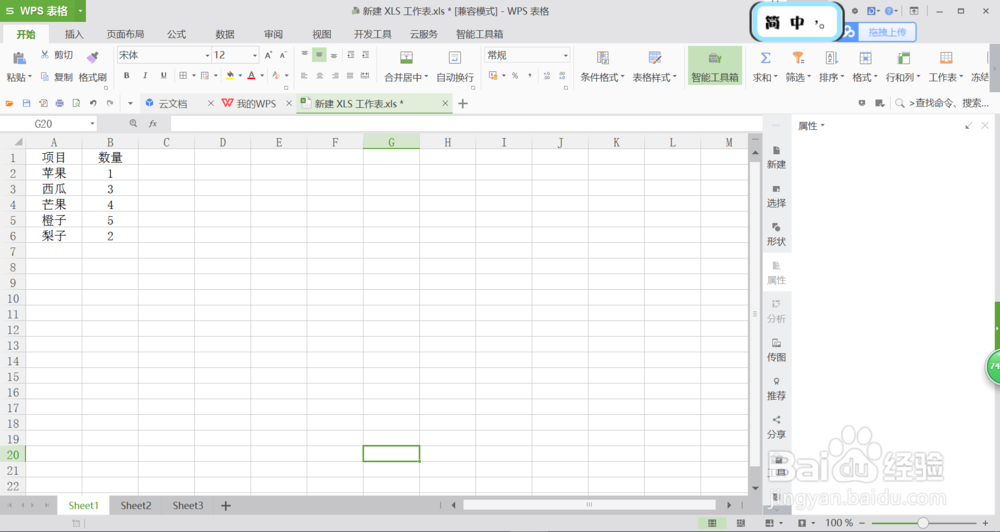
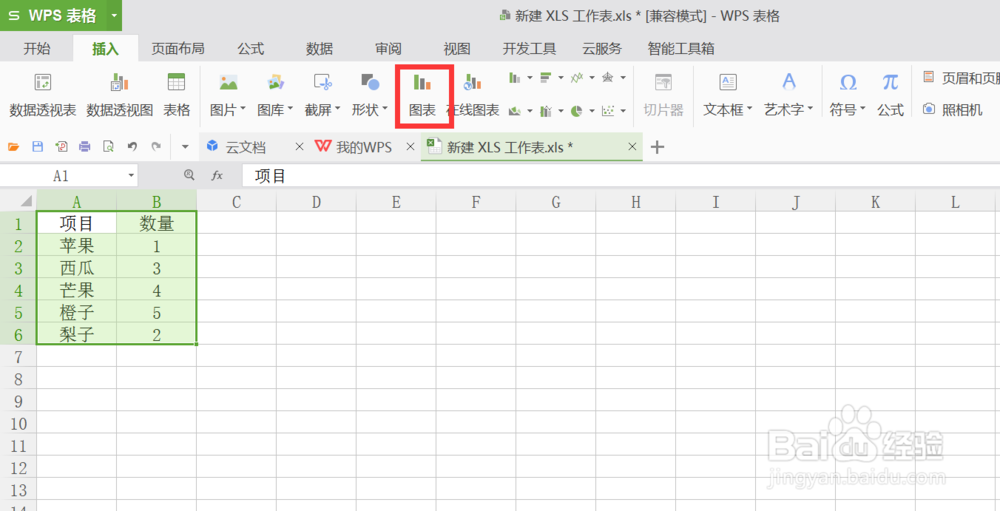
2、选中数据区域,点击插入-图表
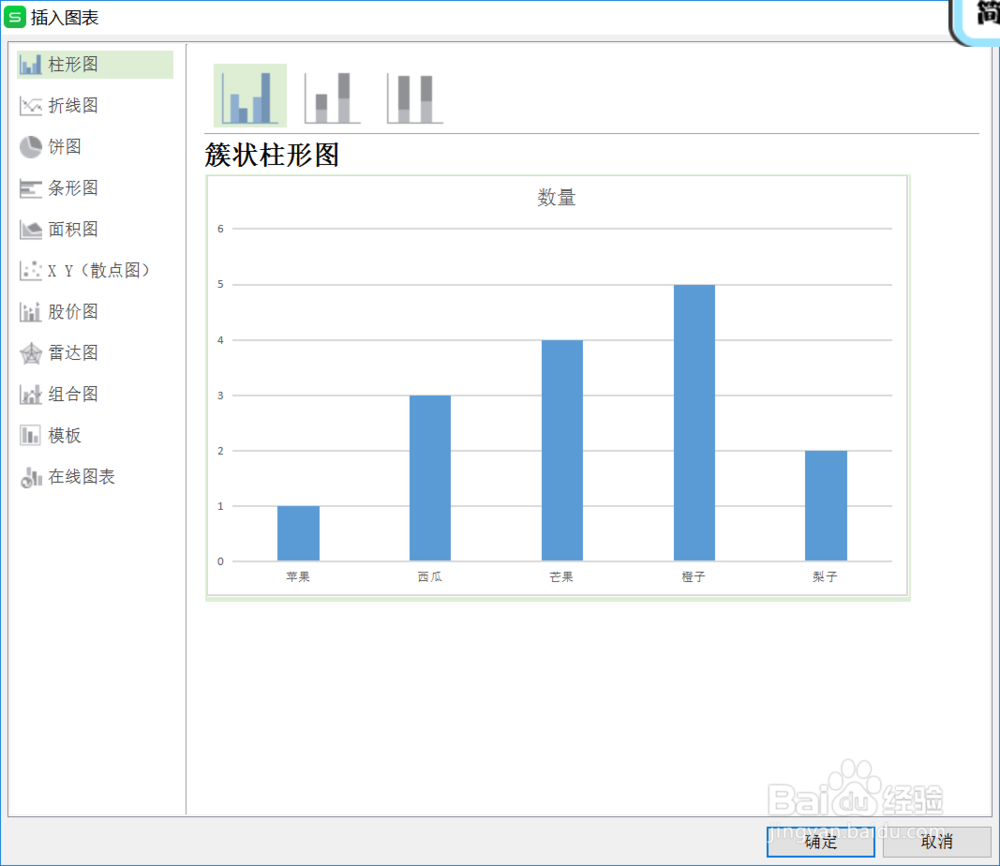
3、选择柱形图,点击确定
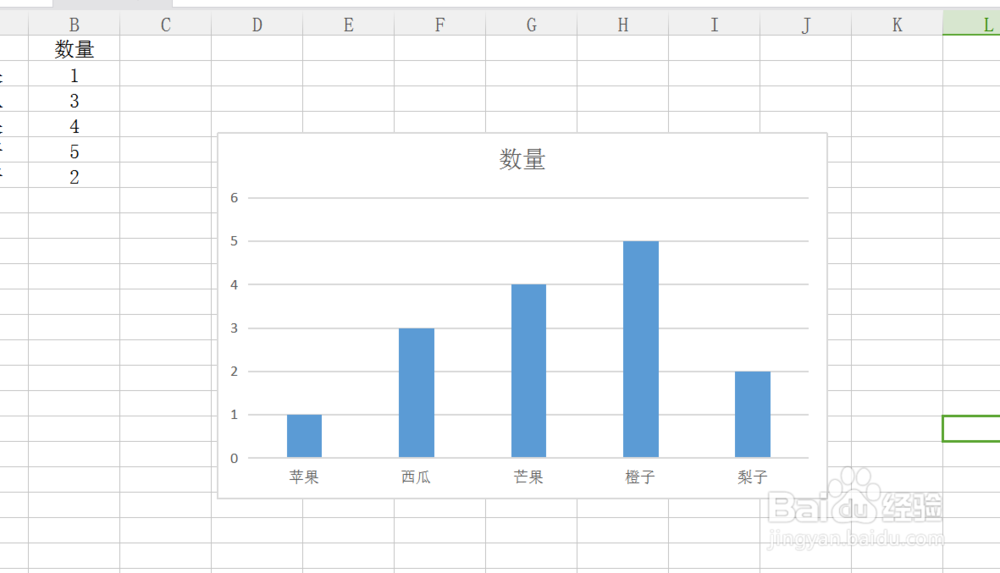
4、图表添加成功
5、双击第一个序列,点击属性-填充
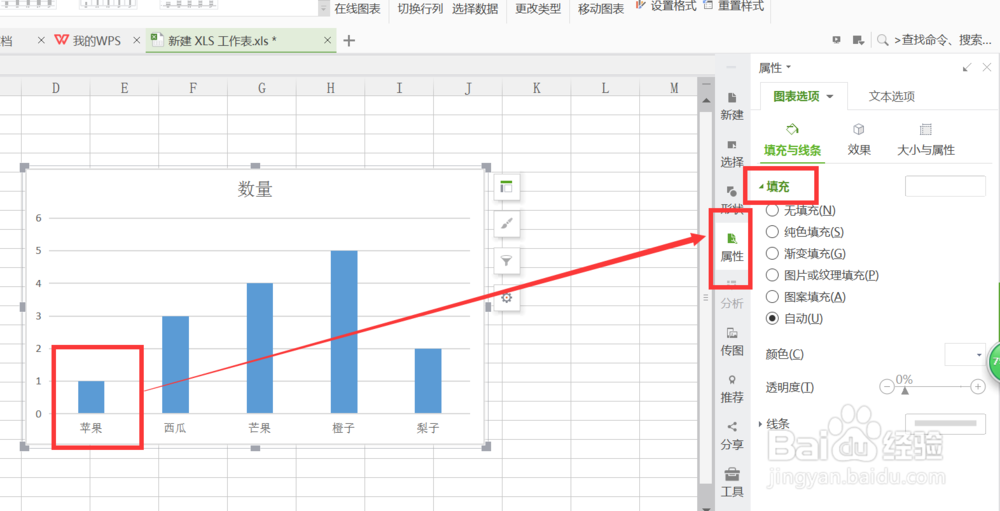
6、填充苹果图片
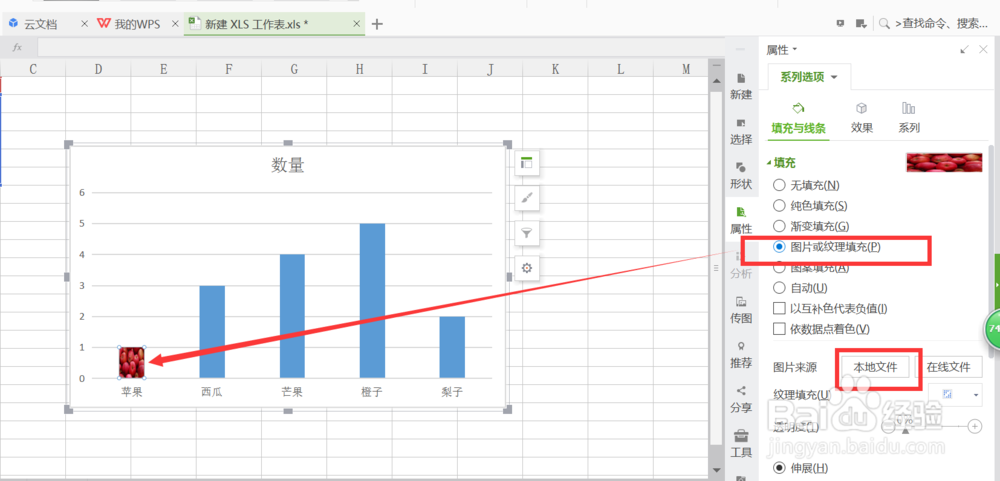
7、双击第二序列,填充西瓜图片
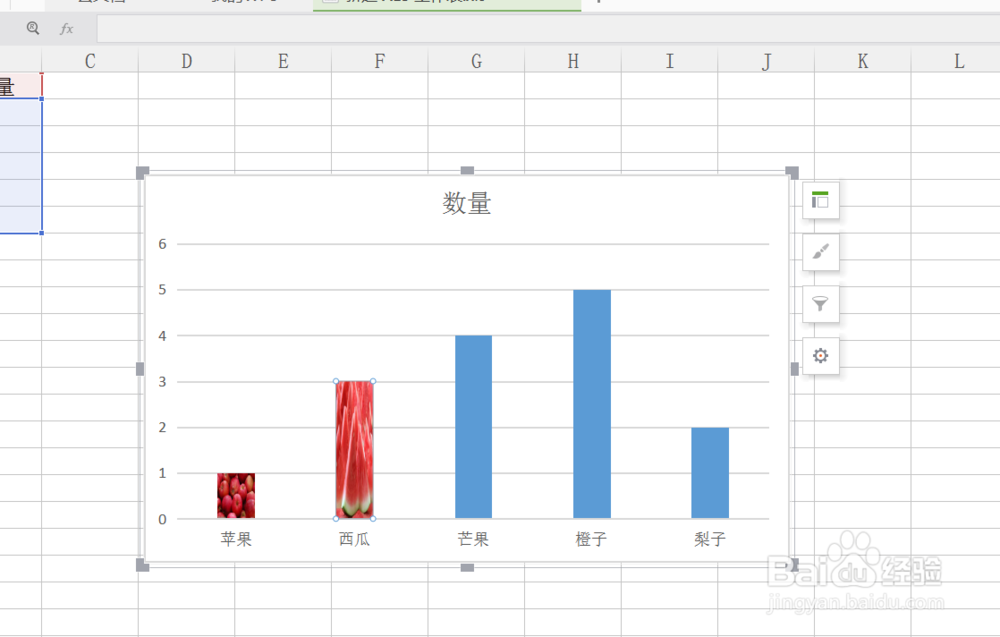
8、将剩下的三个序列也填充图片进去
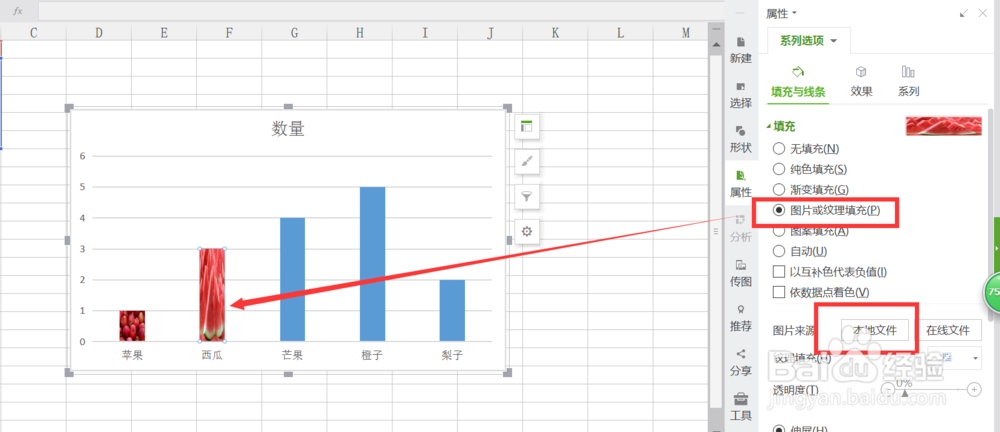
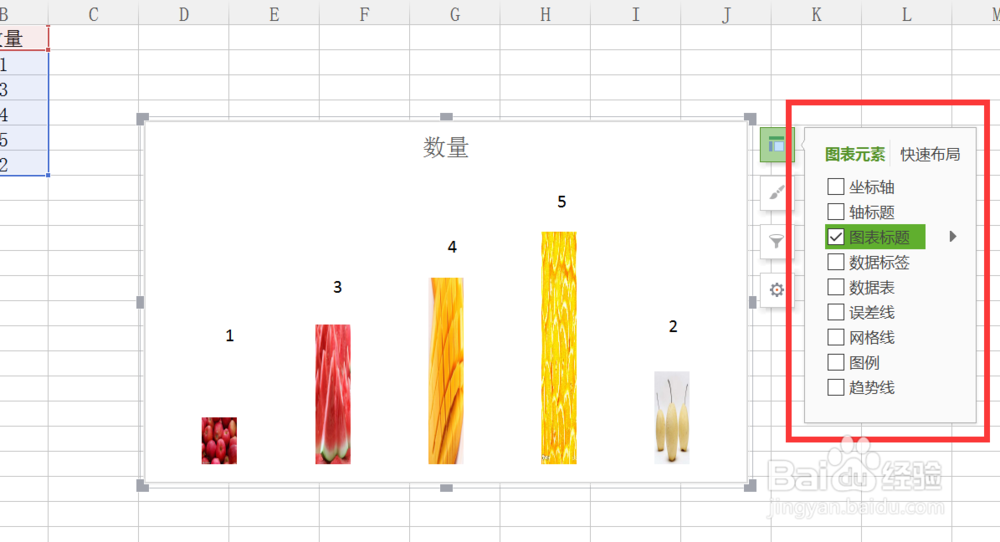
9、然后把数据以文本框形式加上去
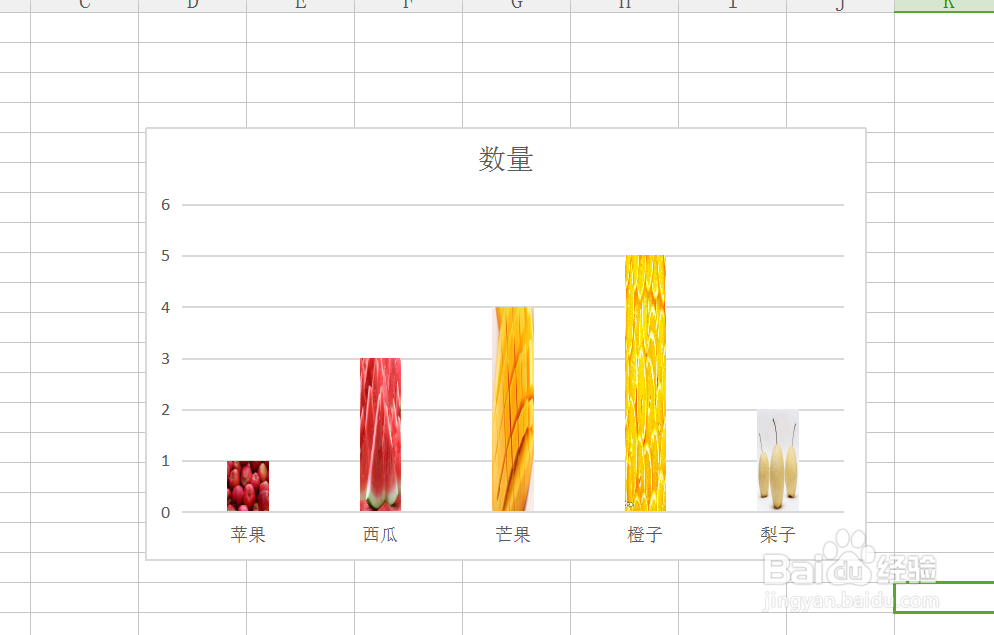
10、点击图表-图表元素,仅留下图表标题,其他选项取消,这样就完成了
时间:2026-05-07 09:23:32
1、打开wps表格
2、选中数据区域,点击插入-图表
3、选择柱形图,点击确定
4、图表添加成功
5、双击第一个序列,点击属性-填充
6、填充苹果图片
7、双击第二序列,填充西瓜图片
8、将剩下的三个序列也填充图片进去
9、然后把数据以文本框形式加上去
10、点击图表-图表元素,仅留下图表标题,其他选项取消,这样就完成了
