唇妆教程,教你美化唇妆效果

 时间:2026-04-29 23:10:45

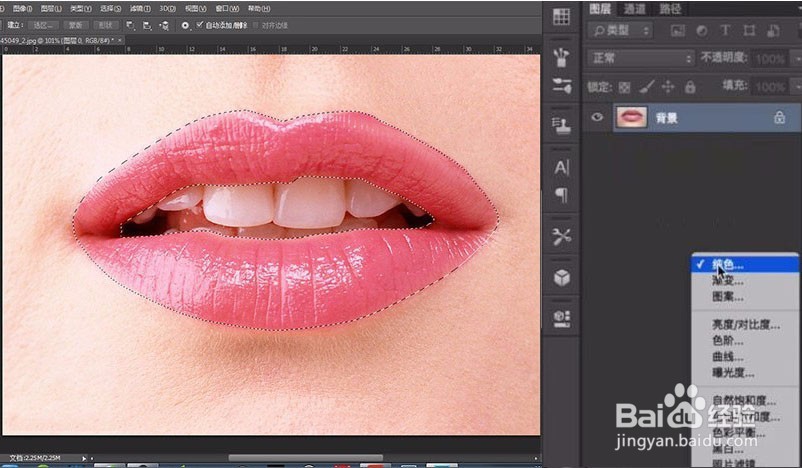
1、第一步:按快捷键“P",用钢笔工具抠出嘴唇的形状,然后新建【纯色调整图层】
唇妆教程,教你美化唇妆效果

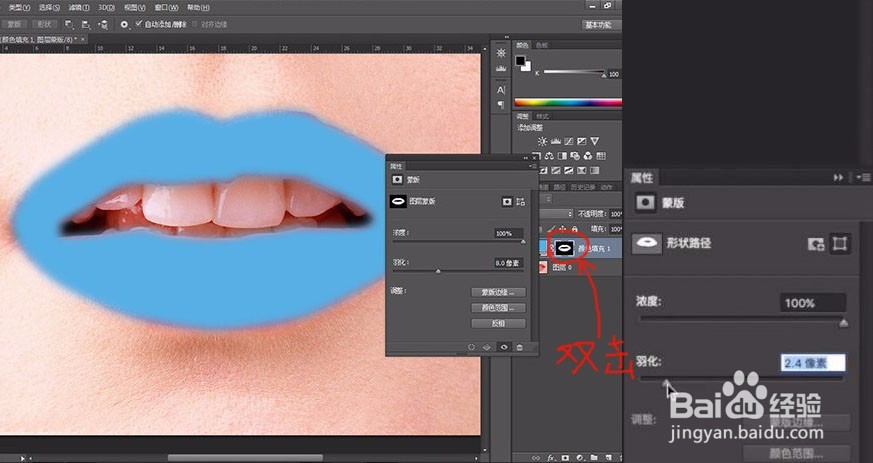
2、在属性中设置羽化值(双击【纯色调整图层】的蒙版就能打开属性。),数值2.4左右
唇妆教程,教你美化唇妆效果

3、双击纯色图层,进入图层样式,在高级混合中,把填充不透明度调整为0。

唇妆教程,教你美化唇妆效果

4、左边选项中的选择”颜色叠加“,混合模式选择柔光,选择你要的色彩,我这里选择了红色。

唇妆教程,教你美化唇妆效果

5、左边选项中选择”内阴影“模式选择叠加,调整以下参数:

唇妆教程,教你美化唇妆效果

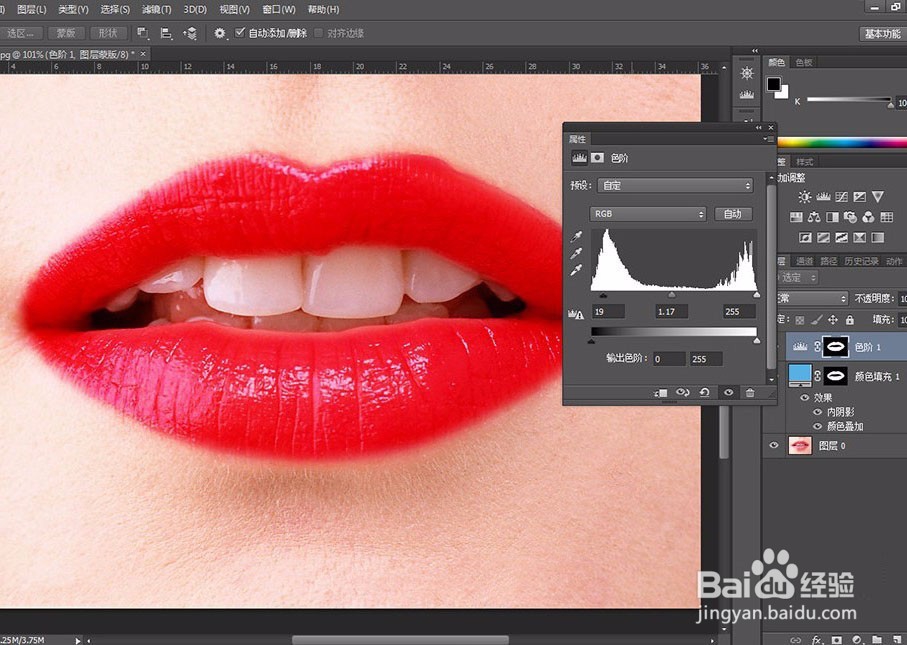
6、新建色阶调整层,调整唇色的深度。

唇妆教程,教你美化唇妆效果

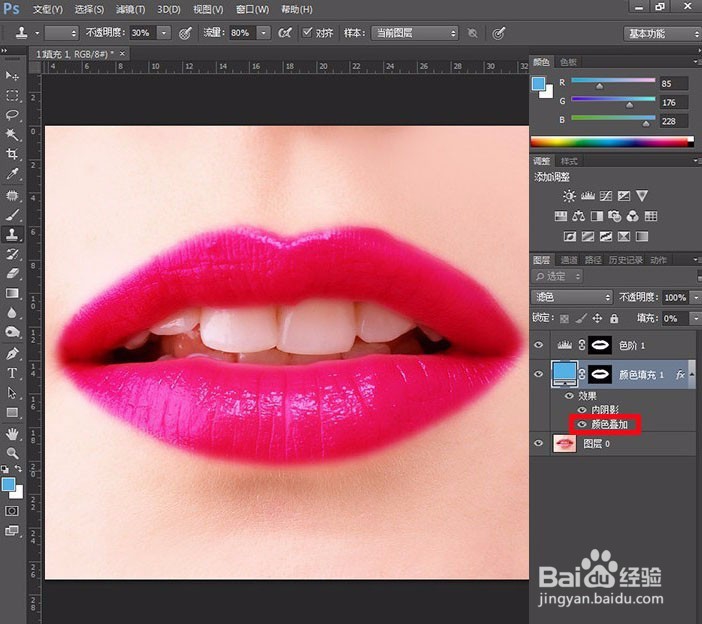
7、完成图片,如果想换其他的唇色,可以按颜色叠加层更换唇色。

唇妆教程,教你美化唇妆效果

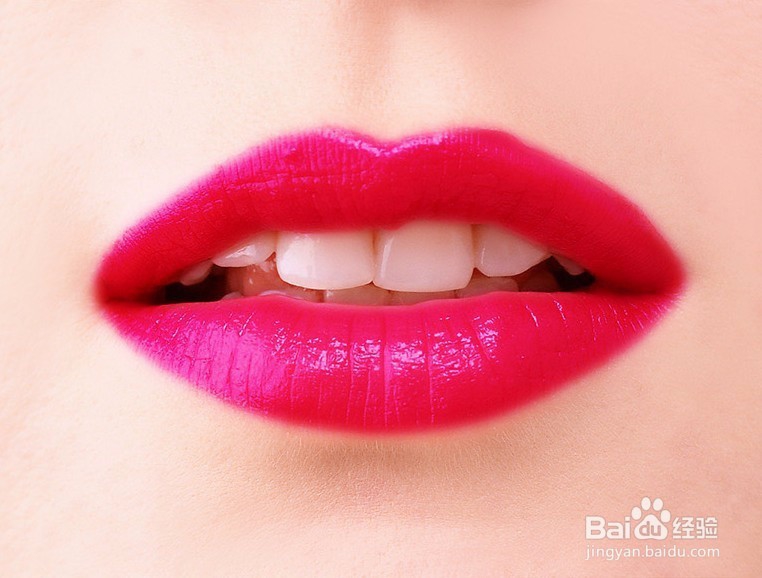
8、最终效果,现在就完成了

唇妆教程,教你美化唇妆效果

  • 粉嫩唇妆的教程
  • 咬唇妆的画法教程
  • 基础唇妆步骤教程
  • 古典红唇妆教程
  • 丰唇妆化妆教程
  • 热门搜索
    离婚手续怎么办 大话西游手游怎么赚钱 鼻子老出血怎么回事 泛怎么组词 血常规化验单怎么看 我的世界手机版怎么玩 水星路由器怎么设置 爱和乐怎么样 密码忘记了怎么办 语文试卷分析怎么写