Photoshop让我们来制作点绿色吧!

 时间:2026-02-14 20:01:20

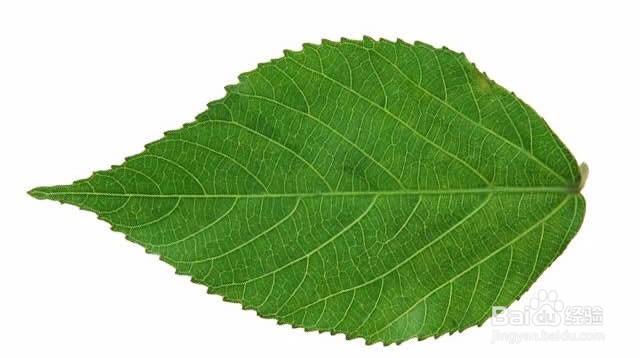
1、首先我们找一个自己比较中意的小叶子

Photoshop让我们来制作点绿色吧!

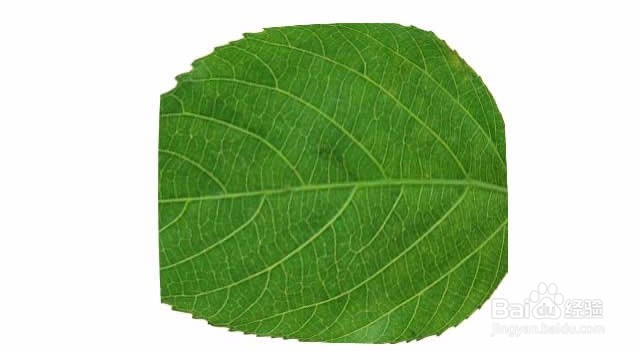
2、裁切留取中间的部分

Photoshop让我们来制作点绿色吧!

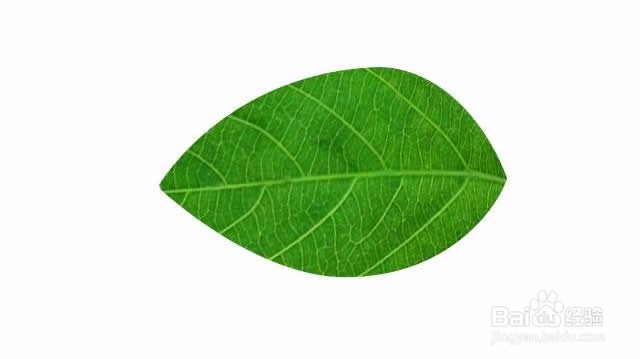
3、自由变形工具,调整一下树叶的茎叶形状,最后钢笔工具扣出树叶的形状,调整一下颜色
Photoshop让我们来制作点绿色吧!

4、新建一个图层,写上自己喜欢的字,加一个浅绿色到深绿色的渐变。

Photoshop让我们来制作点绿色吧!

5、把树叶不规则的铺在文字上,记得给每一片叶子加上投影哦~ 增加立体感

Photoshop让我们来制作点绿色吧!

6、所有叶子铺好后的样子,大体模样已经出来了

Photoshop让我们来制作点绿色吧!

Photoshop让我们来制作点绿色吧!

Photoshop让我们来制作点绿色吧!

7、显示树叶图层,新建一个图层在上面,画几个发光点,可以用渐变或者画笔都可以哦,最后选择柔光模式

Photoshop让我们来制作点绿色吧!

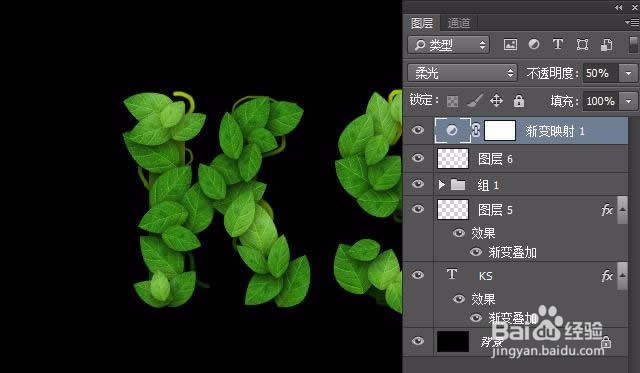
8、新建一个渐变映射,从白到黑,选择柔光模式,透明度调整为50%

Photoshop让我们来制作点绿色吧!

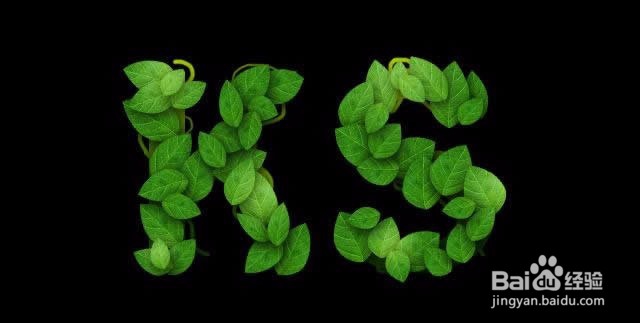
9、最后保存导出

Photoshop让我们来制作点绿色吧!

  • SketchBoo如何图像的亮度和对比度
  • 如何用AI做笑脸表情包?
  • Vue数组的基本操作:Some和Every
  • 网易云音乐怎么定制音效
  • ps给"梅"字设计字体
  • 热门搜索
    榆林旅游 银川旅游 浏阳大围山旅游攻略 江浙沪旅游 旅游推荐 可以兑换的棋牌 魔女之家攻略 宁波职业技术学院怎么样 做微商怎么加人 长了青春痘怎么办