1、首先在左下角的输入框中输入设备管理器(win7需要在控制面板进入打印机设备)

2、然后我们可以看到上面出现了设备管理器界面

3、这里我们找到我们的打印机,然后点击该打印机
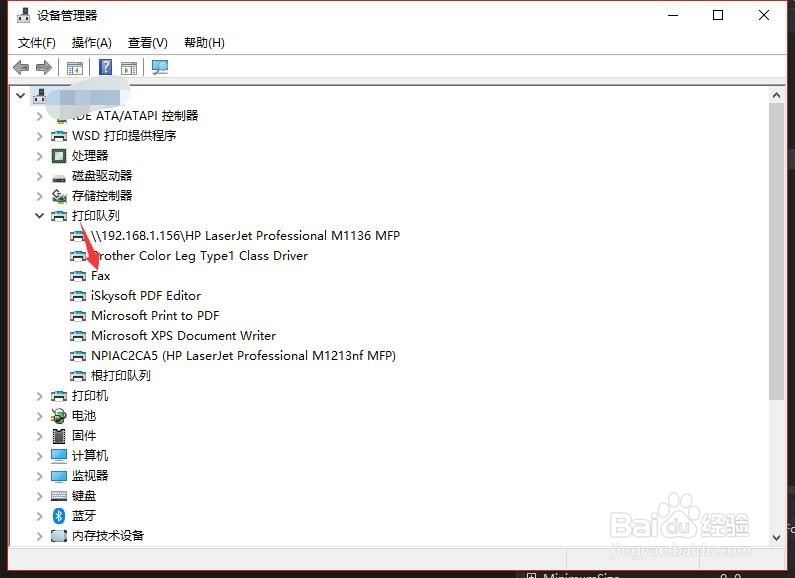
4、双击打印机后我们可以看到在设置中有一个打印机文件夹,这里点击这个文件夹

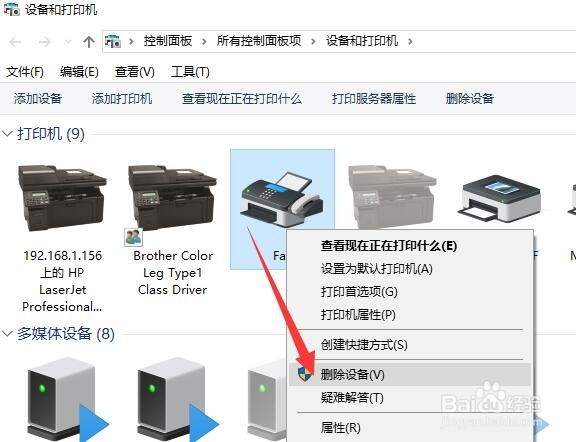
5、然后找到你的打印机,这里点击选择删除该设备

6、然后点击如图所示的位置的添加打印机按钮
7、系统会进行搜索,这里选择更多,然后按照步骤添加

8、最后你就可以看到你的打印机又重新出现在页面了

时间:2026-04-26 12:25:45
1、首先在左下角的输入框中输入设备管理器(win7需要在控制面板进入打印机设备)
2、然后我们可以看到上面出现了设备管理器界面
3、这里我们找到我们的打印机,然后点击该打印机
4、双击打印机后我们可以看到在设置中有一个打印机文件夹,这里点击这个文件夹
5、然后找到你的打印机,这里点击选择删除该设备
6、然后点击如图所示的位置的添加打印机按钮
7、系统会进行搜索,这里选择更多,然后按照步骤添加
8、最后你就可以看到你的打印机又重新出现在页面了
