一招教你巧妙地扩大Excel的编辑区域

 时间:2024-10-15 10:23:04

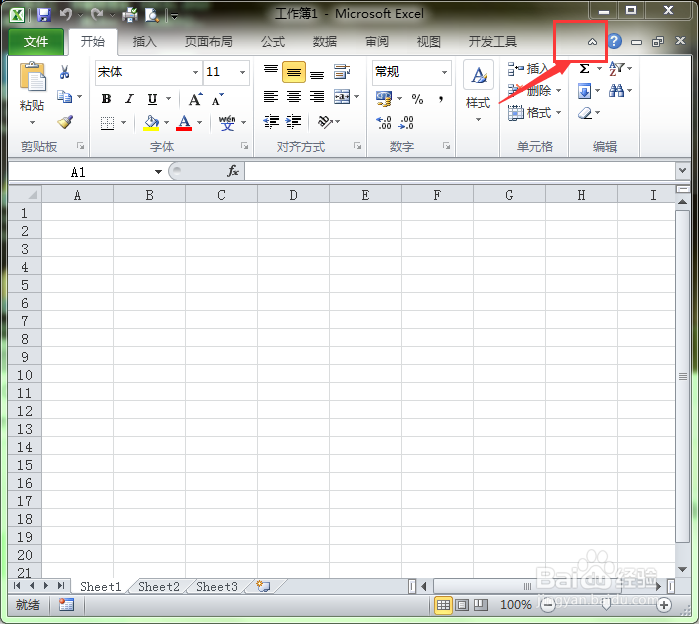
1、方法一:最小化按钮法。在功能区的右上角有一个”功能区最小化“按钮,我们可以利用这一按钮来最小化功能区。
一招教你巧妙地扩大Excel的编辑区域

2、单击“功能区最小化”按钮,功能区会被隐藏,从而扩大了工作表的编辑空间,同时“功能区最小化”按钮变成”展开功能区“按钮。

一招教你巧妙地扩大Excel的编辑区域

3、当然,如果要恢复功能区,让其显示出来,可以再次单击”展开功能区“按钮。

一招教你巧妙地扩大Excel的编辑区域

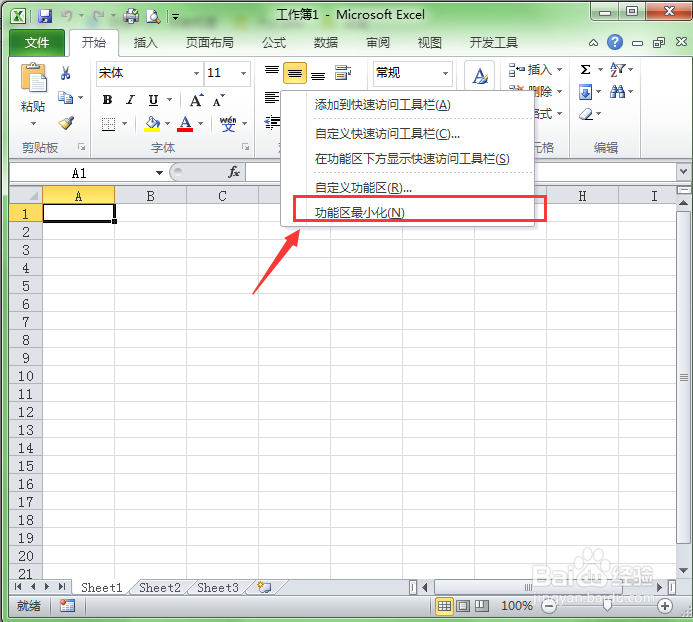
4、方法二:右键菜单法。在功能区单击鼠标右键,会弹出一个右键菜单。

一招教你巧妙地扩大Excel的编辑区域

5、选择右键菜单中的”最小化功能区“命令,功能区就会消失。

一招教你巧妙地扩大Excel的编辑区域

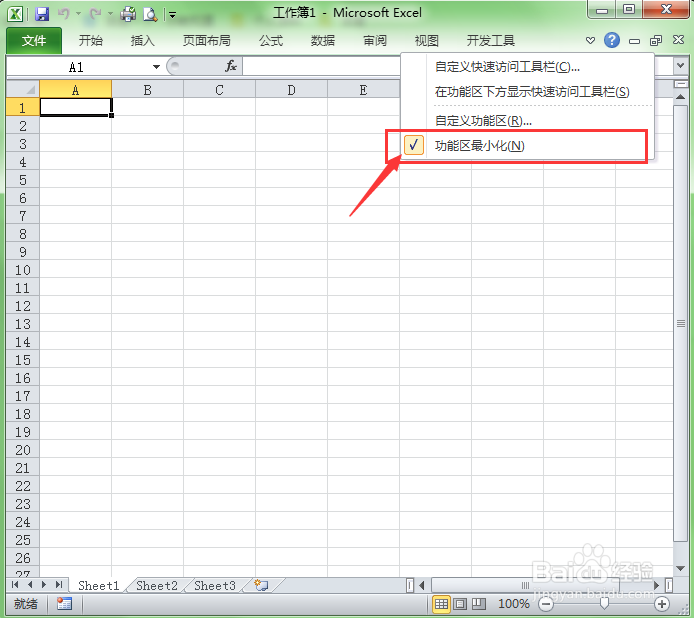
6、要恢复功能区,可在菜单栏处右击,在弹出的右键菜单中将”功能区最小化“选项取消掉即可。
一招教你巧妙地扩大Excel的编辑区域
  • 如何使用Excel开发工具中的数值调节功能呢?
  • Excel如何批量每隔一行移到第二列的上一行
  • 如何开启excel单元格的拖放功能?
  • Excel中如何为单元格自动换行
  • excel如何利用工具箱实现应用行高列宽到其他页
  • 热门搜索
    什么菜好吃 鸡怎么炒好吃 右肩膀疼是怎么回事 笔记本电脑卡怎么办 儿童早餐食谱家常做法 历史研究方法 我的世界红砖怎么做 花生米的做法大全 结婚纪念日怎么算 脱毛方法