电脑控制面板不显示打印机怎么回事

 时间:2026-02-15 00:33:44

1、找到桌面左下角的开始,在右键出现的菜单栏,选择:搜索

电脑控制面板不显示打印机怎么回事

2、在出现的搜索输入:服务

电脑控制面板不显示打印机怎么回事

3、输入完毕后,在搜索框顶部出现:服务,点击进入

电脑控制面板不显示打印机怎么回事

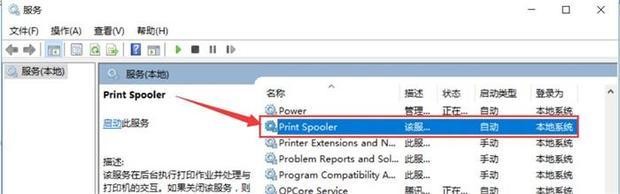
4、来到服务页面,在名称列找到并左键双击:Print Spooler

电脑控制面板不显示打印机怎么回事

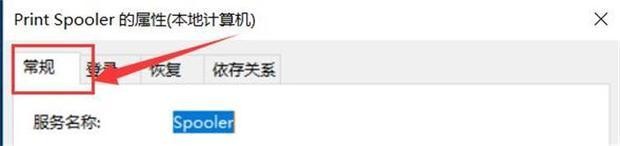
5、进入:Print Spooler的属性界面,在其顶部的菜单栏选择:常规
电脑控制面板不显示打印机怎么回事

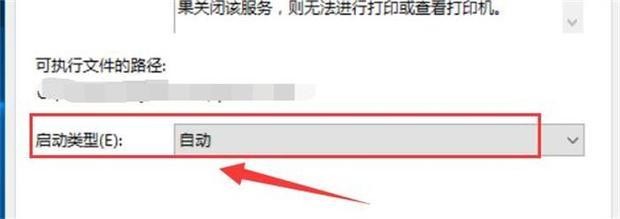
6、在常规界面的中部的:启动类型,选择:自动

电脑控制面板不显示打印机怎么回事

7、在常规界面的下部,点击:启动,确认后,点击界面底部的:确定

电脑控制面板不显示打印机怎么回事

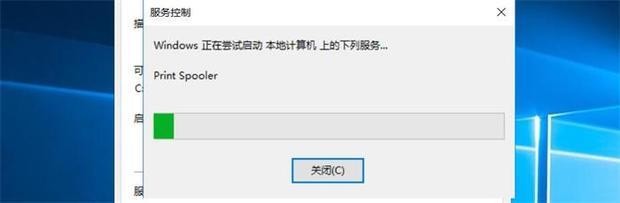
8、Print Spooler正在启动

电脑控制面板不显示打印机怎么回事

9、启动完毕,回到Print Spooler的属性界面,服务状态显示:正在运行,重启电脑,电脑将找到与其相连的打印机

电脑控制面板不显示打印机怎么回事

  • XP系统如何添加打印机?
  • WIN10系统打印机设置方法步骤
  • 打印机无法打印测试页的解决办法
  • 电脑控制面板不显示打印机怎么办?
  • 打印机无线连接电脑教程
  • 热门搜索
    我的初三生活 如何去除斑点 生活片 从广州怎么去香港 大学生如何赚钱 中国国花是什么花 鱼的生活习性 受孕期怎么算 尿道炎怎么得的 吃鱼刺卡住了怎么办