1、 权限是指访问电脑中的文件或文件夹及共享资源的协议。权限确定是否可以访问某个对象,以及对该对象可执行的操作范围。
一般是windows 7 系统中的管理员可以对各个用户进行分配权限操作。
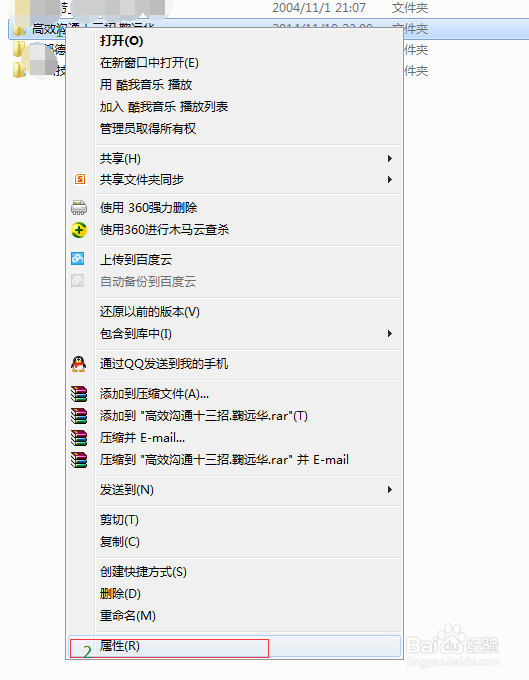
1、选择需要设置权限的文件并右击再选择“属性”命令。
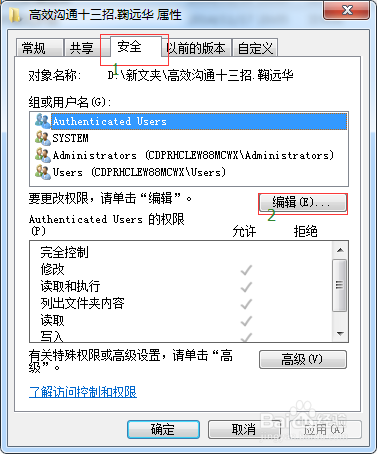
2、再属性对话框中选择“安全”选项卡,单击“编辑”按钮。
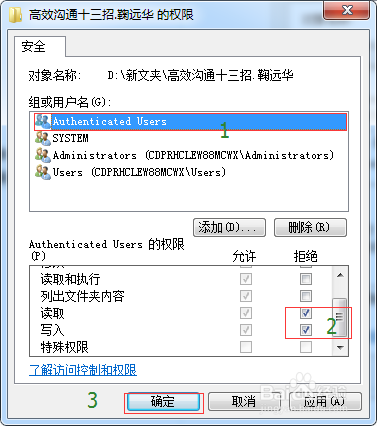
3、弹出权限设置对话框,在组或用户名列表中选择需要设置权限的用户,再选中列表中“读取”和“写入”权限的拒绝复选框,单击“确定”按钮
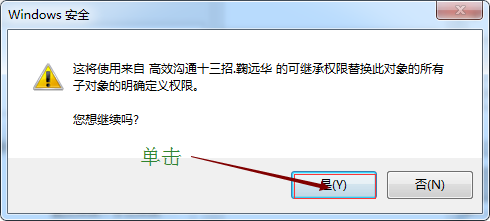
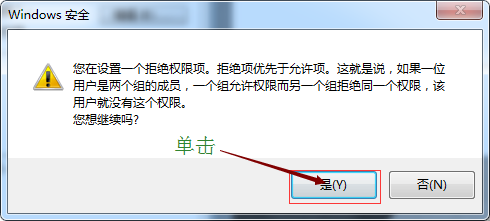
4、在弹出“windows安全”提示信息框,单击“是”按钮,即可完成设置。
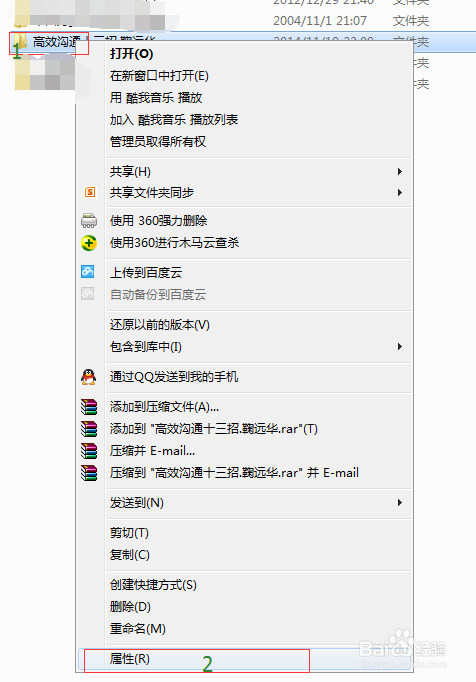
1、选择要设置权限的文件并右击并在弹出快捷菜单中选择”属性“命令。
(同步骤2中的第一步。)
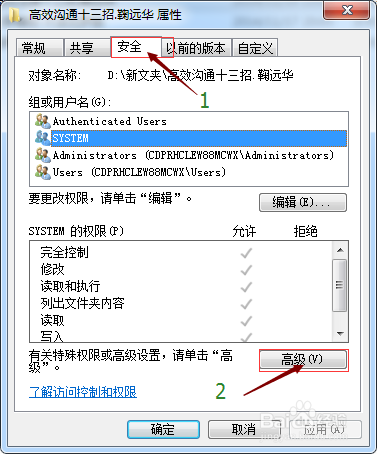
2、在“属性”对话框中选择“安全”选项卡,单击“高级”按钮。
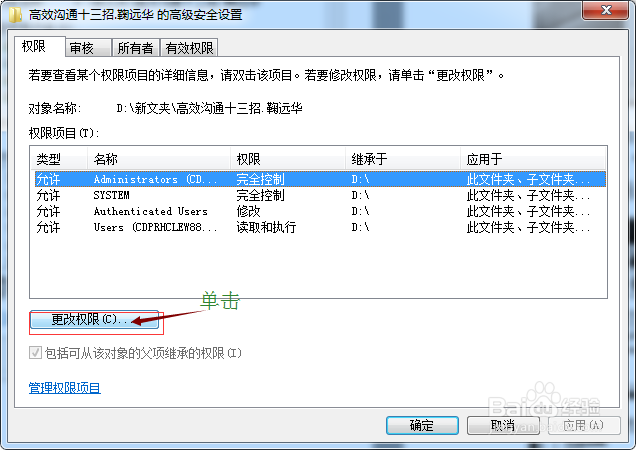
3、在“高级安全设置”对话框中的“权限”选项卡中单击“更改权限”按钮。
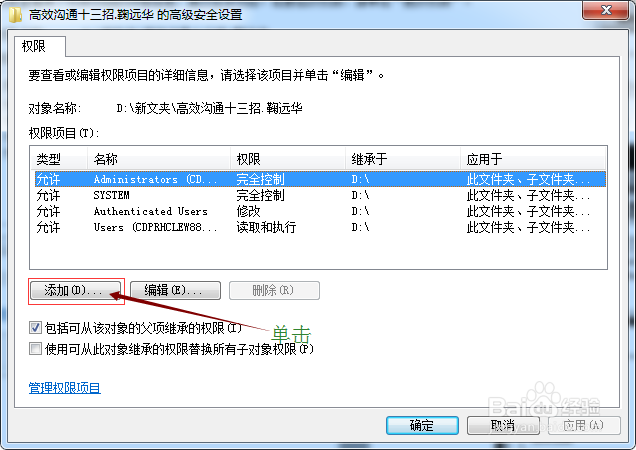
4、在弹出的对话框中单击“添加”按钮。
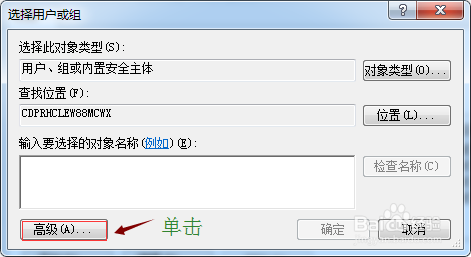
5、弹出“选择用户或组”对话框,保持默认设置的对象类型和查找位置不变,单击“高级”按钮。
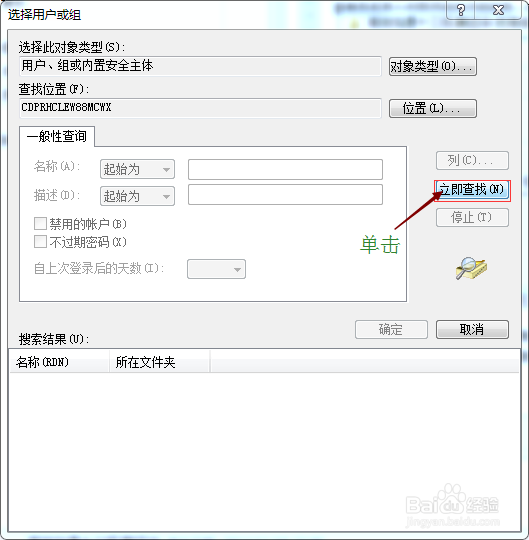
6、单击“立即查找”按钮 弹出对话框,此时在“搜索结果”列表框中没有任何内容,单击“立即查找”按钮。
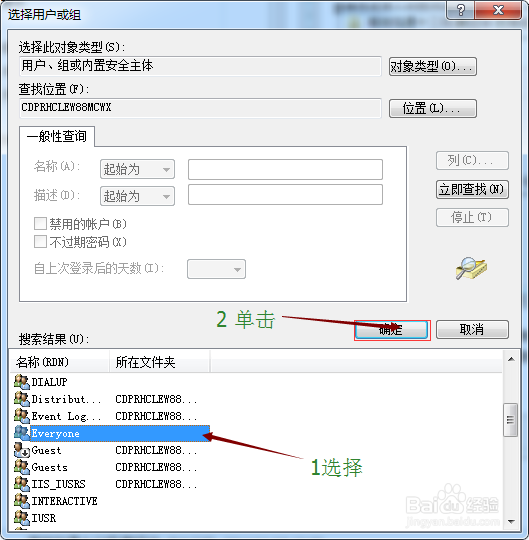
7、在“搜索结果”列表框中显示搜索结果,选择帐户,单击“确定”按钮。
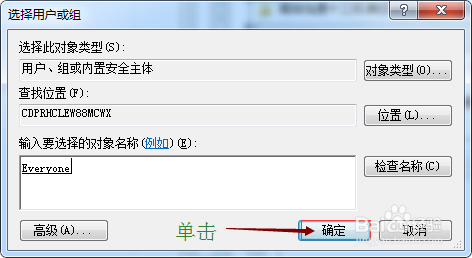
8、返回“选择用户或组”对话框,在“输入要选择的对象名称”文本框中添加了上一步选择的用户,单击 “确定”按钮。
9、弹出“权限项目”对话框,选中“完全控制”权限的“允许”复选框,此时系统自动选中所有的复选框,单击“确定”按钮。
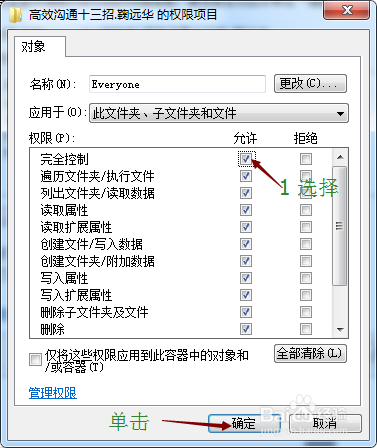
10、弹出“权限项目”对话框,选中“完全控制”权限的“允许”复选框,此时系统自动选中所有的复选框,单击“确定”按钮。
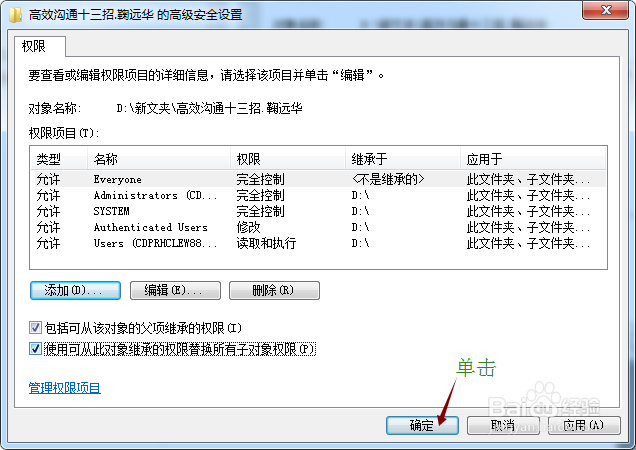
11、单击“是”。