在CAD中怎么新建图层并作图?

 时间:2026-02-14 19:13:34

1、首先,打开AutoCad,然后进入到绘图页面。

在CAD中怎么新建图层并作图?

2、接着选择点击AutoCad上方菜单栏中的“格式”,然后在弹出的菜单中,选择第一个“图层”,即可进入到AutoCad的图层管理窗口。
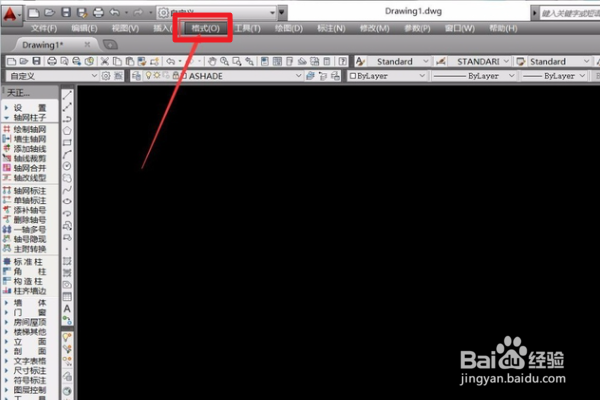
在CAD中怎么新建图层并作图?

3、接下来,在图层管理窗口的右侧,可以看到当前拥有的所有图层,在列表中显示出当前有三个图层存在。
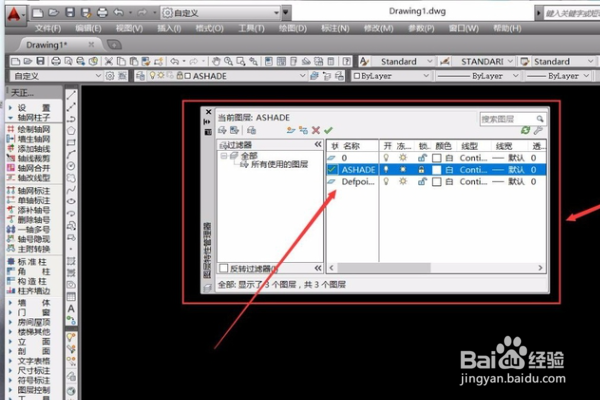
在CAD中怎么新建图层并作图?

4、然后选择点击窗口上方的新建命令快捷键,即可进行图层的新建。

在CAD中怎么新建图层并作图?

5、接下来,在确定新建命令之后,在图层列表中出现了一个新的图层,选择直接修改新图层的名称。

在CAD中怎么新建图层并作图?

6、最后,完成图层新建之后,关闭窗口,在AutoCad工作区的图层命令栏中点击中间的下拉箭头,系统就会弹出图层选择列表。

在CAD中怎么新建图层并作图?

7、然后在图层选择列表中,即可选择我们新建的图层,然后选中图层之后,即可开始进行绘制。
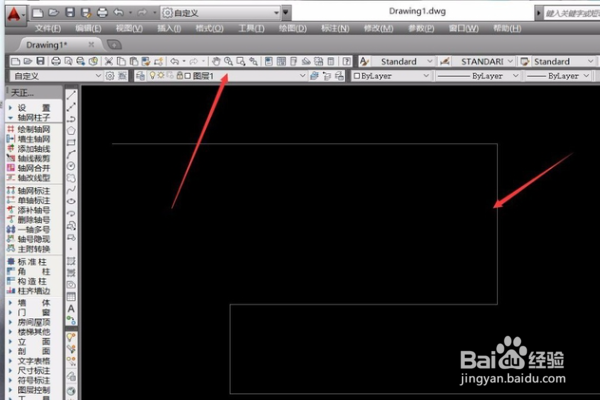
在CAD中怎么新建图层并作图?

  • cad怎么新建图层
  • CAD图画好后怎样分图层
  • cad路径阵列怎么用
  • CAD中图层怎么用
  • cad如何新建图层
  • 热门搜索
    青瓜的功效与作用 什么样的分手不能复合 运动会跳高通讯稿 护肤知识 什么是sd卡 什么叫越位 姐姐结婚送什么礼物 什么面膜最好用 咖啡色裤子配什么颜色上衣 胡萝卜的功效与作用