苹果手机怎么截图三种方法

 时间:2026-02-14 16:37:26

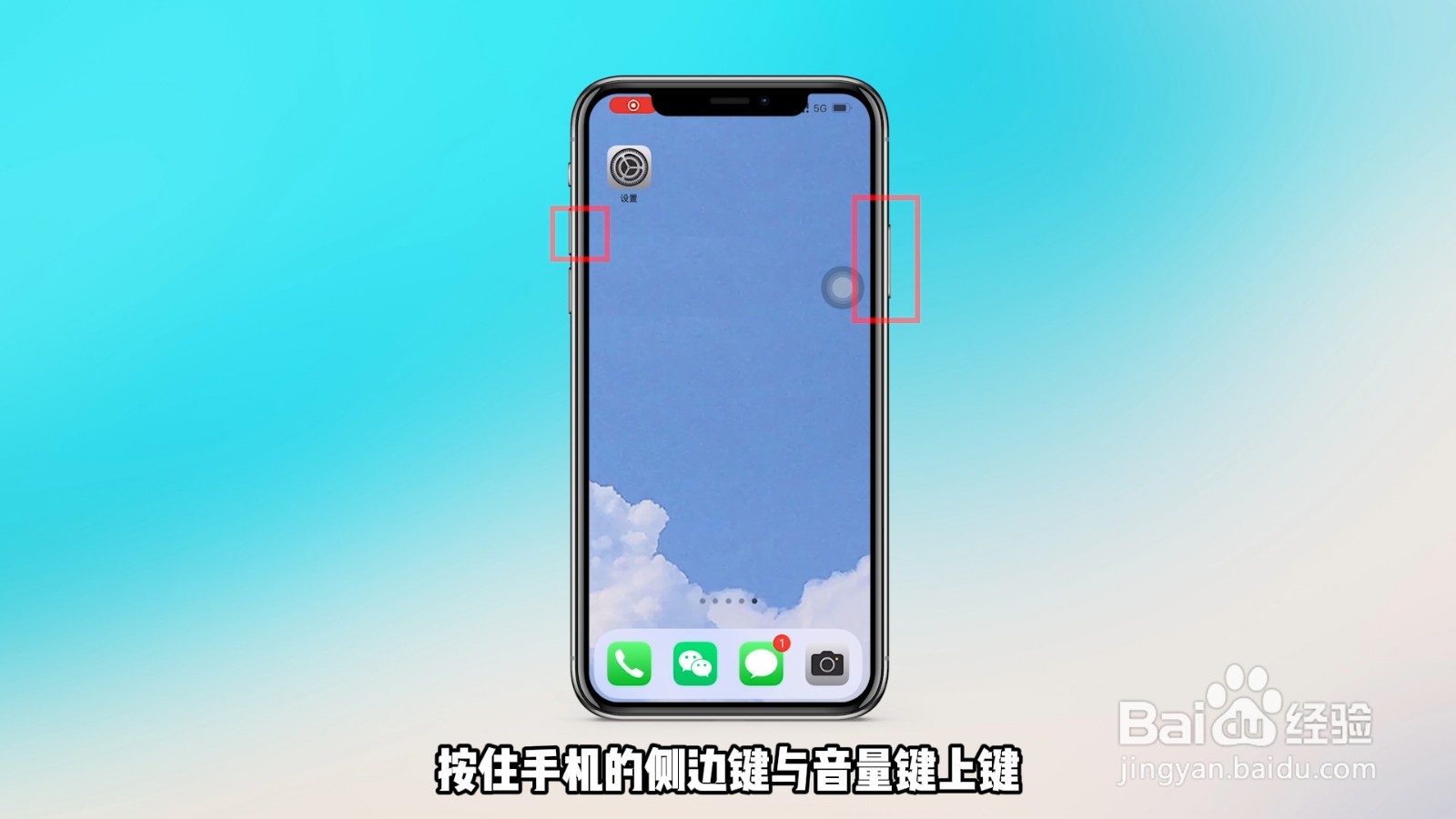
1、按侧边键与音量键上键

同时按住手机的侧边键与音量键上键。
苹果手机怎么截图三种方法

2、编辑图片

截图后图片会出现在屏幕左下角,点击可进入截图编辑。

苹果手机怎么截图三种方法

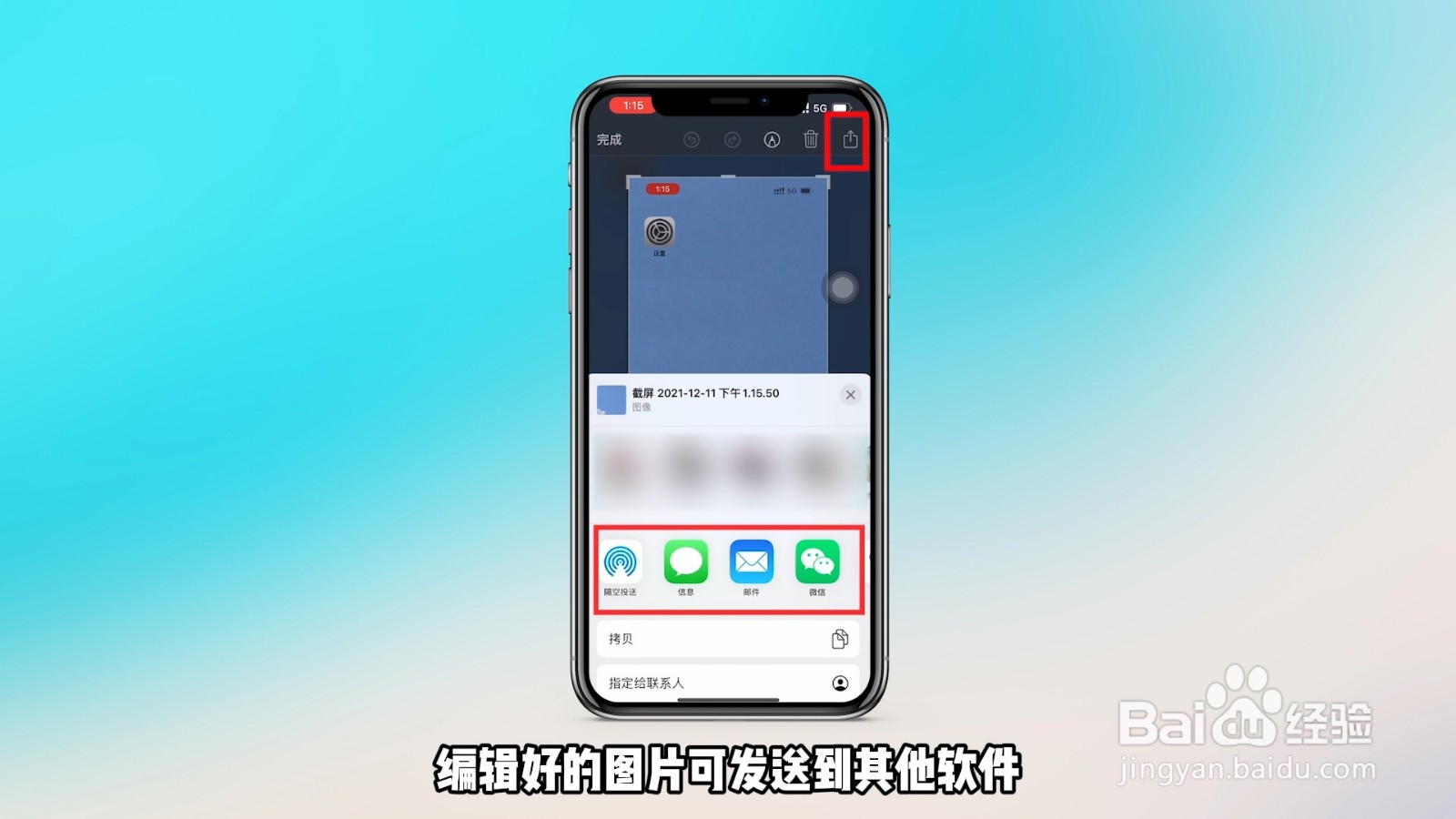
3、发送图片

编辑好的图片可发送到其他软件。

苹果手机怎么截图三种方法

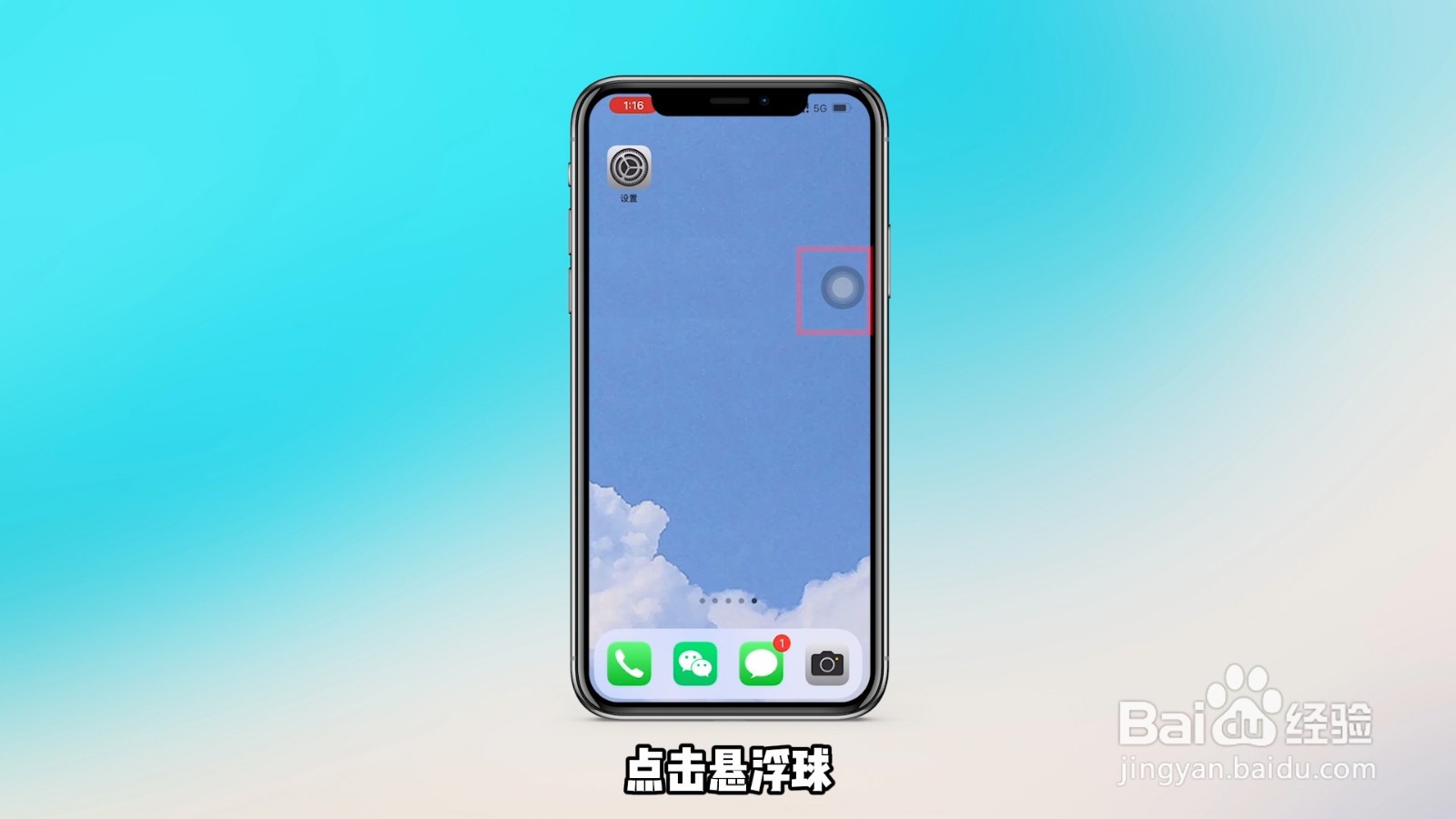
1、点击悬浮球

点击手机界面悬浮球图标。

苹果手机怎么截图三种方法

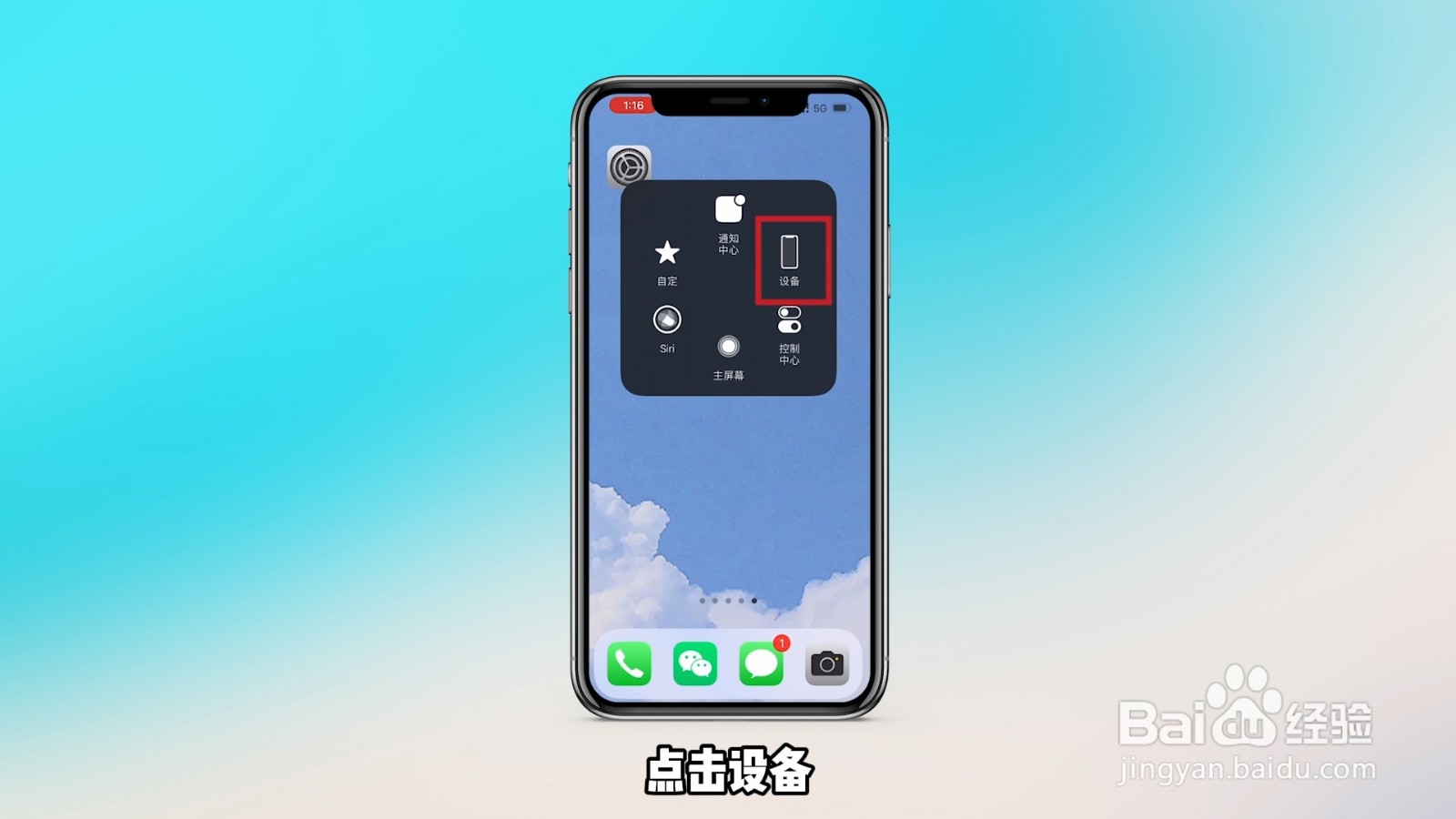
2、点击设备

点击右侧设备图标。

苹果手机怎么截图三种方法

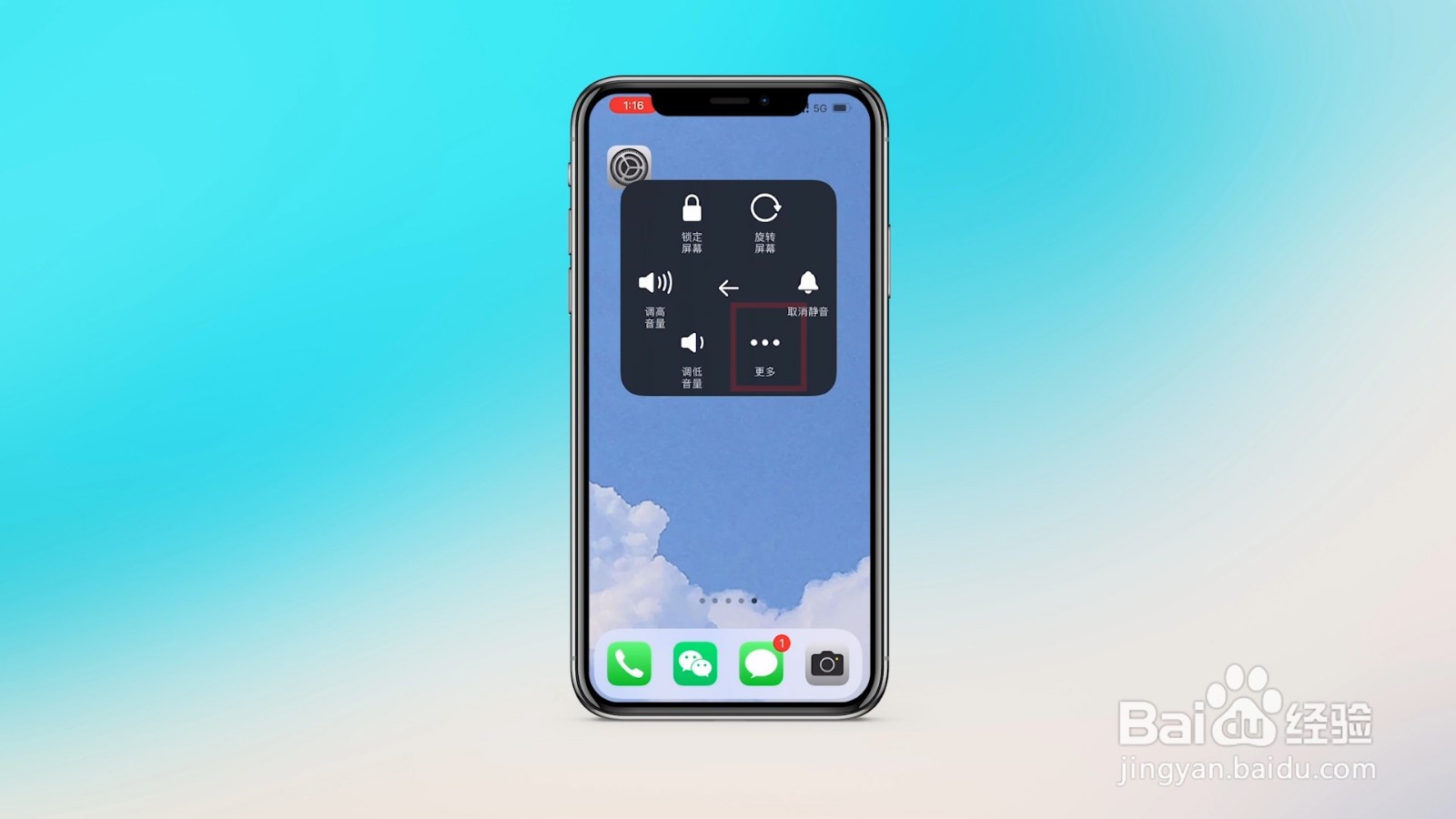
3、点击更多

点击右下角更多图标。

苹果手机怎么截图三种方法

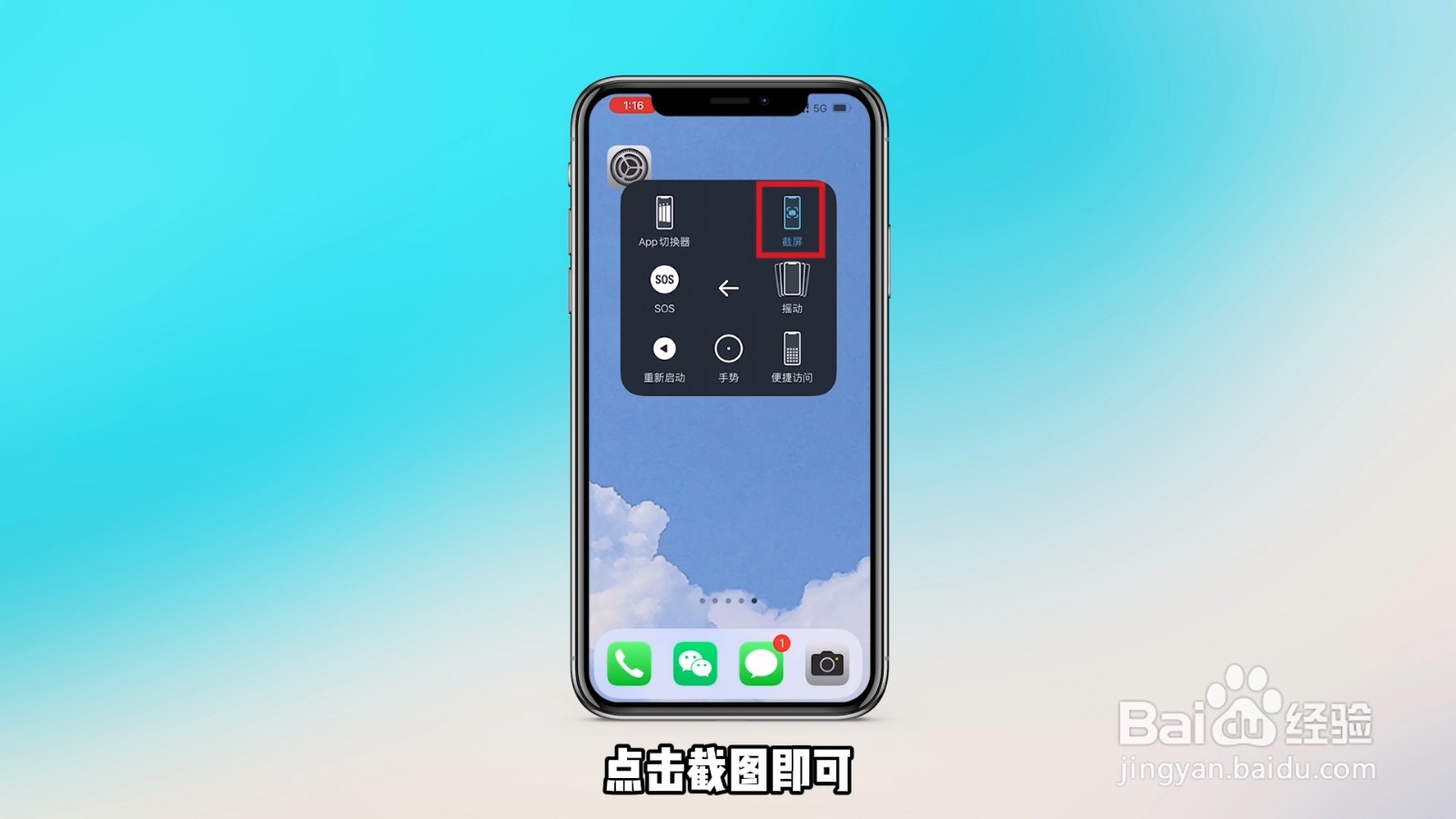
4、点击截图

点击截图即可。

苹果手机怎么截图三种方法

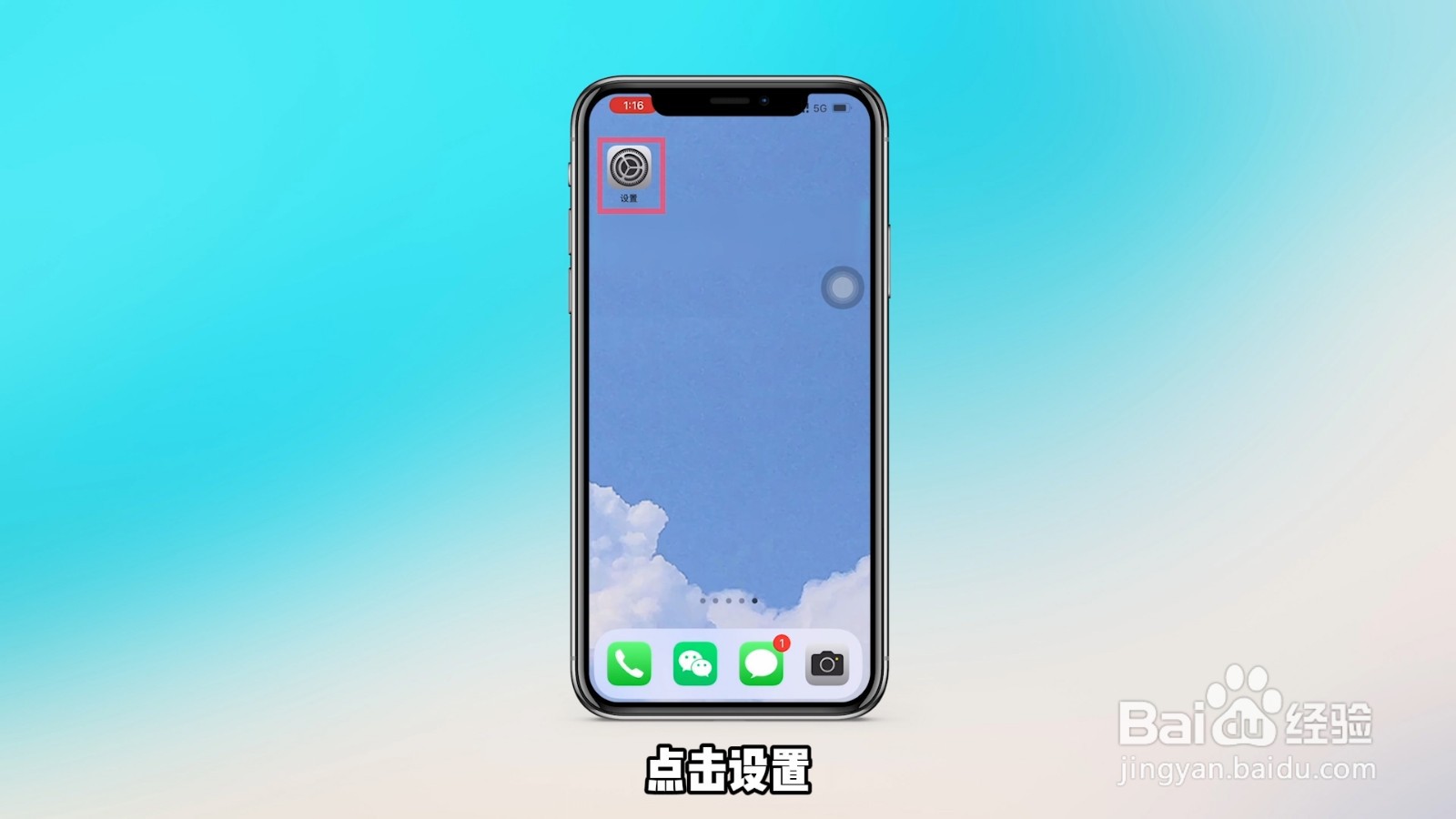
1、点击设置

点击手机界面设置图标。

苹果手机怎么截图三种方法

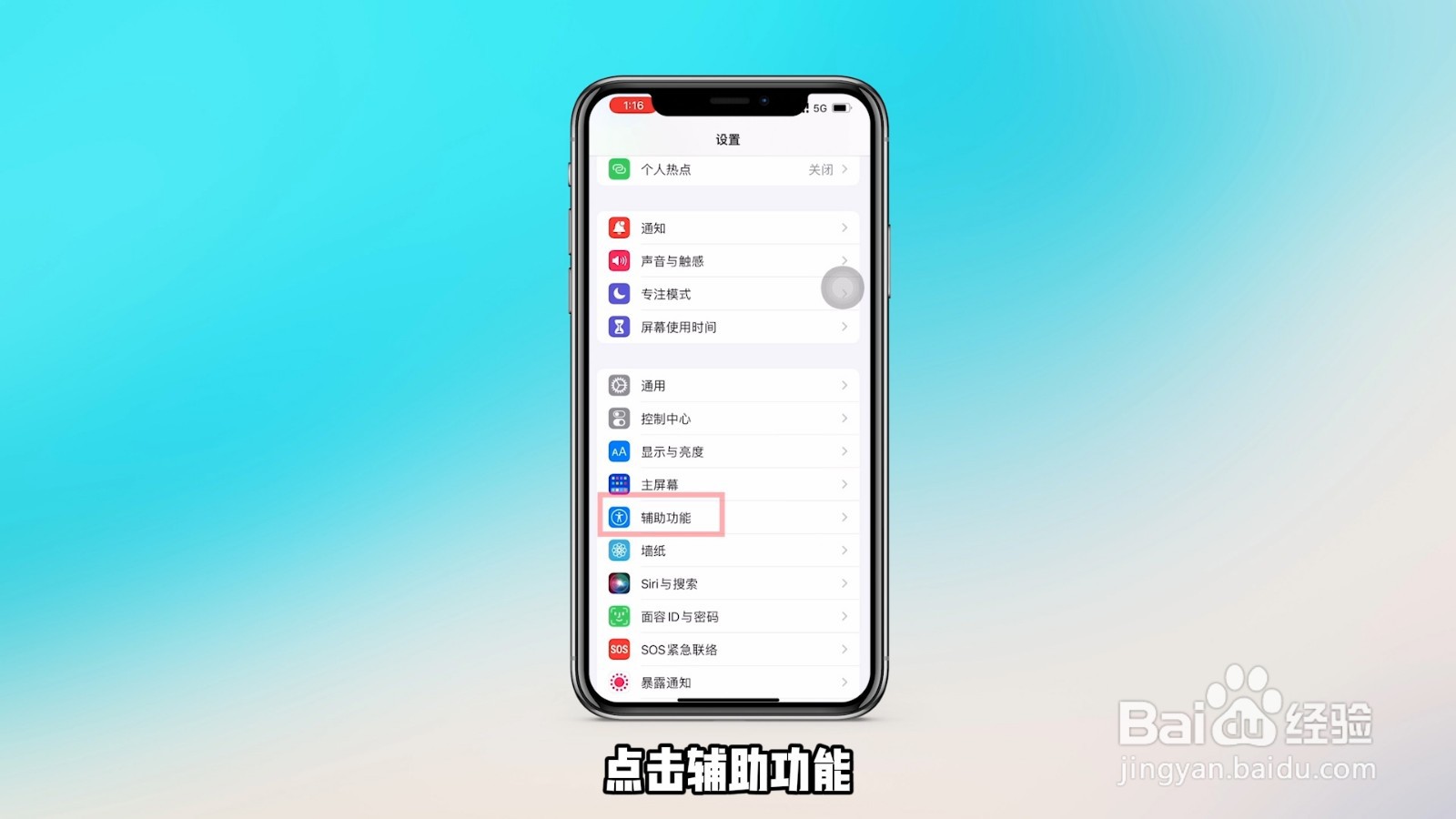
2、点击辅助功能

找到并点击辅助功能栏。

苹果手机怎么截图三种方法

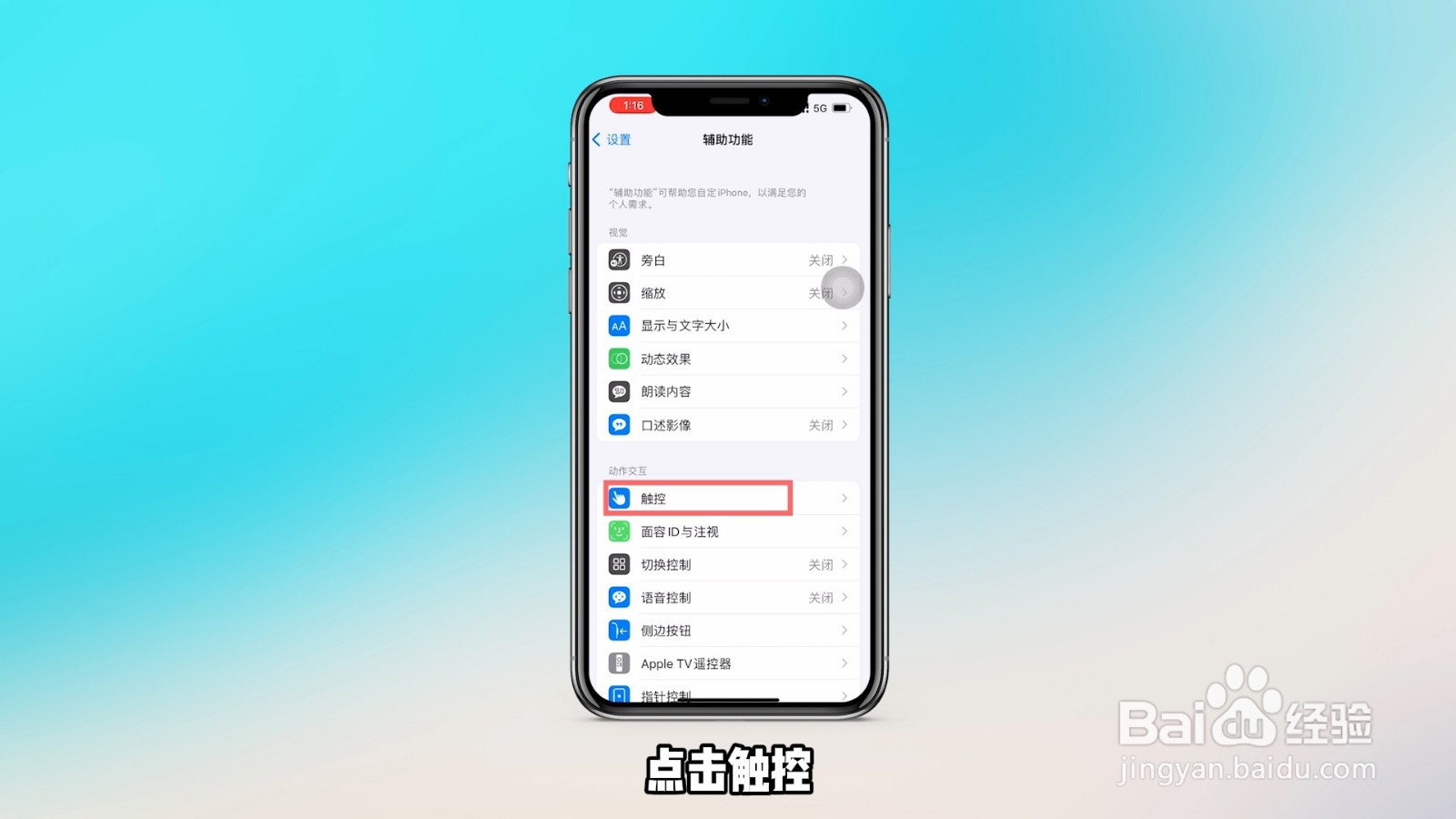
3、点击触控

找到并点击触控栏。

苹果手机怎么截图三种方法

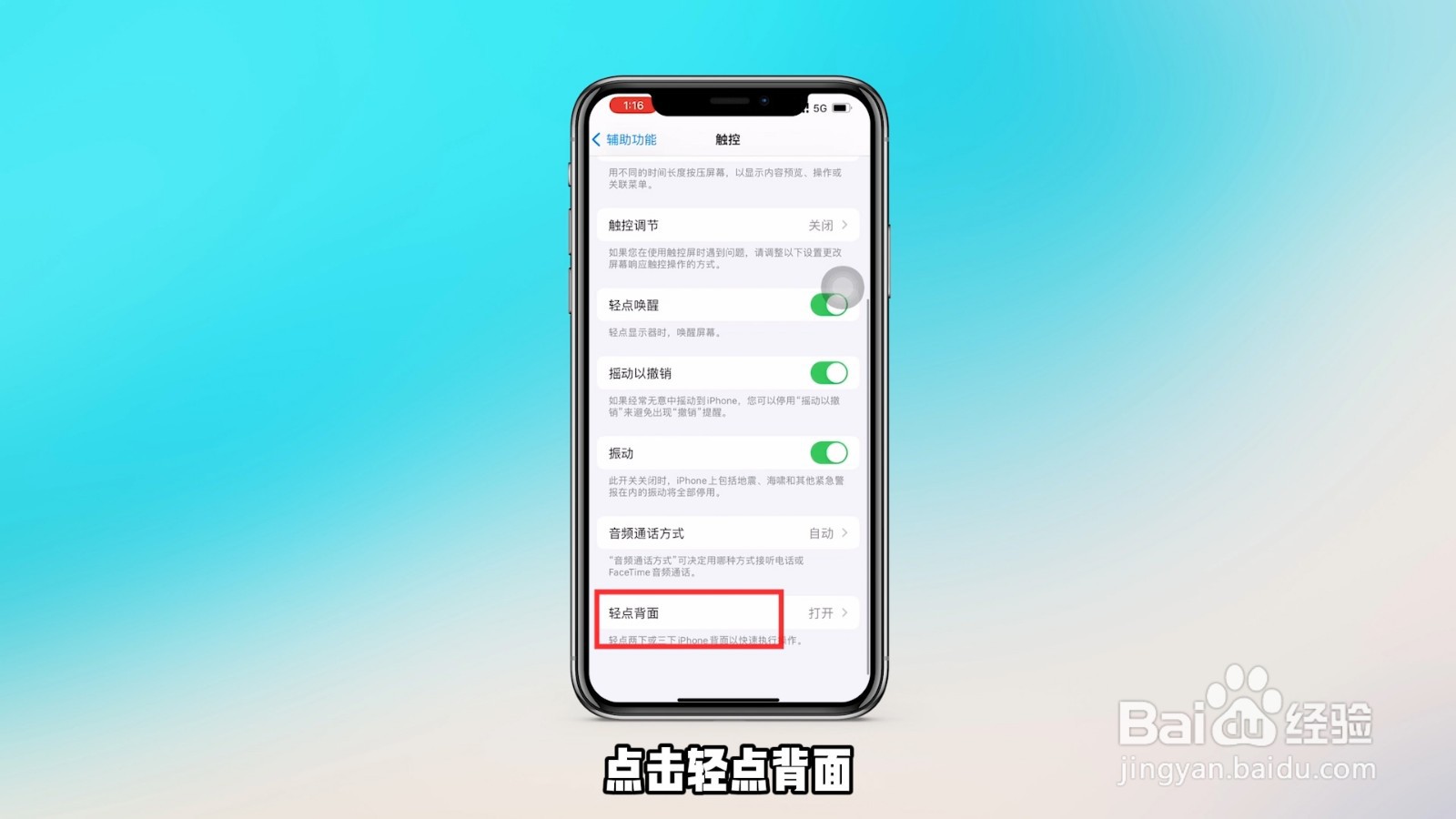
4、点击轻点背面

触控页面滑到最下方,点击轻点背面。

苹果手机怎么截图三种方法

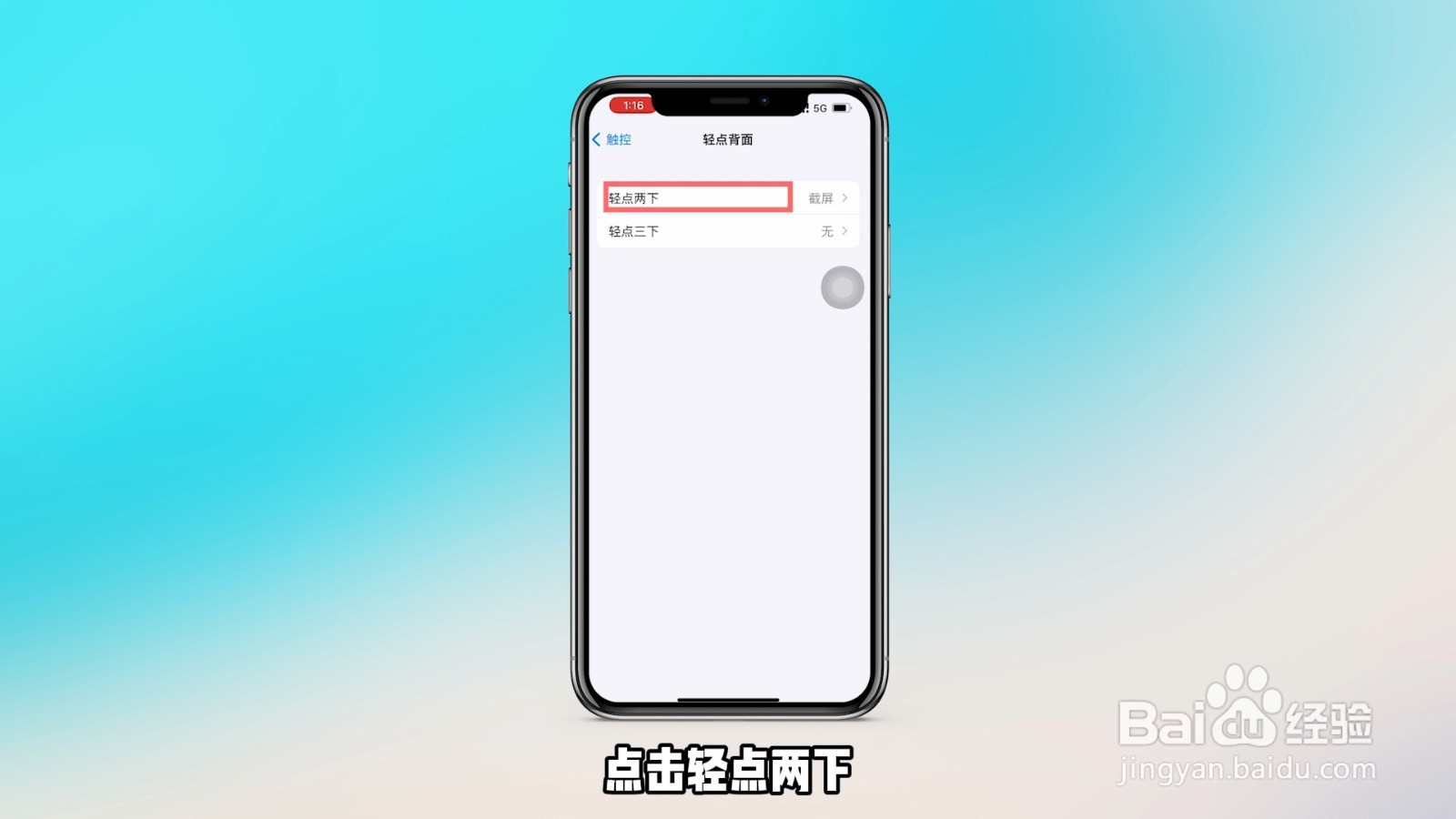
5、设置轻点背面两下为截屏

点击轻点两下,点击截屏。即可将接轻点背面两下设置为截图手势。
苹果手机怎么截图三种方法

  • 苹果手机怎么设置小圆点出来
  • 苹果11怎么截图
  • 苹果手机怎么设置屏幕上的圆圈
  • 苹果手机必须关掉的几个功能
  • 苹果12pro怎么充电才更利于电池健康?
  • 热门搜索
    睡不着怎么办啊 如何混合喂养 如何下载字体 去眼袋哪里好 苏州西山旅游 如何注册微信账号 毛坦厂中学在哪里 叫我如何不想她 如何做南瓜饼 用word怎么做简历