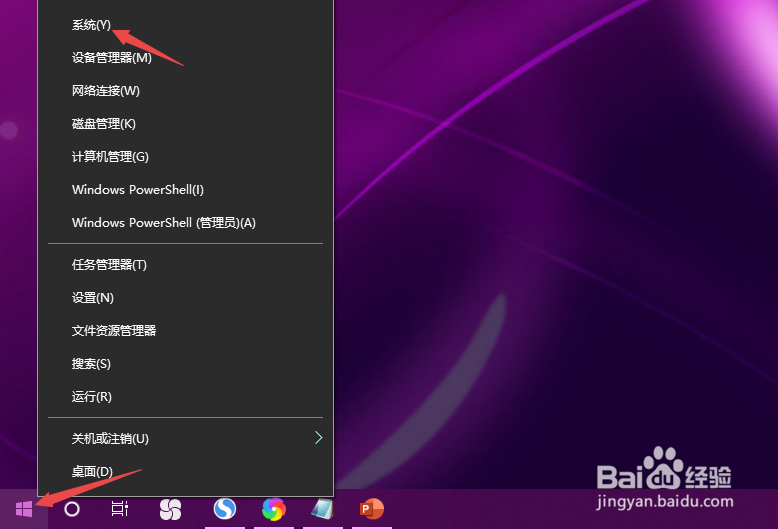
1、先打开电脑,然后右击开始,选择系统;
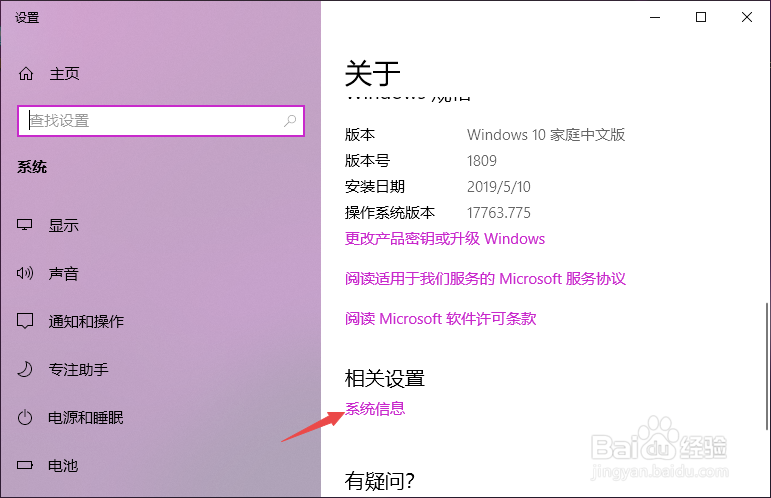
2、之后点击系统信息;
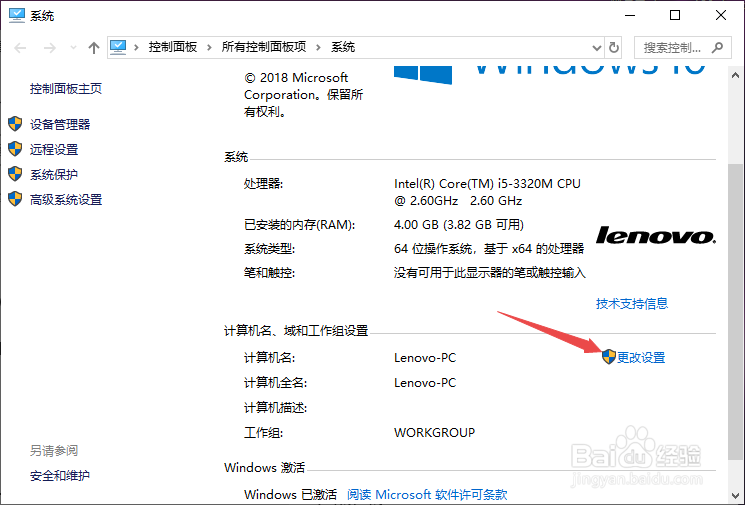
3、然后点击更改设置;
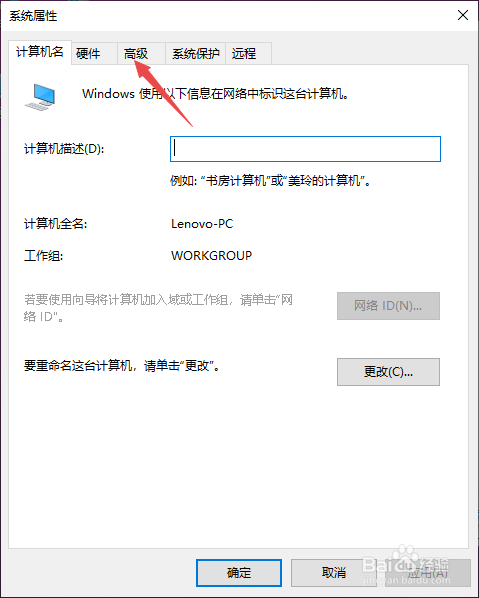
4、之后点击高级;
5、然后点击性能中的设置;

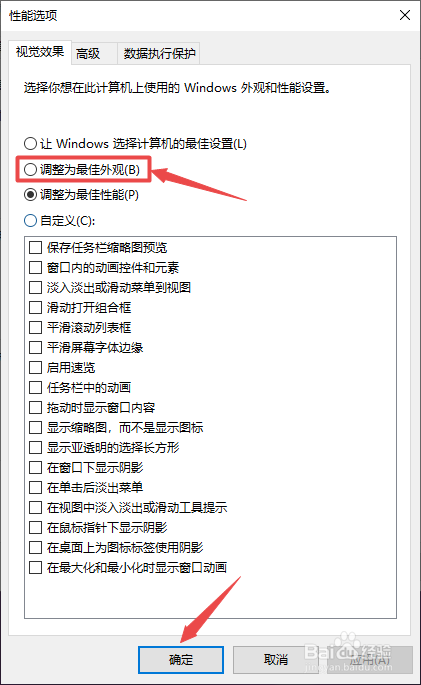
6、之后点击选择调整为最佳外观,点击确定即可。这样字体就不会模糊了。
7、总结:
1、右击开始,点击系统。
2、点击系统信息。
3、点击更改设置。
4、点击高级。
5、点击性能中的设置。
6、点击选择调整为最佳外观,点击确定即可。
时间:2026-04-28 12:44:25
1、先打开电脑,然后右击开始,选择系统;
2、之后点击系统信息;
3、然后点击更改设置;
4、之后点击高级;
5、然后点击性能中的设置;
6、之后点击选择调整为最佳外观,点击确定即可。这样字体就不会模糊了。
7、总结:
1、右击开始,点击系统。
2、点击系统信息。
3、点击更改设置。
4、点击高级。
5、点击性能中的设置。
6、点击选择调整为最佳外观,点击确定即可。
