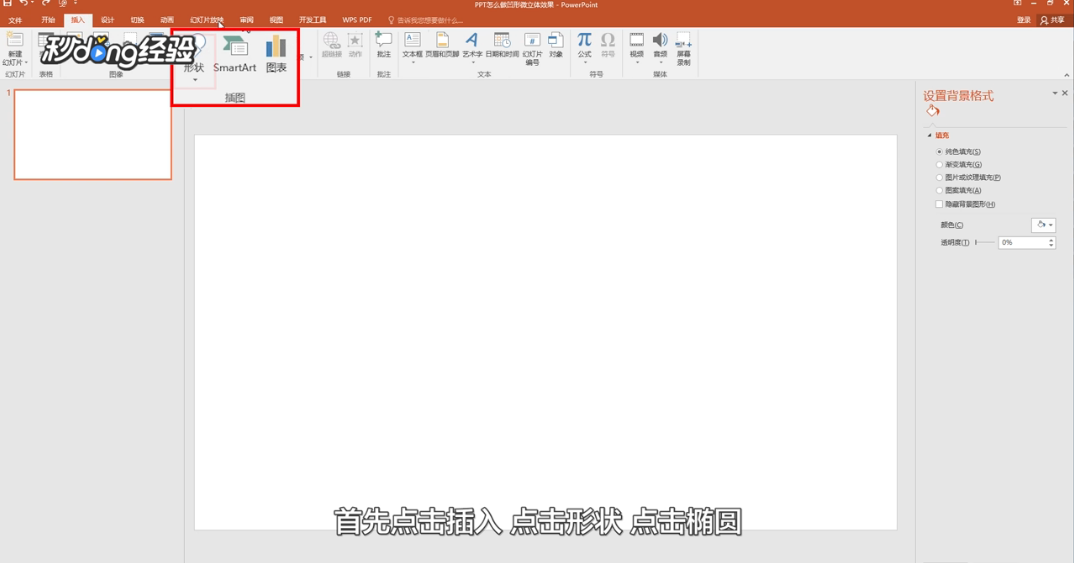
1、首先点击插入,点击“形状”、“椭圆”。
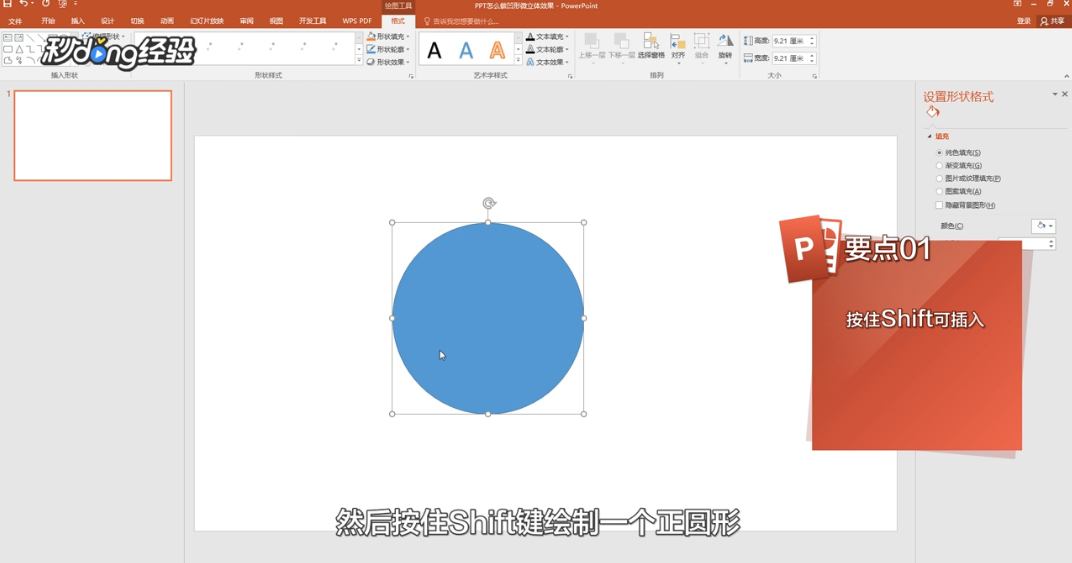
2、按住Shift键绘制一个正圆形。
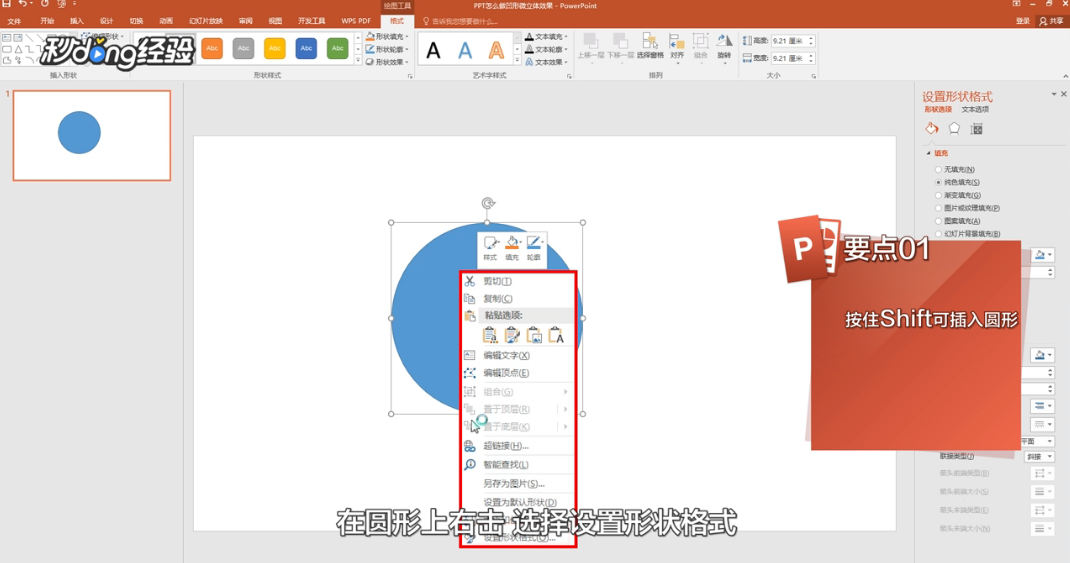
3、在圆形上右击选择形状格式。
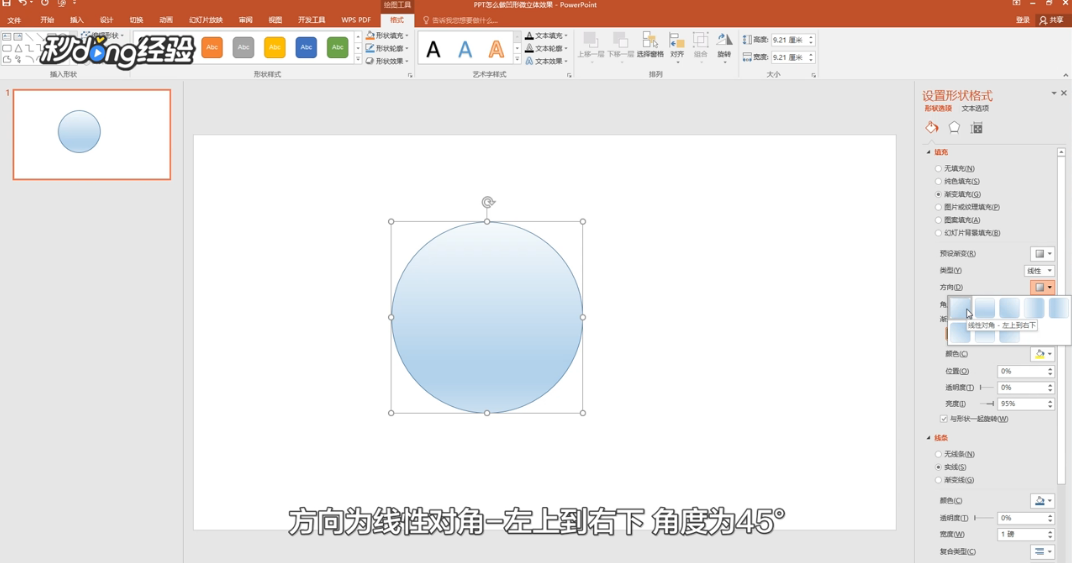
4、方向为线性对角-左上到右下,为45度角度。
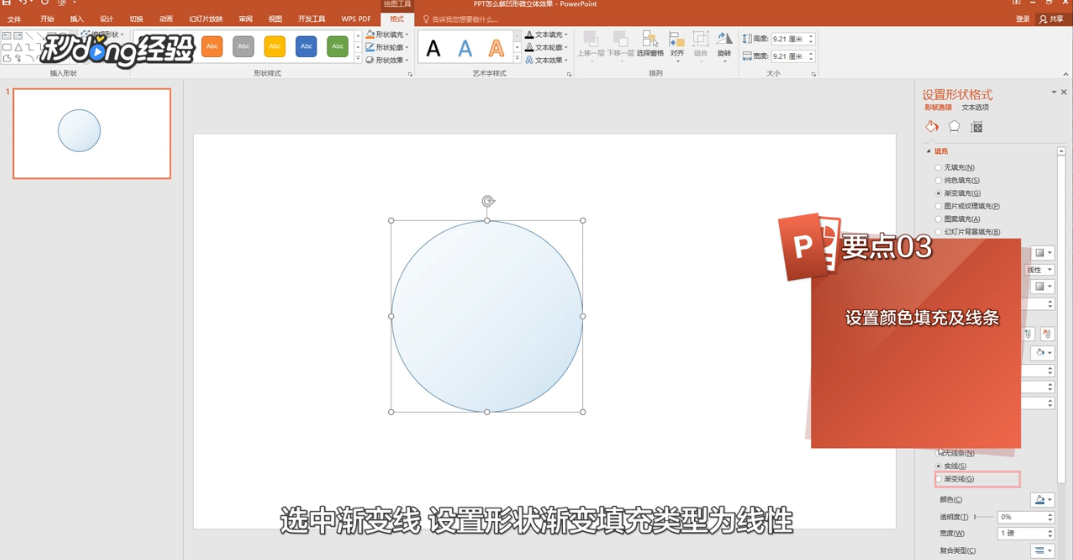
5、选中渐变线,设置形状渐变填充类型为线性。
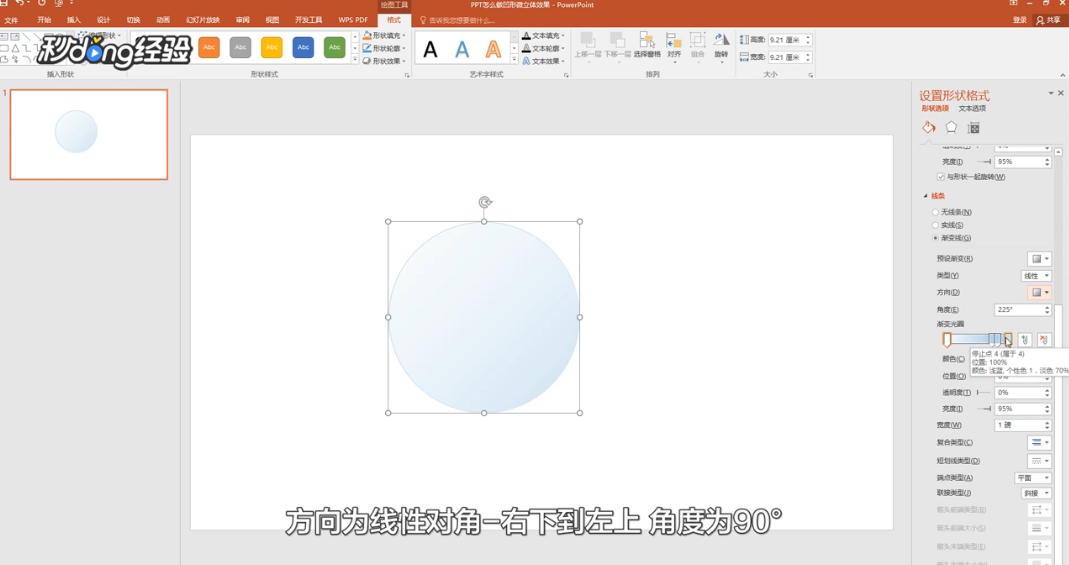
6、方向为线性对角-右下到左上,角度为90度。
7、透明度为50%、大小为90%、模糊为35磅、角度为45度、距离为30磅即可。

8、总结如下。

时间:2026-04-21 23:30:34
1、首先点击插入,点击“形状”、“椭圆”。
2、按住Shift键绘制一个正圆形。
3、在圆形上右击选择形状格式。
4、方向为线性对角-左上到右下,为45度角度。
5、选中渐变线,设置形状渐变填充类型为线性。
6、方向为线性对角-右下到左上,角度为90度。
7、透明度为50%、大小为90%、模糊为35磅、角度为45度、距离为30磅即可。
8、总结如下。
