使用条码打印机TSC TTP-244 Pro如何打印图片

 时间:2026-04-29 10:16:13

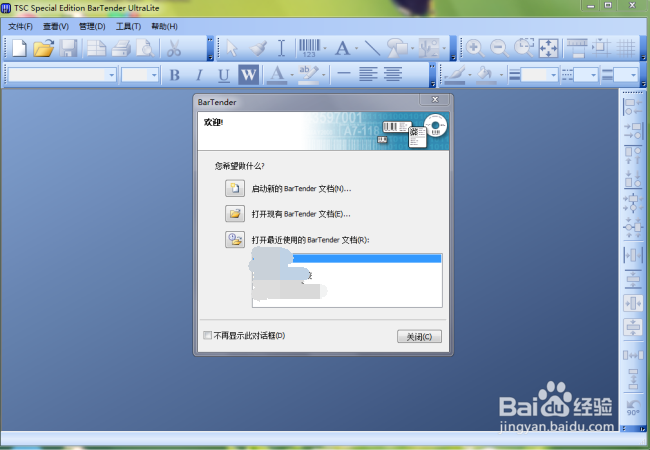
1、我们打开条码打印机TSC TTP-244 Pro,如下图所示
使用条码打印机TSC TTP-244 Pro如何打印图片

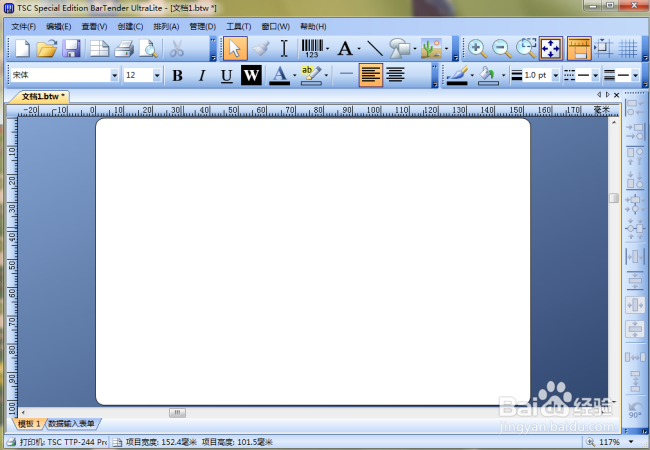
2、我们新建一个空白模版做为添加图片的模版,如下图所示

使用条码打印机TSC TTP-244 Pro如何打印图片

3、接下来我们在工具栏找到图片的图标,如下图所示

使用条码打印机TSC TTP-244 Pro如何打印图片

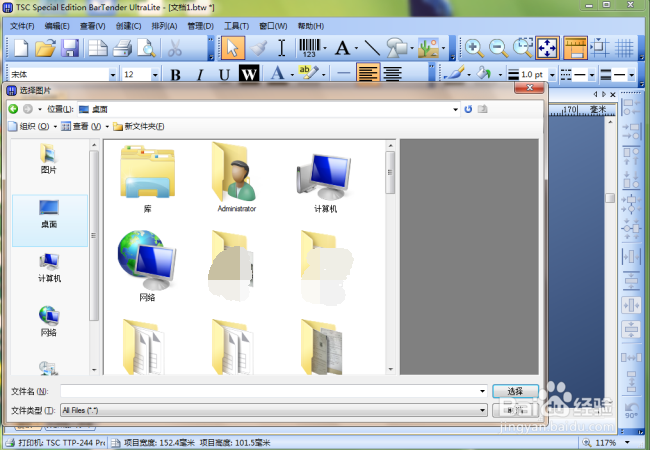
4、在“图片”的下拉菜单中我们选择“从文件嵌入”,弹出下图所示的画面

使用条码打印机TSC TTP-244 Pro如何打印图片

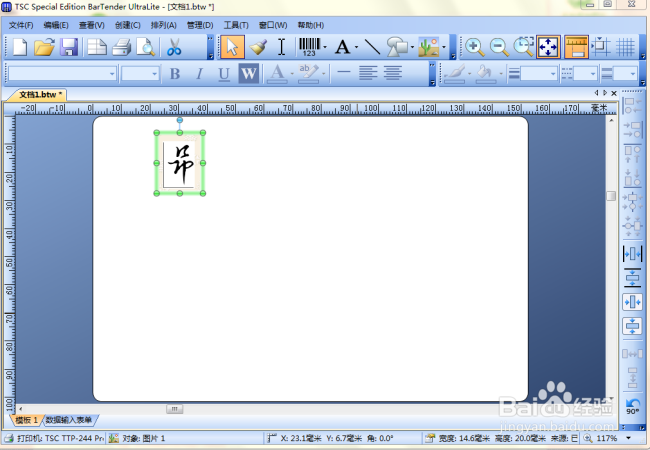
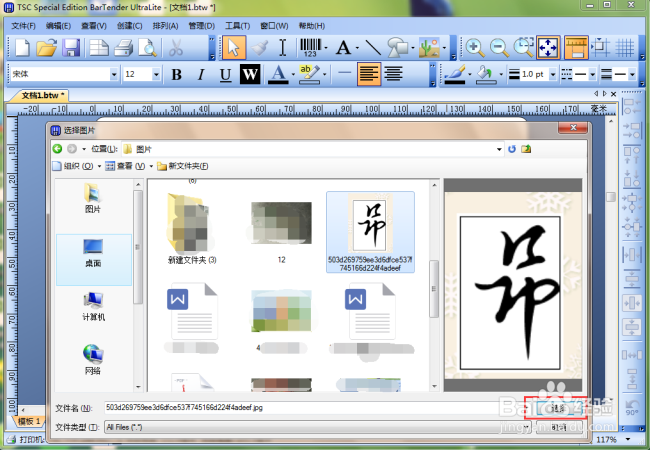
5、我们选好要嵌入的图片后点击“选择”,我们看到鼠标变成一个“十字光标+图片”的模式,此时我们在模版上点击下,图片就插入到模版上了
使用条码打印机TSC TTP-244 Pro如何打印图片

使用条码打印机TSC TTP-244 Pro如何打印图片

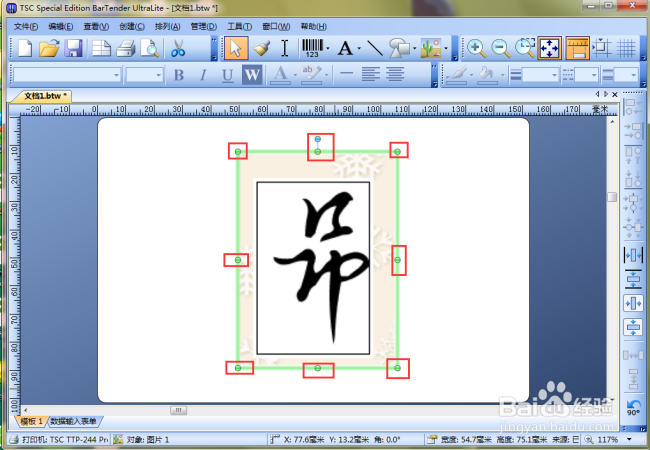
6、我们根据模版的大小把图片调整到合适的大小,就可以打印了,(下图中红色方框 标出的部分都可以用来调整图片大小),现在是不是觉得打印图片也很简单了?
使用条码打印机TSC TTP-244 Pro如何打印图片

  • 条码打印机TSC TTP-244 Pro的打印模版如何设置
  • 条码打印软件如何更改标签尺寸
  • 如何设置条码打印机的标签纸大小
  • 每次打印文档多出一张白纸如何解决
  • 使用条码打印机TSC TTP-244 Pro如何制作标签
  • 热门搜索
    亚克力板怎么切割 电脑桌面锁屏怎么设置 台式电脑怎么设置密码 机票怎么改签 阿芙精油怎么样 煮方便面怎么做好吃 怎么做网站推广 低压高是怎么回事 飞蚊症怎么治 低压高是怎么回事