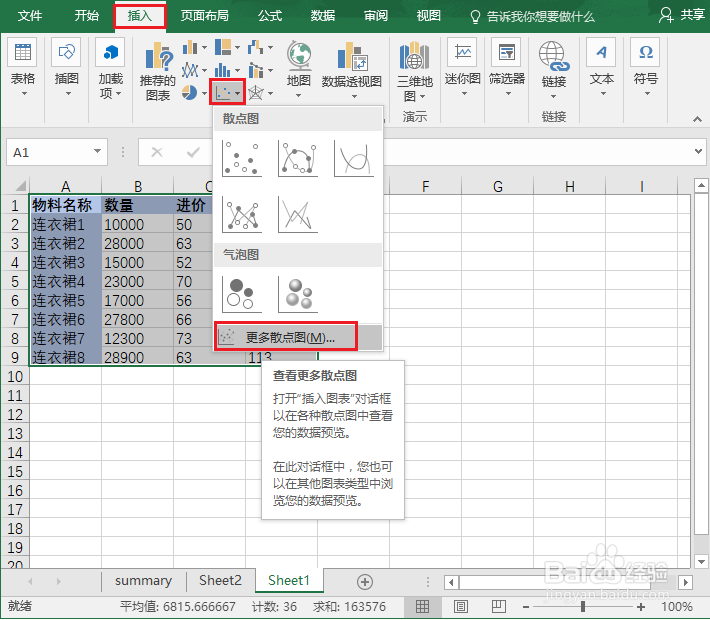
1、如下图所示,选中需要制作成数据透视图的所有数据,点击“插入”,在其下的图表里随意点击其中一个小图表右下角的小三角形(比如散点图的小三角形),点击最后一个选项“更多xxx图”。
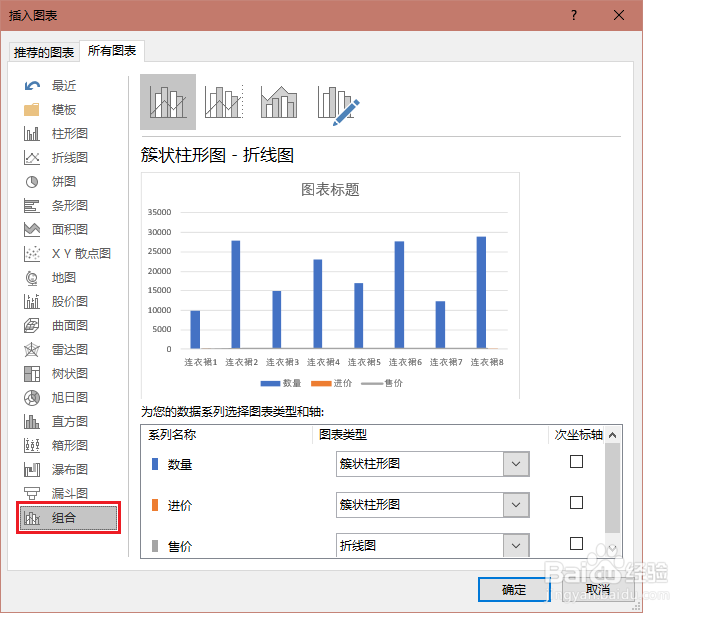
2、接着就会看到如下窗口,这里有很多类型的图表,选择一个你需要的,在右侧可以看到你选择图表的缩略图。如果想制作双坐标轴的图表,那么就选择最后一项“组合”。
3、在如下图窗口右下角,可以为每个系列选择他自己的图表类型,需要设置成次坐标轴的,就勾选“次坐标轴”即可。一般如果多个系列的数据相差很大,就需要将其中数量大的或数量小的用次坐标轴表示。
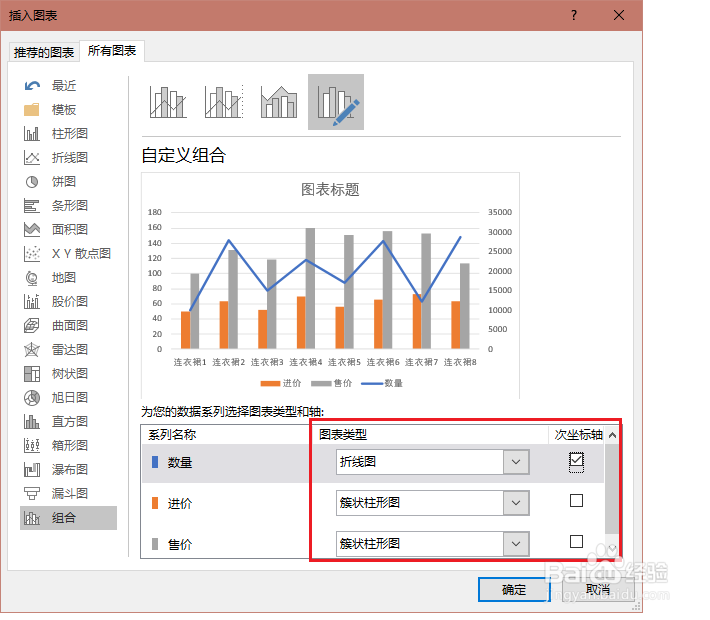
4、看,数据透视图就做好啦。我们可以进一步编辑这个图表,让它更美观更实用些。比如可以点击其中任意一个柱状图或折线图,右键修改填充的颜色。可以双击任意坐标轴,在弹出的窗口中修改坐标轴的单位和起始刻度(不为0)等。可以添加图表标题。可以点击右侧的漏斗图表筛选一部分数据。
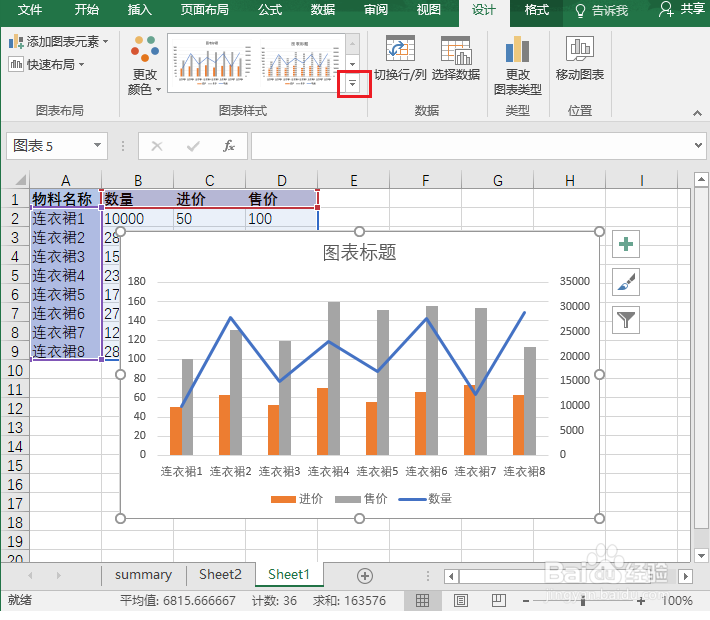
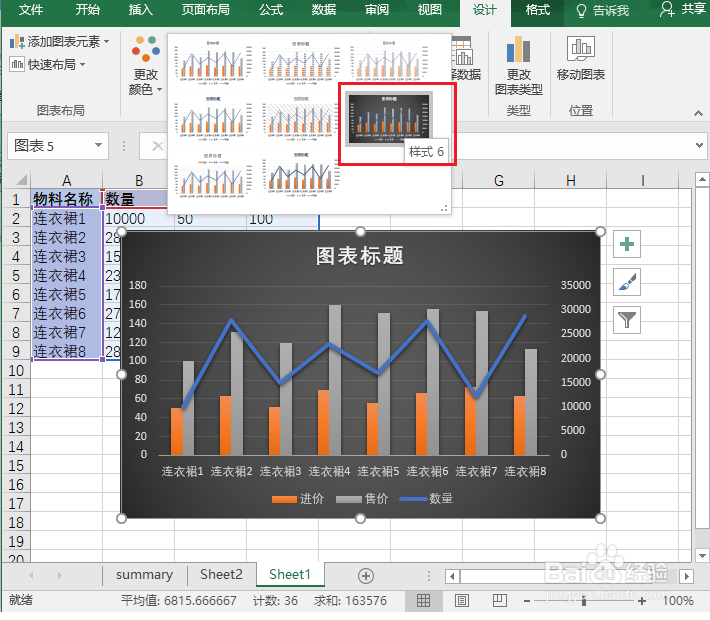
5、像步骤4这样修改格式有些麻烦,没关系,Excel为懒人们提供了许多图表样式。先点击上图图表样式里的小三角形,接着点击其中一个样式即可。
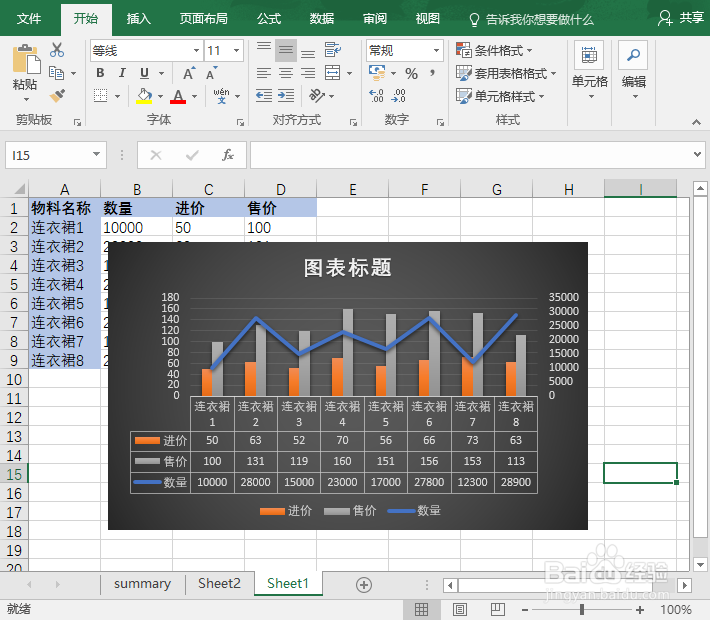
6、有些时候(比如制作ppt时),我们希望将数据和图表放在一起呈现,怎样做呢?首先点击图表上面随意空白处,这时能看到右上角的“+”,点击它,然后勾选“数据表”。
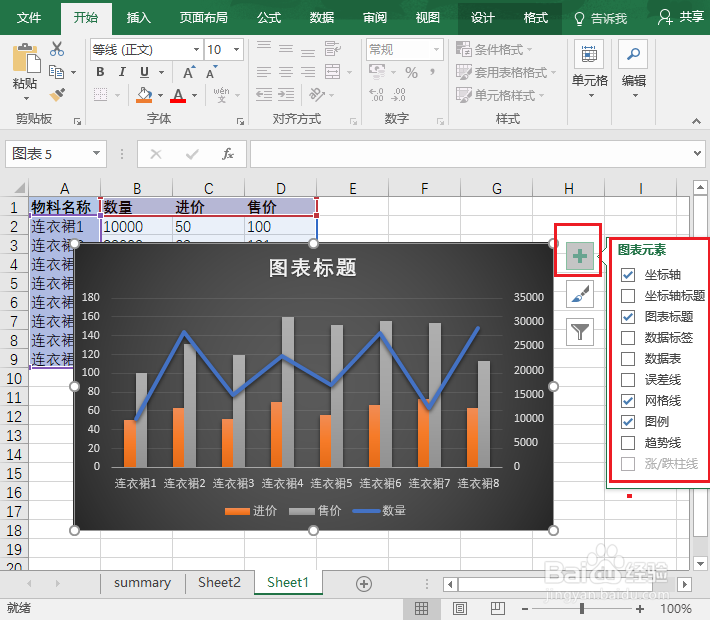
7、看,我们得到了一张集数据和图表于一身的图表。