PS中怎么用动作来解决批量重复的工作

 时间:2026-02-17 22:31:23

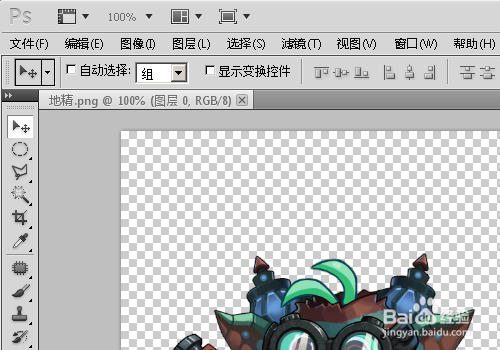
1、首先我们在PS中打开一张图片。

PS中怎么用动作来解决批量重复的工作

2、然后我们开始录制动作。

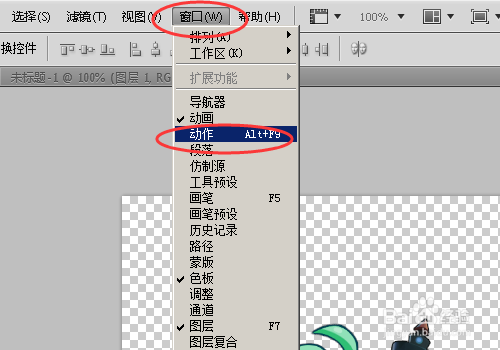
点击菜单栏中的窗口--动作

PS中怎么用动作来解决批量重复的工作

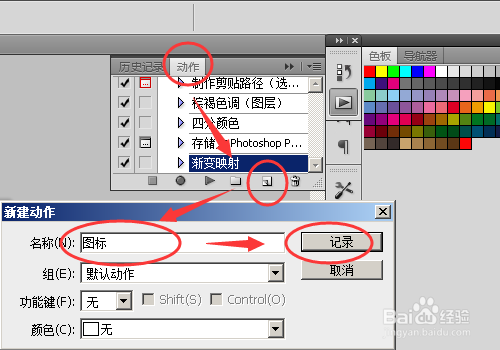
3、我们可以在右上角出看到动作的窗口,我们点击新建一个动作--输入动作名称--点击确定。
PS中怎么用动作来解决批量重复的工作

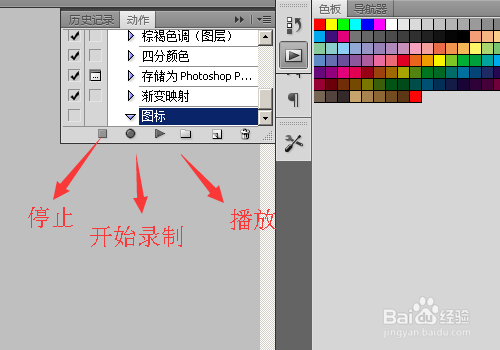
4、在动作窗口中我们可看到这三个按钮,一个是停止--录制--播放。

新建后默认是录制的。我们点击录制,显示红色为录制中。
PS中怎么用动作来解决批量重复的工作

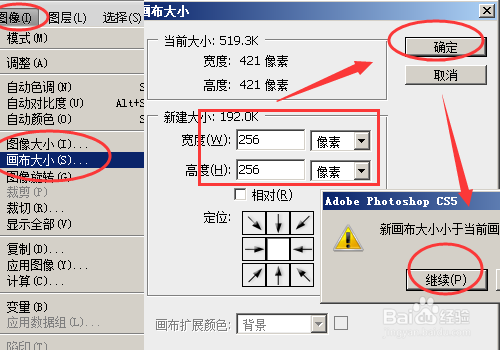
5、首先我们把图片的尺寸变为256*256.

点击图像--画布大小,在弹出的窗口中选择像素然后宽和高全部选择为256.点击确定。
PS中怎么用动作来解决批量重复的工作

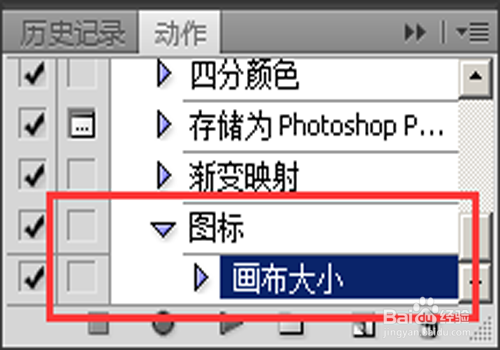
6、然后我们看到在动作窗口中有一个画布大小的步骤。

PS中怎么用动作来解决批量重复的工作

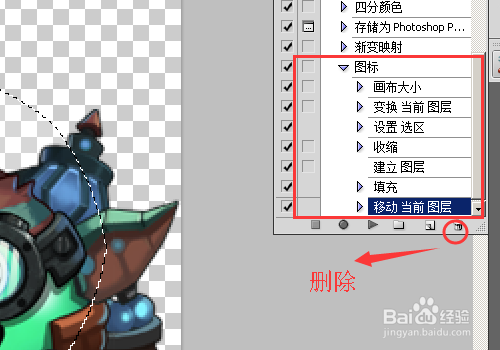
7、然后我们添加其他动作。

对于不满意的动作可点击停止后删除,然后重新录制。
PS中怎么用动作来解决批量重复的工作

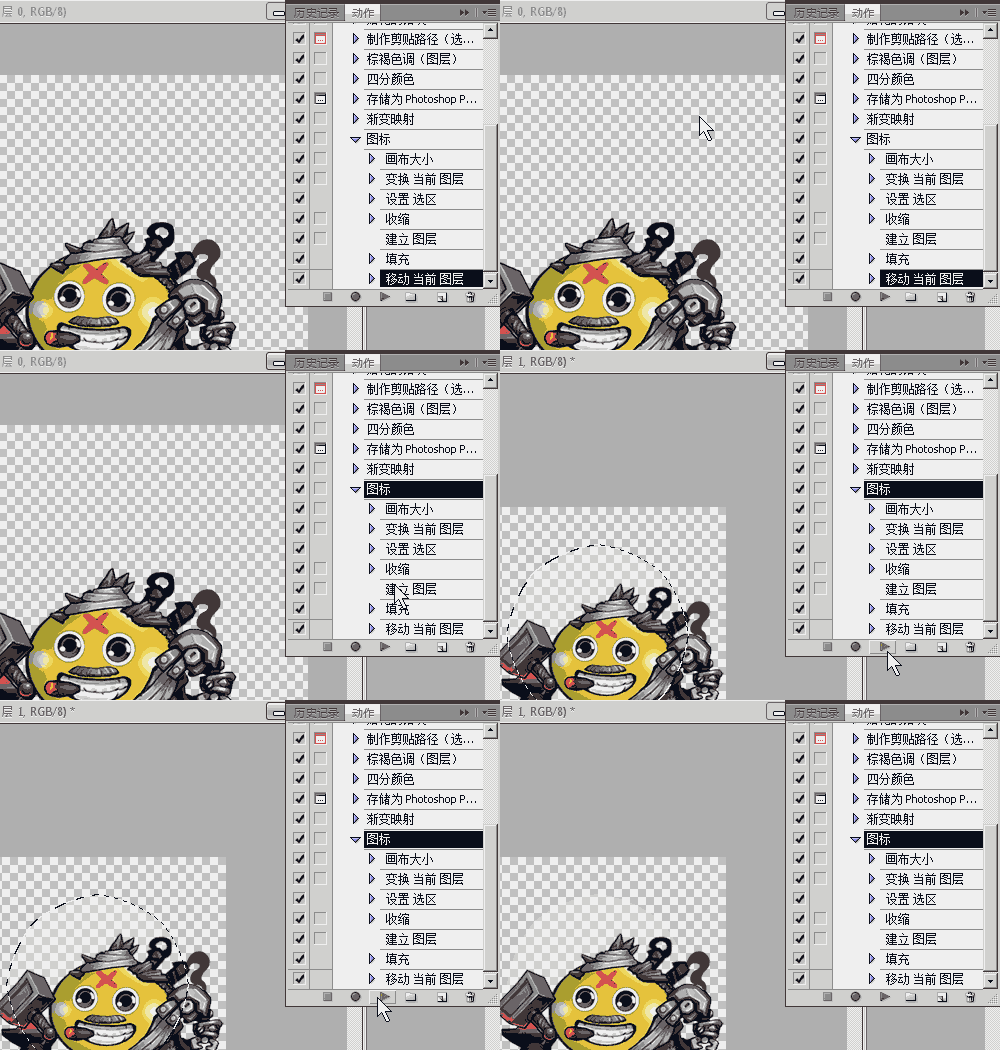
8、动作录制完成后,我们新打开的一个图形,然后试试看效果。

怎么样是不是很方便。
PS中怎么用动作来解决批量重复的工作

  • PS怎么快速选择图片之选择主体
  • ps动作怎么使用详细教程
  • ps如何使用动作批量处理
  • PS中反相的应用
  • ps中选择并遮住在哪里找
  • 热门搜索
    如何介绍自己 合肥万达文化旅游城 南澳岛在哪里 ps切片怎么保存 顺义旅游景点 怎么发家致富 宝宝起痱子怎么办 亚龙湾旅游攻略 上海costco超市在哪里 枸杞子怎么吃效果最好