1、将制作好启动的U盘插入电脑,开机,进入第一界面时马上按“DEL”键 ,进入如下图界面。
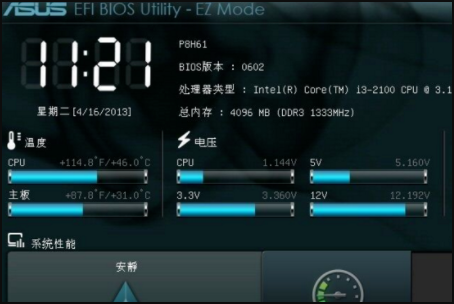
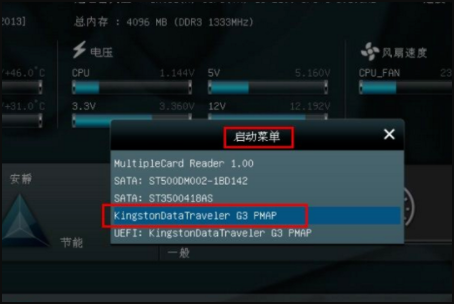
2、按“F8”键,弹出如下图菜单,“启动菜单”选择界面,选中“U盘”作为优先启动项,按“回车”键确认,如这里选的是“Kingston”,即金士顿的U盘。
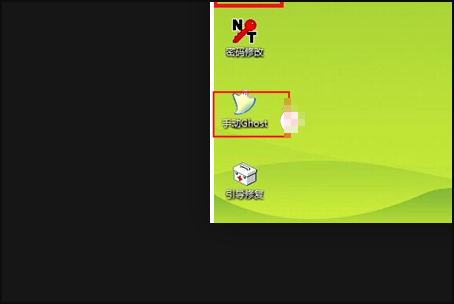
3、重新启动,我们就可以用优盘启动工具进入PE系统,打开PE系统桌面上的“手动Ghost”。
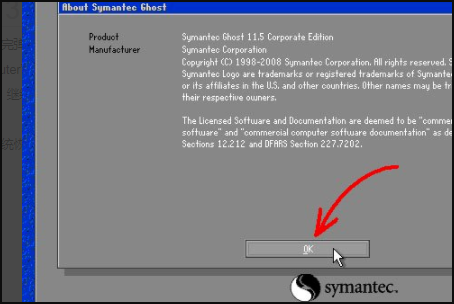
4、手动Ghost后显示“关于Ghost”信息,必须“OK”。
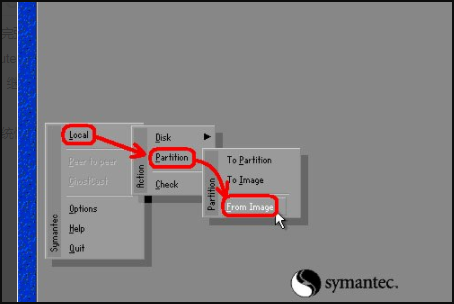
5、单击“Local”以此“Partition”-“From Image”(即:本地-分区-从镜像文件)。
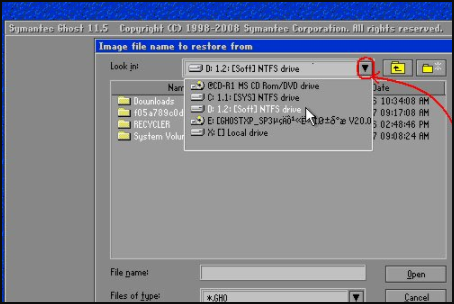
6、在弹出的界面中,单击小黑三角按钮或用键盘的方向键上下选择,再下拉列表中选择D盘。
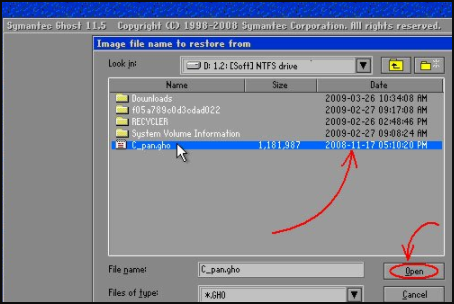
7、再单击“我们存放备份文件的文件夹“,内的*.gho文件,或用下光标键选好后再单击“Open”按钮。
8、在新弹出的窗口,显示镜像文件的一些信息,点“OK”按钮继续或“Cancel”意为:中止、取消。这里我们选择”OK“。
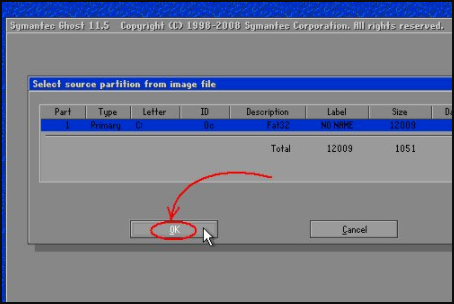
9、选择要恢复的分区。通常系统分区就是1区(也就是C盘)。这步尤其要小心,不要选择错,否则有用的数据会被覆盖掉。
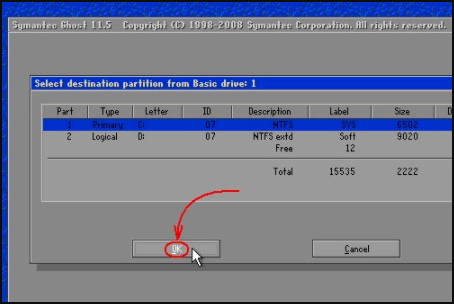
10、弹出对话框,询问我们是否确认覆盖所恢复的分区数据,此时若发觉上述某步骤有误,可单击“No”取消,然后重来。确认无误当然选“Yes”了。默认为“No”被选中,若键盘操作时直接按回车键则立即回到Ghost的初始界面!用左右箭头键即可切换选中项。
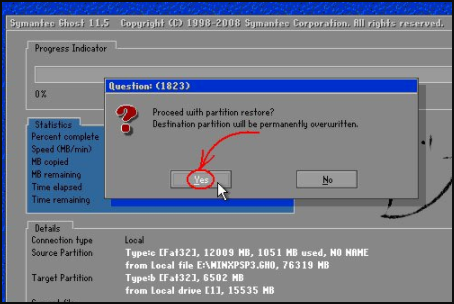
11、然后就是耐心的对待,大概5分钟左右,等任务条走到100%,就会完成系统恢复,这里的时间长短,就要看你计算机的硬件配置,有的不到一分钟,有得很慢。但都在10分钟内。
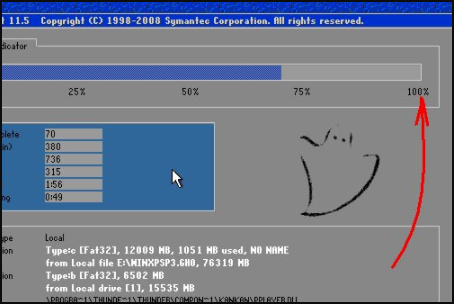
12、最后在进度条走完弹出成功完成对话框,单击“Reset Computer”重新启动电脑,单击“Continue”进入到电脑桌面中就完成了。