win10如何设置pdf默认打开方式

 时间:2026-02-16 11:05:28

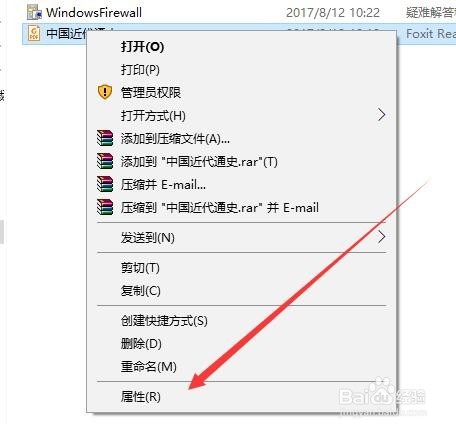
1、在Windows10系统中随便找一个PDF文档,然后右键点击该文档,在打开的菜单中选择“属性”菜单项
win10如何设置pdf默认打开方式

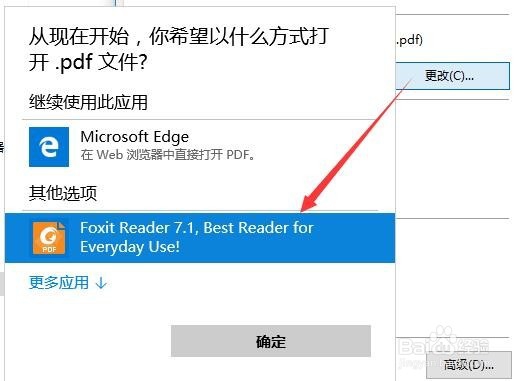
2、这时会打开该文档的属性窗口,在窗口中点击“更改”按钮

win10如何设置pdf默认打开方式

3、这时会弹出选择打开PDF的默认应用,在这里选择我们习惯使用的PDF阅读器就可以了,最后点击确定按钮即可。
win10如何设置pdf默认打开方式

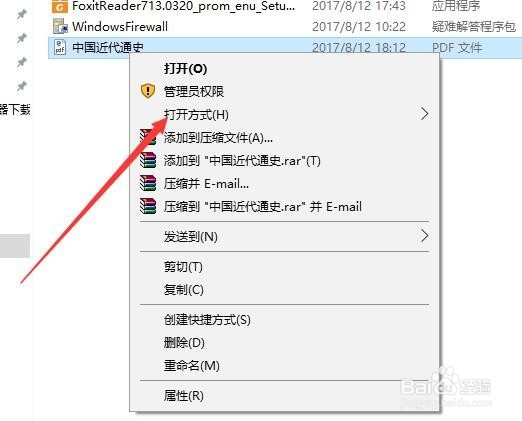
4、我们也可以用以前的设置方法,右键点击一个PDF文档,然后在弹出菜单中选择“打开方式”菜单项
win10如何设置pdf默认打开方式

5、然后在打开的“打开方式”菜单中选择“选择其它应用”菜单项

win10如何设置pdf默认打开方式

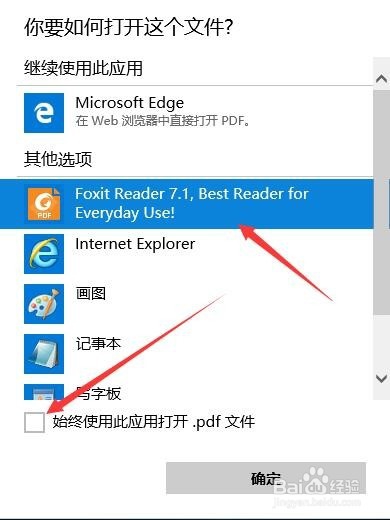
6、接下来会弹出“你要如何打开这个文件”的窗口,在这里选择我们习惯使用的PDF阅读器应用,然后选中下面的“始终使用此应用打开.pdf文件”前的复选框,最后点击确定按钮即可。
win10如何设置pdf默认打开方式

  • Win10系统默认PDF文件正确打开方式的操作方法
  • 如何解决winxp访问win10共享打印机提示凭据不足
  • 如何解决错误0x80071AC3
  • 如何解决“你不能访问此共享文件夹,因为你组织的安全策略阻止未经身份验证的来宾访问……”?
  • win10默认打开方式如何设置
  • 热门搜索
    四川泡菜怎么做 派得狗粮怎么样 mc末地传送门怎么做 安禄山怎么死的 拉黑屎是怎么回事 左胳膊酸疼是怎么回事 怎么治疗强迫症 孩子流鼻血是怎么回事 嘴巴上火怎么办 狮王祛痘膏怎么样