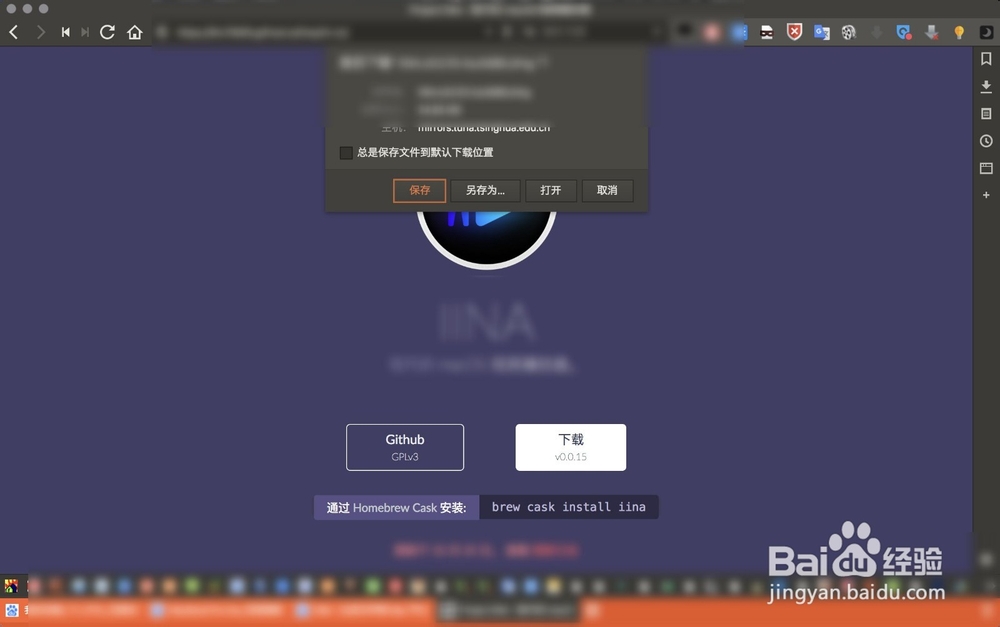
1、在官网直接点击下载,然后点击保存文件即可。

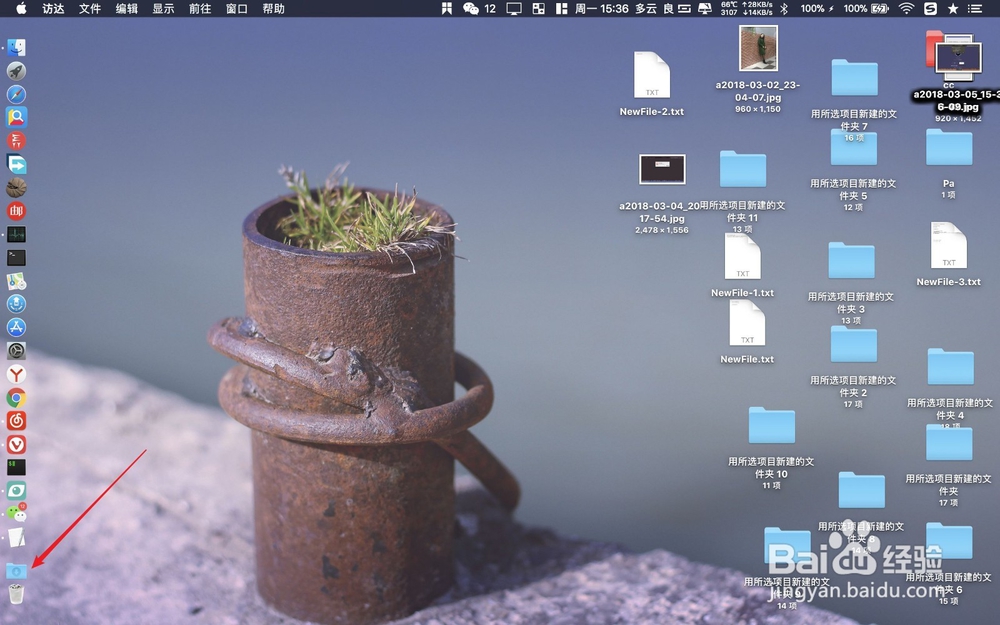
2、保存的文件在下载的目录,点击程序坞上面的下载目录,而后把里面第一个磁盘文件拖到桌面。

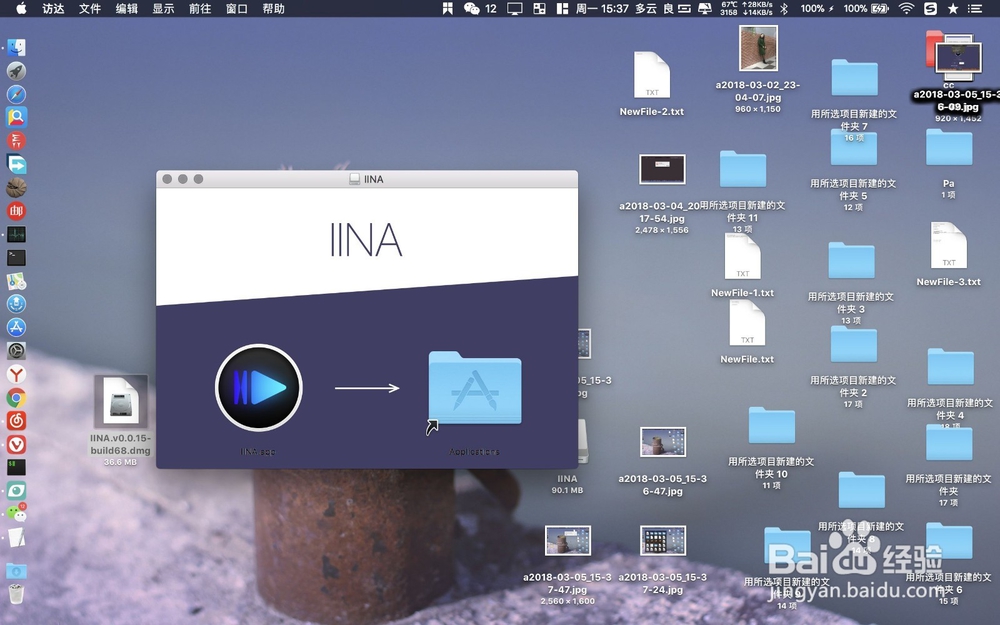
3、双击这个磁盘文件,然后把等待它打开,打开后把按照白色的箭头把蓝色的文件拖入到旁边的文件夹。


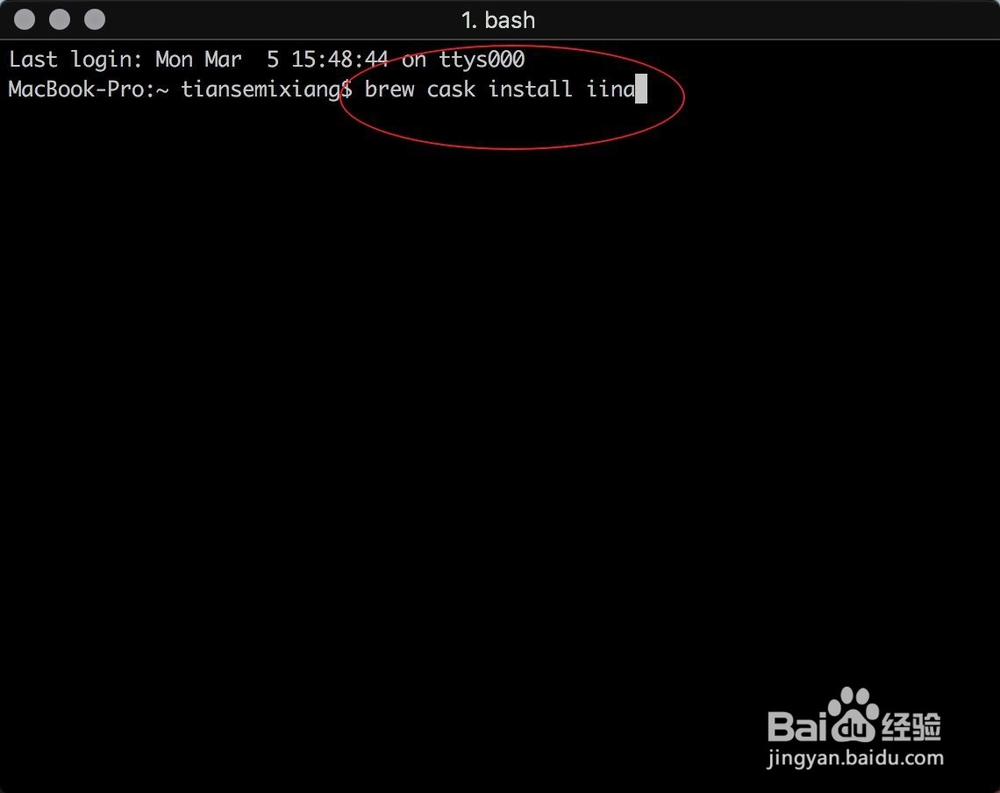
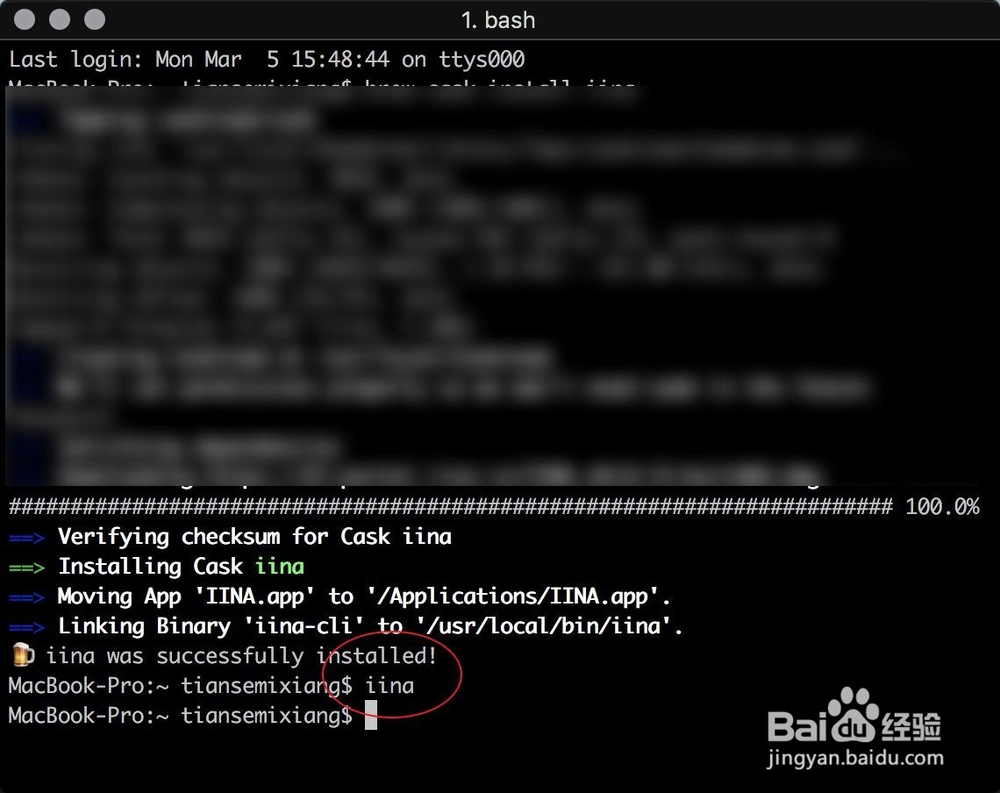
1、打开你电脑上面的终端,在里面输入图二的命令。
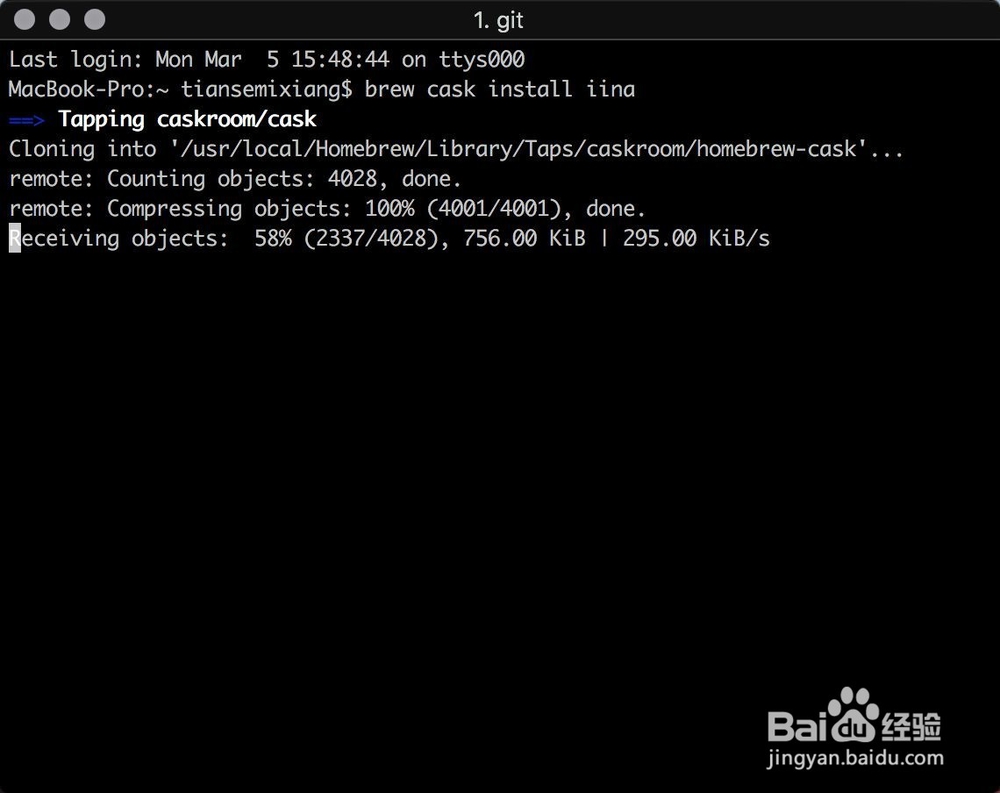
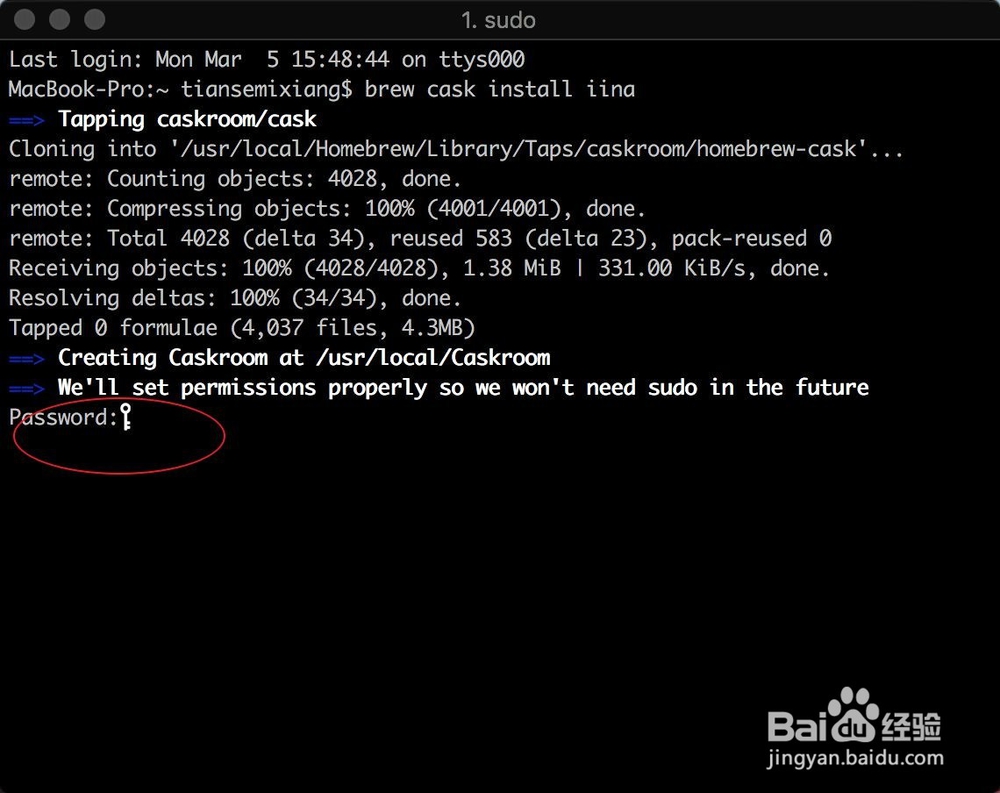
2、接着终端会找到这个软件并进行下载,看到图二的password后,换英文输入法输入管理员密码。
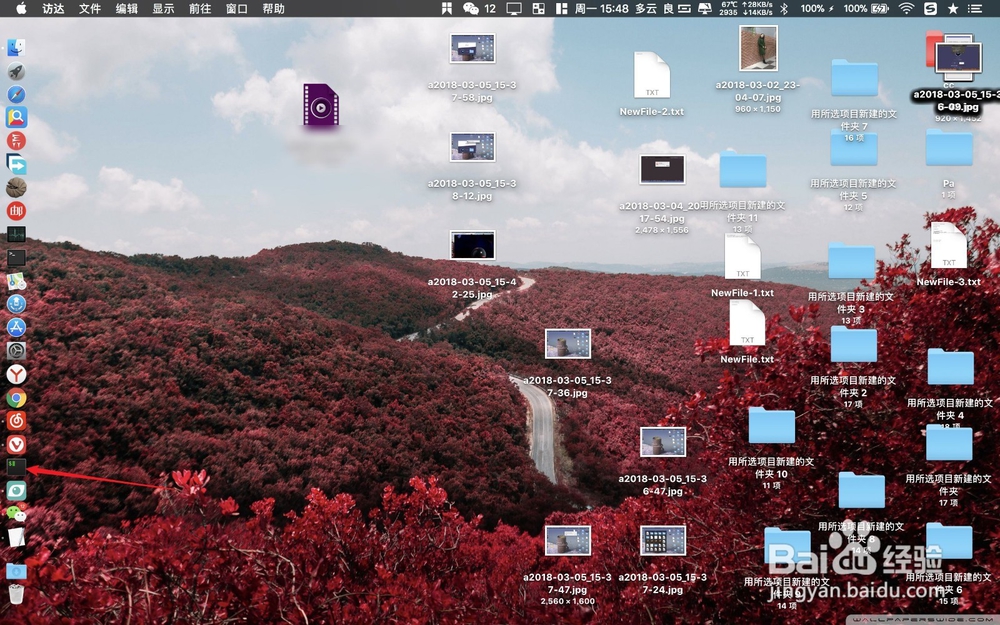
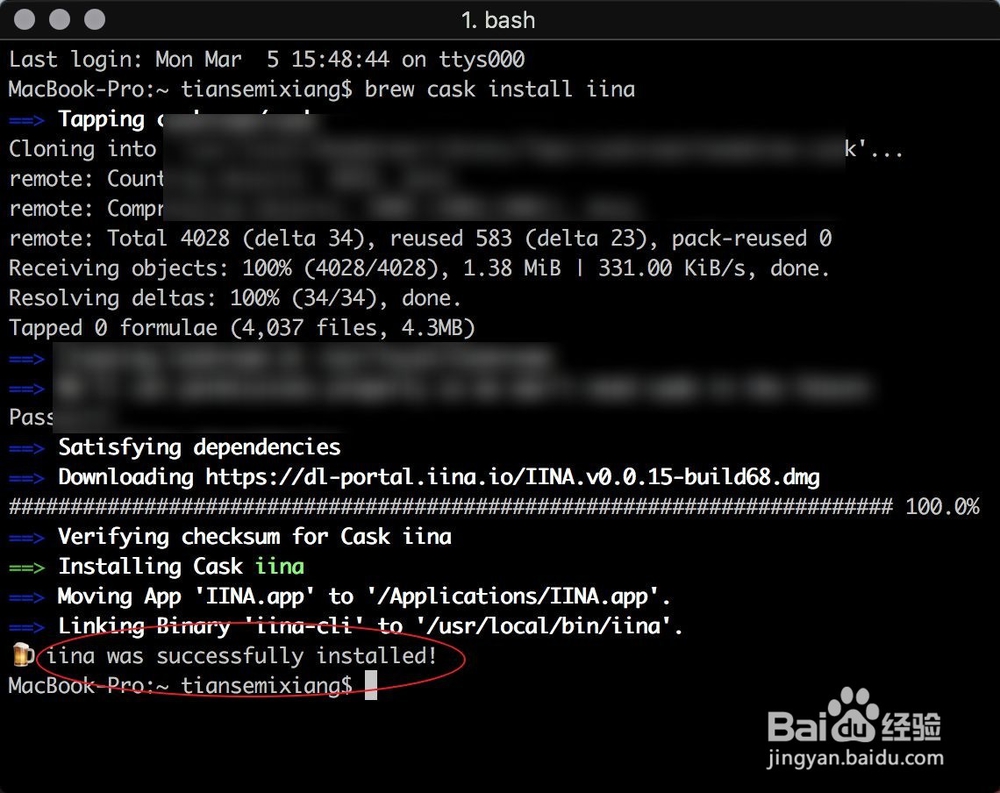
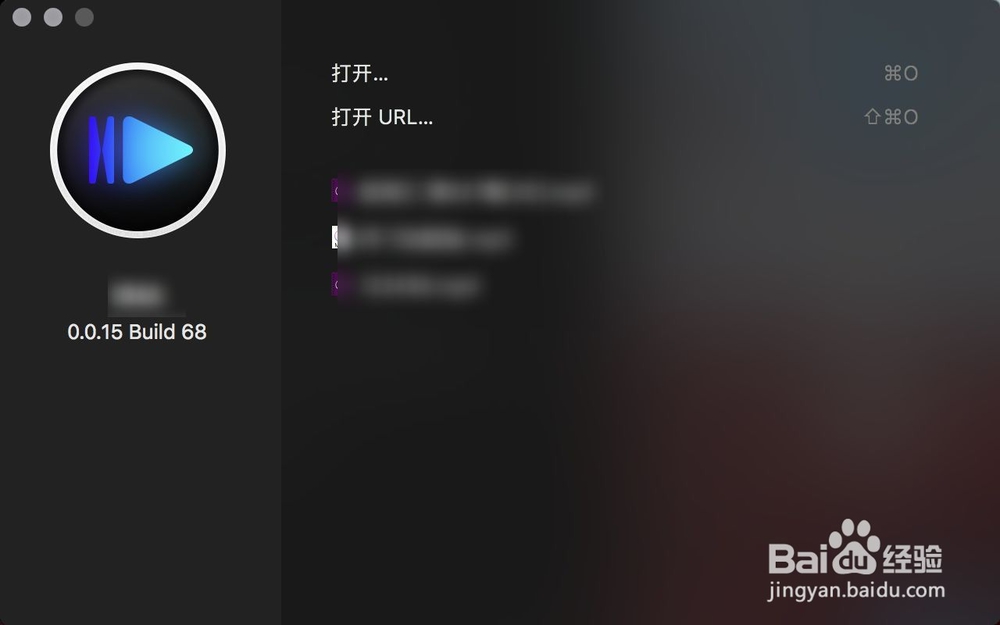
3、看到图下的成功英文提示就安装成功了,然后在终端输入图二的命令,就会启动软件了的。
时间:2026-04-24 18:47:07
1、在官网直接点击下载,然后点击保存文件即可。
2、保存的文件在下载的目录,点击程序坞上面的下载目录,而后把里面第一个磁盘文件拖到桌面。
3、双击这个磁盘文件,然后把等待它打开,打开后把按照白色的箭头把蓝色的文件拖入到旁边的文件夹。
1、打开你电脑上面的终端,在里面输入图二的命令。
2、接着终端会找到这个软件并进行下载,看到图二的password后,换英文输入法输入管理员密码。
3、看到图下的成功英文提示就安装成功了,然后在终端输入图二的命令,就会启动软件了的。
