Visual Studio2015安装教程

 时间:2026-02-14 15:36:07

1、下载Visual Studio2015版本。

评论有

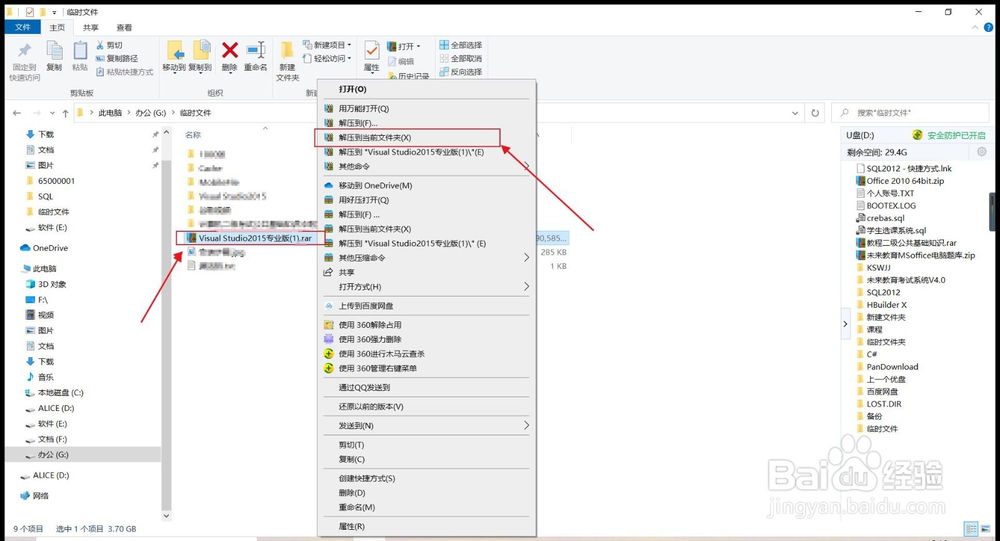
2、找到下载的Visual Studio2015专业版,鼠标右键,解压到当前文件夹。
Visual Studio2015安装教程

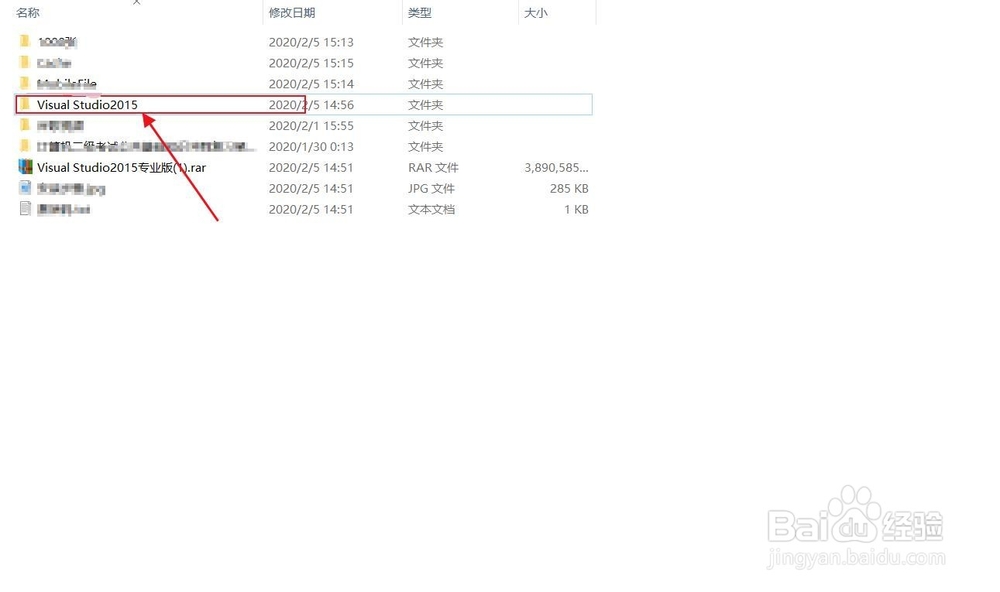
3、解压后双击打开【Visual Studio2015】文件夹。

Visual Studio2015安装教程

4、找到【vs_professional.exe】

Visual Studio2015安装教程

5、鼠标右键【以管理员身份运行】

Visual Studio2015安装教程

6、自己找一个安装路径,安装类型选择【默认值】,点击安装。

Visual Studio2015安装教程

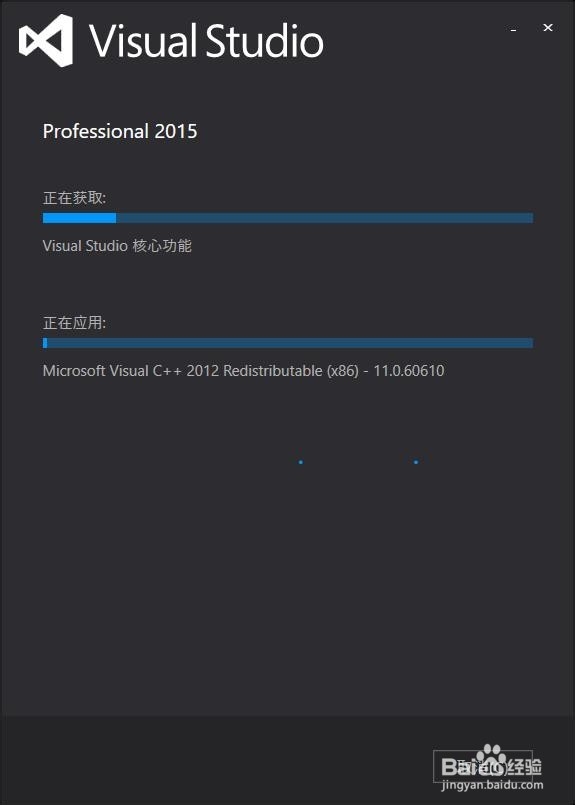
7、安装中,大概需要半小时左右。

Visual Studio2015安装教程

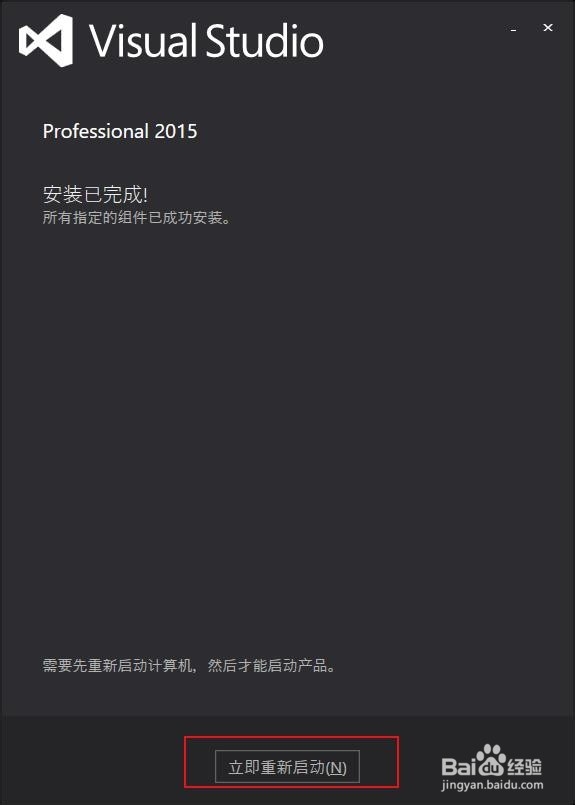
8、安装完成,点击启动。

Visual Studio2015安装教程

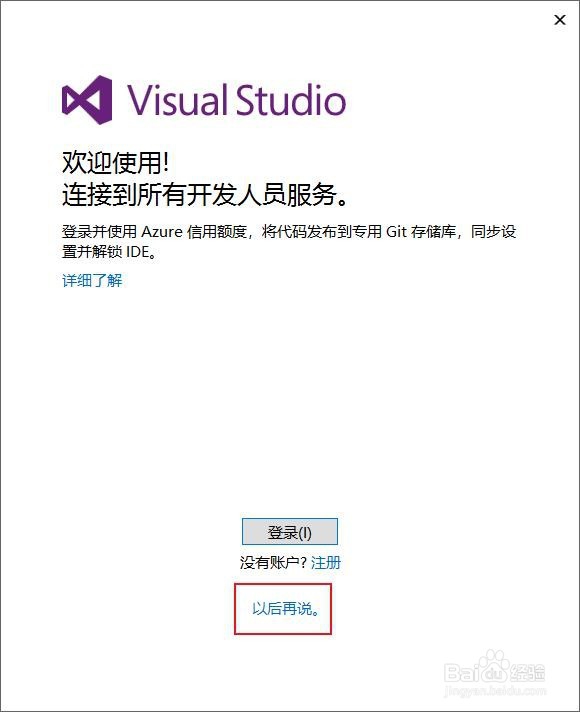
9、点击【以后再说】。

Visual Studio2015安装教程

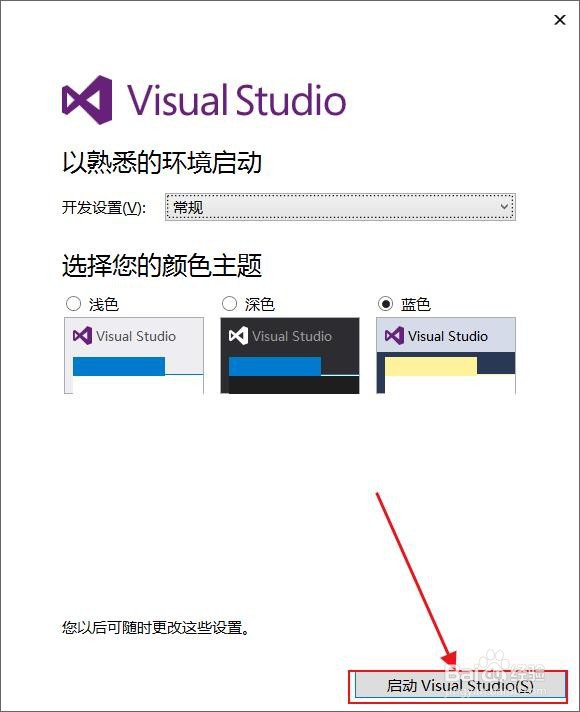
10、点击启动【VisualStudio】。

Visual Studio2015安装教程

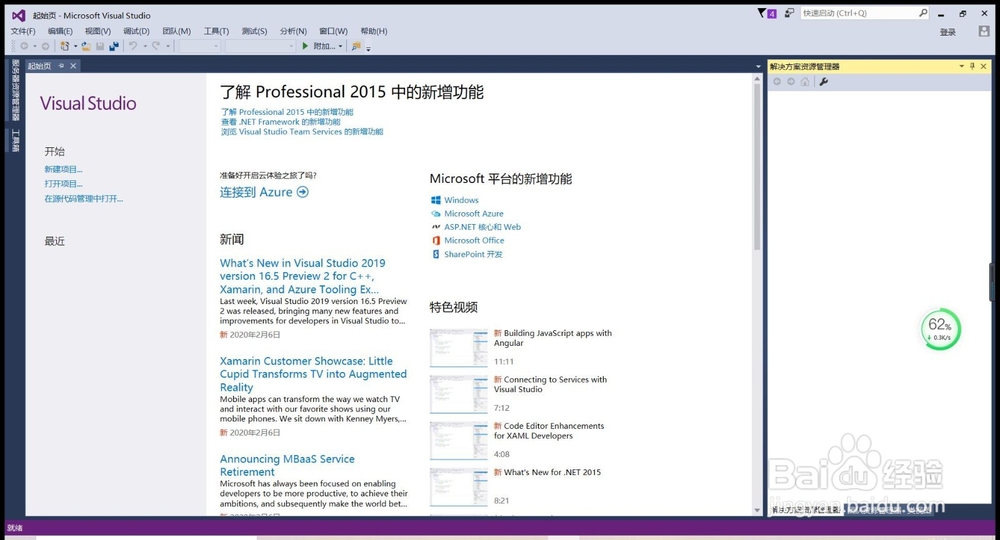
11、软件成功启动。

Visual Studio2015安装教程

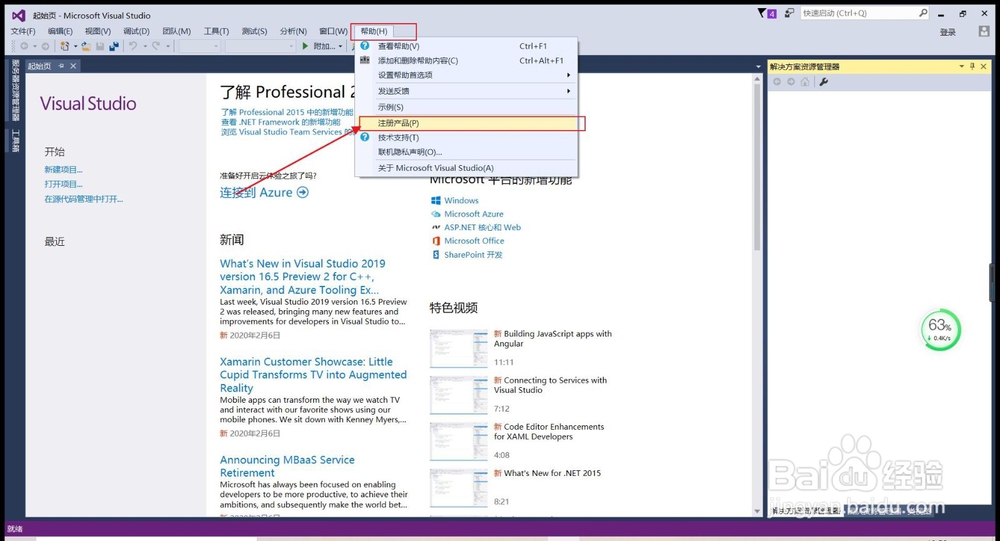
12、点击菜单栏中的【帮助】按钮,点击【注册产品】。

Visual Studio2015安装教程

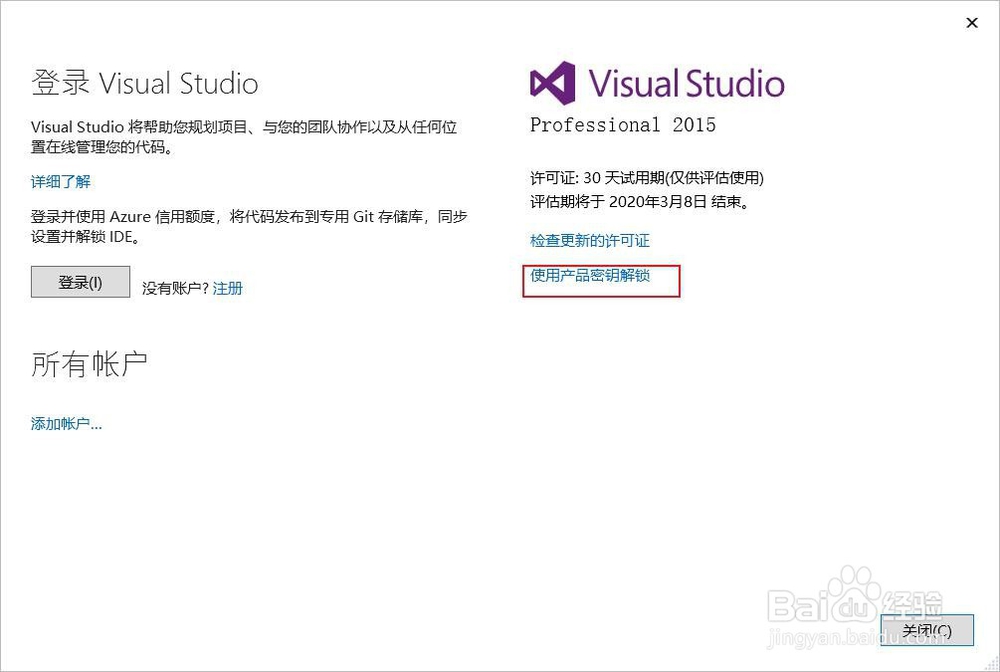
13、选择【使用产品密匙解锁】。

Visual Studio2015安装教程

14、找到之前文件夹中的【激活码】。

有些小伙伴可能没有,小编这里给你提供:

VS2015企业版:HM6NR-QXX7C-DFW2Y-8B82K-WTYJV

VS2015专业版:HMGNV-WCYXV-X7G9W-YCX63-B98R2

小编这里选的是专业版。

Visual Studio2015安装教程

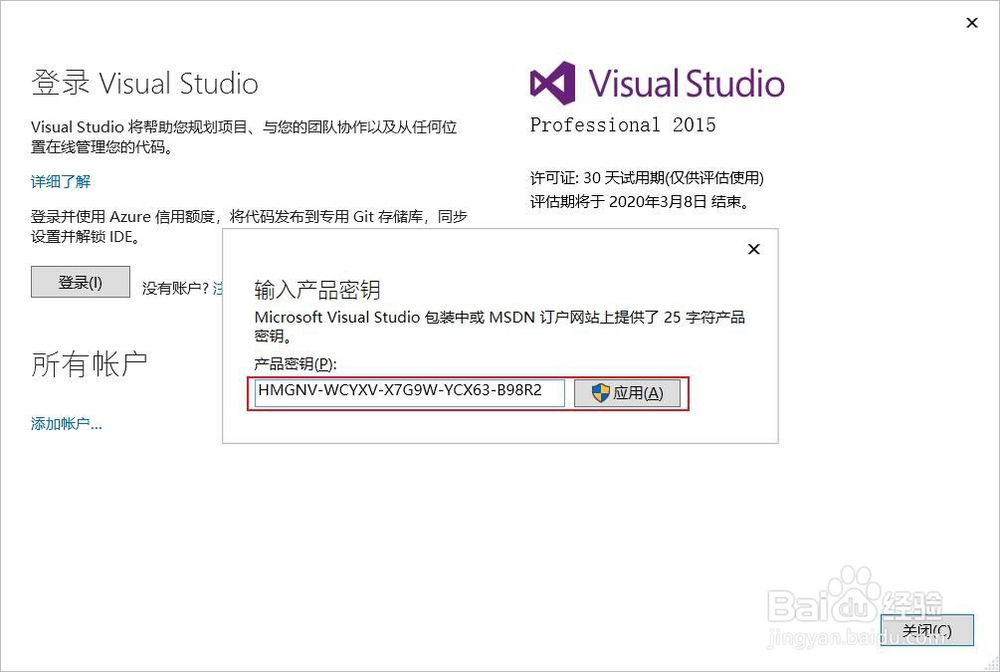
15、复制到【产品密匙】处,点击【应用】。

Visual Studio2015安装教程

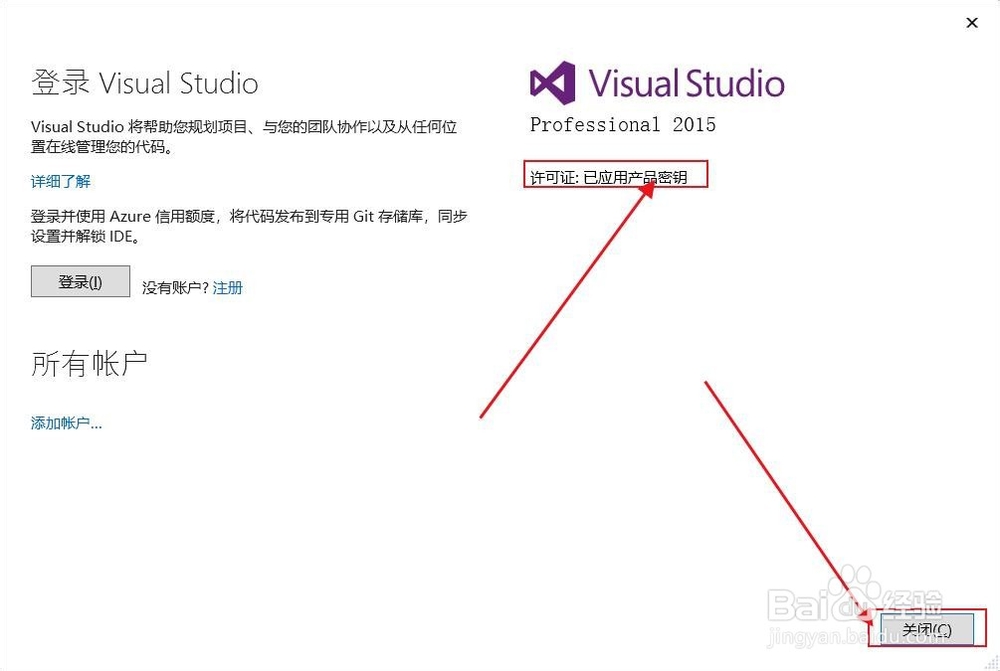
16、激活成功,点击关闭并重启软件。

Visual Studio2015安装教程

  • weblogic被管节点启动报错transport error 202
  • matlab mex compiler配置的几种解决方法总结
  • Windows 10资源管理器标题栏如何显示完整路径
  • Visio2016如何新建基本框图?
  • MFC应用实例:[39]获得系统的时间日期
  • 热门搜索
    圣洁莓的功效与作用 三年级运动会作文 茯苓的功效和作用 磁石的功效与作用 分号的作用 运动会铅球加油稿 什么是综合单价 黑枸杞的作用与功效 狗叫什么名字 酸枣的功效与作用