Microsoft Office 2003 Word中多个图形的选中

 时间:2024-10-12 20:25:00

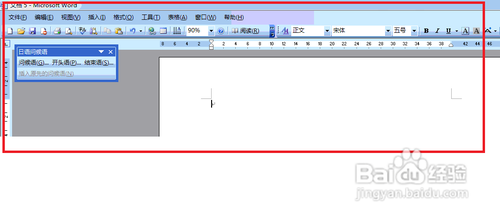
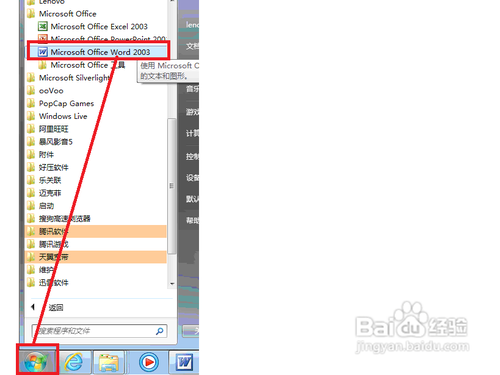
1、打开Microsoft Office 2003 Word。
Microsoft Office 2003 Word中多个图形的选中

2、进入Microsoft Office 2003 Word工作界面。

Microsoft Office 2003 Word中多个图形的选中

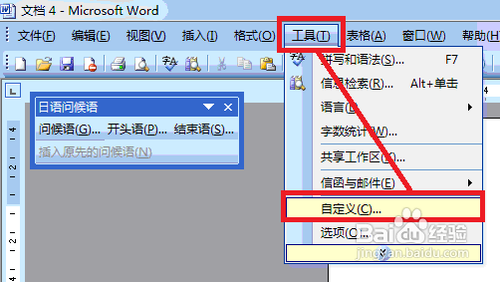
3、打开有图形的文本文档,选择“工具”——“自定义”。

Microsoft Office 2003 Word中多个图形的选中

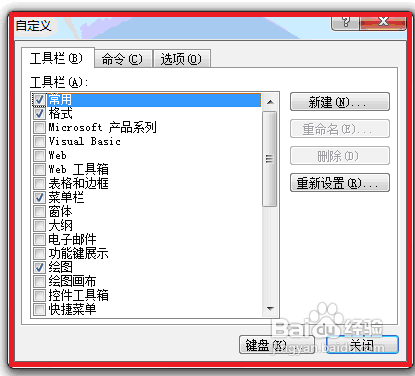
4、弹出“自定义”工具栏。

Microsoft Office 2003 Word中多个图形的选中

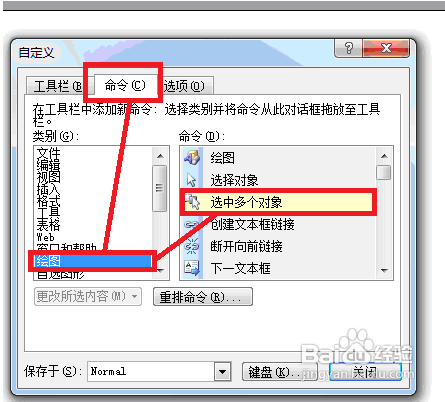
5、在弹出的“自定义”工具栏中,选择“命令”——“绘图”——“选中多个对象”。把“选中多个对象”拖入绘图工具栏。
Microsoft Office 2003 Word中多个图形的选中

6、然后把“选中多个对象”拖入绘图栏中。

7、则图标显示出来了。

Microsoft Office 2003 Word中多个图形的选中

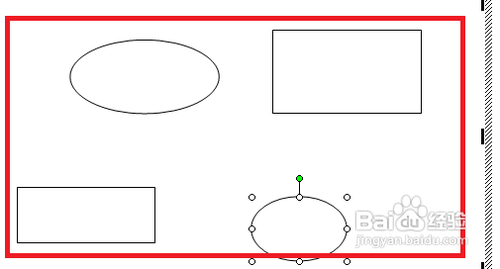
8、选定文本中其中一个图形。

Microsoft Office 2003 Word中多个图形的选中

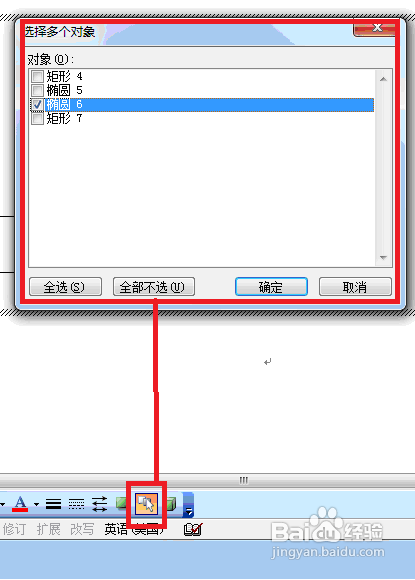
9、点击“绘图”栏中的“选中多个对象”。则出现以下对话框。

Microsoft Office 2003 Word中多个图形的选中

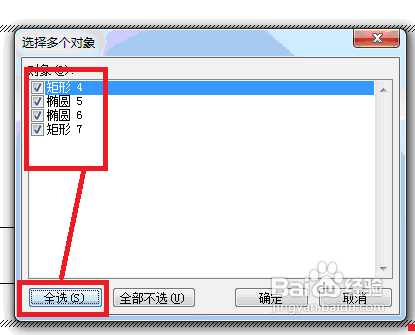
10、给前面打上对勾,点击全选。

Microsoft Office 2003 Word中多个图形的选中

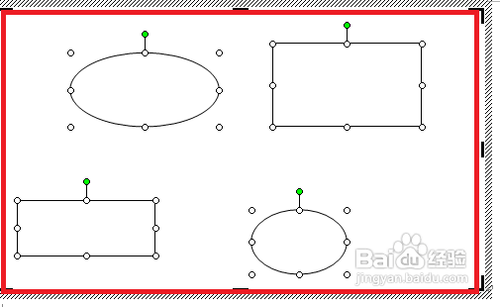
11、完成了图片的全选。

Microsoft Office 2003 Word中多个图形的选中
  • Word2003怎么在Word中插入索引目录
  • excel2003如何输入批注
  • word 2003如何实现中文繁简转换?
  • 如何隐藏Win10右下角状态栏烦人的输入法图标
  • Excel2003如何使用自动套用格式
  • 热门搜索
    橄榄菜怎么吃 蛋疼怎么办 手机被水泡了怎么办 小兔子怎么养 jl4g18发动机怎么样 事迹简介怎么写 深圳大学怎么样 我的世界船怎么合成 安徽大学怎么样 咳嗽老不好怎么办