1、如图,需要将这个图片的一部分截下来放入PPT

2、方法一:
将图片直接插入PPT页面,点“图片工具”->“格式”->“截剪”,见下图

3、方法一:
拖动剪截框线,保留需要的部分,见下图:
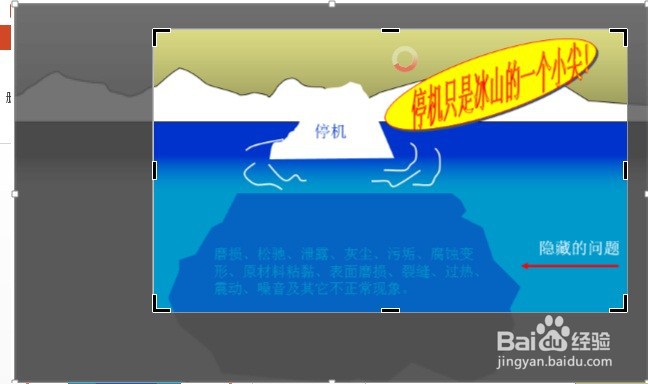
4、方法一:
最后得到结果见下图。
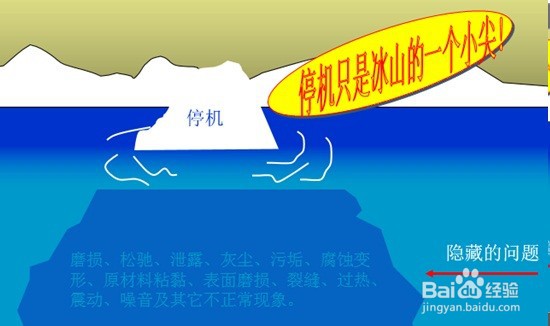
5、方法二:
打开图片,按键盘上的“Print Screen SysRq”键,对图片抓图,打开“画图”工具,按Ctrl+V,将图片复制到画图里,点“选择”,框选想要的图片部分(见下图),按Ctrl+C,复制框选部分,回到PPT,再按Ctrl+V,将其复制到页面。

6、方法三:
在QQ打开的情况下,打开图片,按Ctrl+Alt+A,在图片中框选需要的部分,点“完成”,返回PPT,再按Ctrl+V,将其复制到页面(见下图)。

7、方法四:
打开图片,再打开PPT,点“插入”->“屏幕截图”->“屏幕剪辑”,见下图。

8、方法四:
此时会自动跳回到前面打开的图片画面,画面呈灰色待编辑状态,用鼠标选中想要的部分,会将其直接剪截到PPT中,见下图。

