WPS文档如何制作支承件结构形式分类图

 时间:2026-02-12 18:47:30

1、如下所示,

打开WPS文档,新建一空白的模型文件,

保存为:支承件结构形式。

WPS文档如何制作支承件结构形式分类图

2、如下所示,

在文档的中间上部插入一个棱台图框,

选择橙色效果,添加文字“支承件结构形式分类”,字号30,黑色效果。

WPS文档如何制作支承件结构形式分类图

3、如下所示,

在棱台图框的左下方插入一个椭圆图框,选择蓝色效果,

添加文字“箱体类”,字号40,淡黄色。

WPS文档如何制作支承件结构形式分类图

4、如下所示,

复制粘贴椭圆图框到棱台图框的右下方,

修改文字为“板块类”。

WPS文档如何制作支承件结构形式分类图

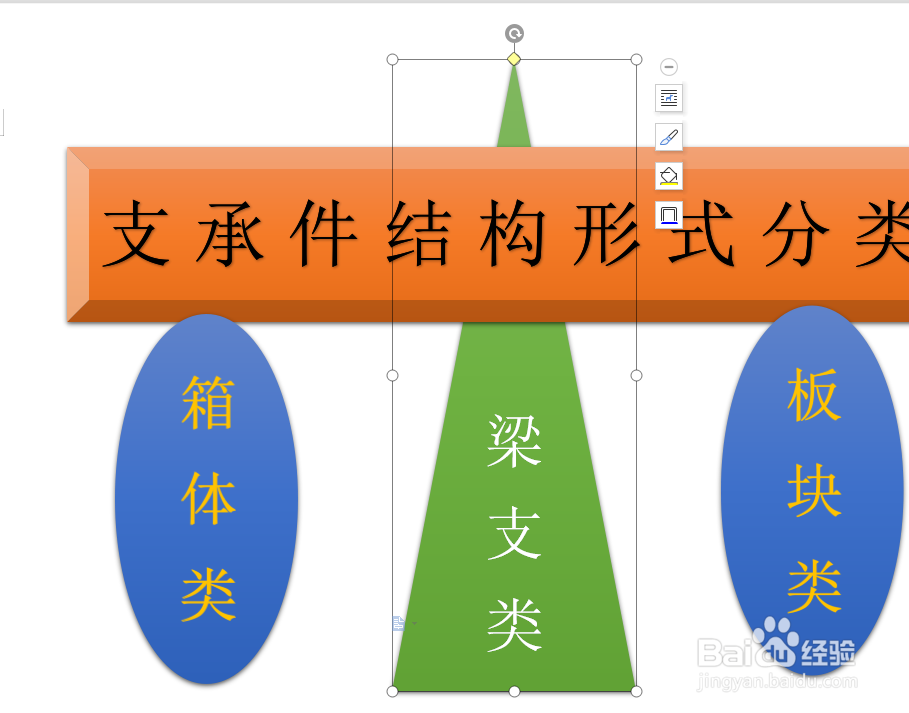
5、如下所示,

在两个椭圆中间插入一个三角形图框,

选择绿色效果,添加文字“梁支类”,

字号40,

将三角形图框置于底层。
WPS文档如何制作支承件结构形式分类图

6、如下所示,

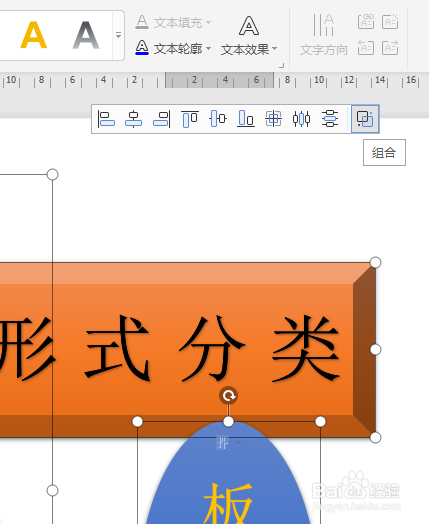
选中所有的图框,

点击组合。

WPS文档如何制作支承件结构形式分类图

7、如下所示,

页面布局——背景——其他背景——双色“蓝色和紫色”,

点击确定。

~~~~~~至此,

这个支承件结构形式分类图就制作完成了,

WPS文档如何制作支承件结构形式分类图

  • WPS文档如何制作拔长分类图
  • wps文档怎么以文件形式发送
  • WPS文档如何制作扩孔钻常见结构形式图
  • WPS文档如何制作刀具按结构形式分类图
  • WPS文档如何总结机床支承件应满足的基本要求
  • 热门搜索
    河南科技学院怎么样 如何收缩面部毛孔 手机掉进水里怎么处理 雅芳怎么样 大秦硅藻泥怎么样 卢沟桥在哪里 电脑屏幕变小了怎么调 豆腐渣白带怎么治疗 如何正确使用灭火器 狗翻肠子怎么办