win7系统更新补丁一直显示正在检查更新怎么解决

 时间:2024-10-14 01:04:48

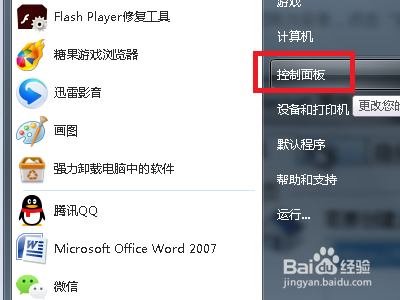
1、在Win7操作系统桌面上,点击左下角开始选择控制面板选项进入。
win7系统更新补丁一直显示正在检查更新怎么解决

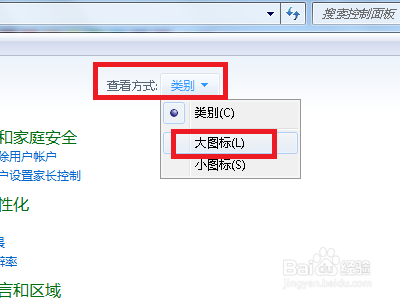
2、进入控制面板主界面,点击查看方式下拉按钮选择大图标进入。

win7系统更新补丁一直显示正在检查更新怎么解决

3、切换至所有控制面板项,点击管理工具选项进入。

win7系统更新补丁一直显示正在检查更新怎么解决

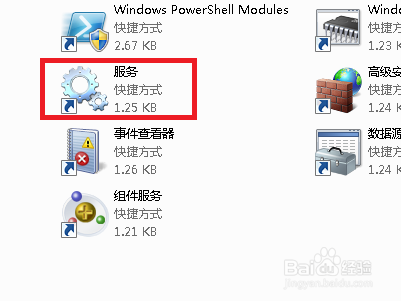
4、双击服务选项进入,继续下一步操作。

win7系统更新补丁一直显示正在检查更新怎么解决

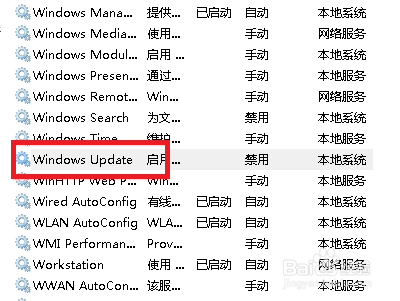
5、进入服务界面,在右边窗口找到并双击Windows Update服务进入。
win7系统更新补丁一直显示正在检查更新怎么解决

6、在弹出的Windows Update属性对话框,点击停止按钮然后点击应用确定按钮即可。
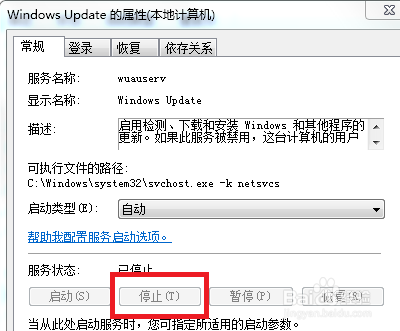
win7系统更新补丁一直显示正在检查更新怎么解决

7、通过点击开始菜单按钮选择运行,在弹出的运行对话框输入C:\Windows\SoftwareDistribution点击确定按钮进入。
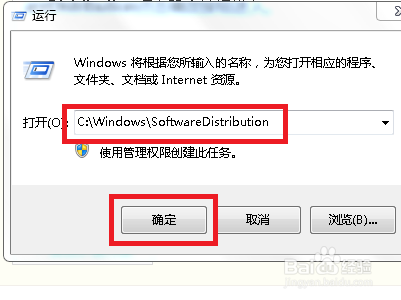
win7系统更新补丁一直显示正在检查更新怎么解决

8、最后通过鼠标右键,将DataStore文件夹删除即可。

win7系统更新补丁一直显示正在检查更新怎么解决
  • 怎么解决Win10专业版鼠标跳帧
  • 笔记本装win10还是win11怎么看
  • 如何使用恢复驱动器还原电脑?
  • 重装系统后如何恢复使用原来的软件
  • Win10更新提示缺少重要的安全和质量修复怎么办
  • 热门搜索
    如何健康减肥 富士康生活网 脸上毛孔变大怎么办 如何制作gif 格玛仕手表怎么样 男人如何减肥 如何给文件夹加密码 晚上哭的早晨如何消肿 如何做好党建工作 紫微斗数排盘怎么看