1、打开Word文档,把光标放到第一段之后。

2、点击“布局”-“分隔符”-“下一页”。
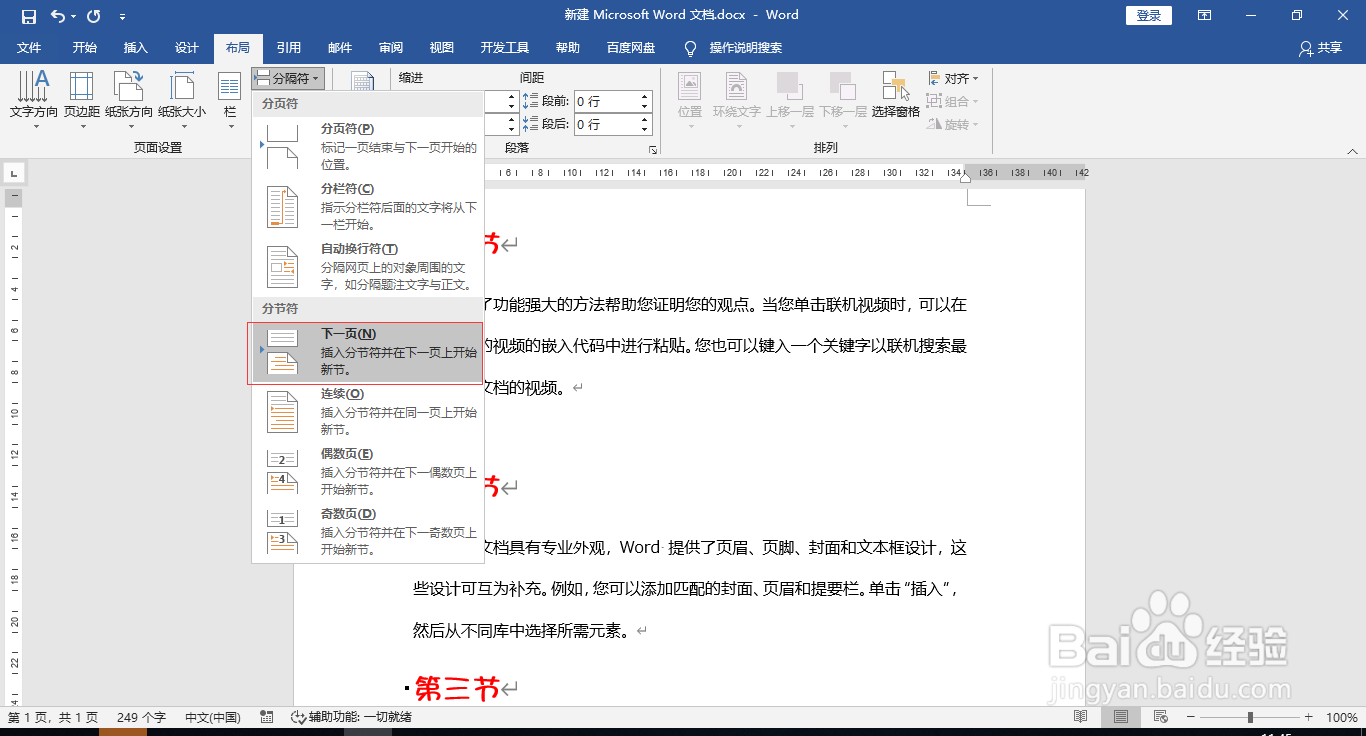
3、打开页面,我们可以看到在下一页显示“第二节”。

4、把光标放到第二段之后,点击“袭争压布局”-“分隔符”够欧-“连续”。

5、这样会在第二段之后显示“分节符(连续)”,插入分节符并在同一页上开始新节。
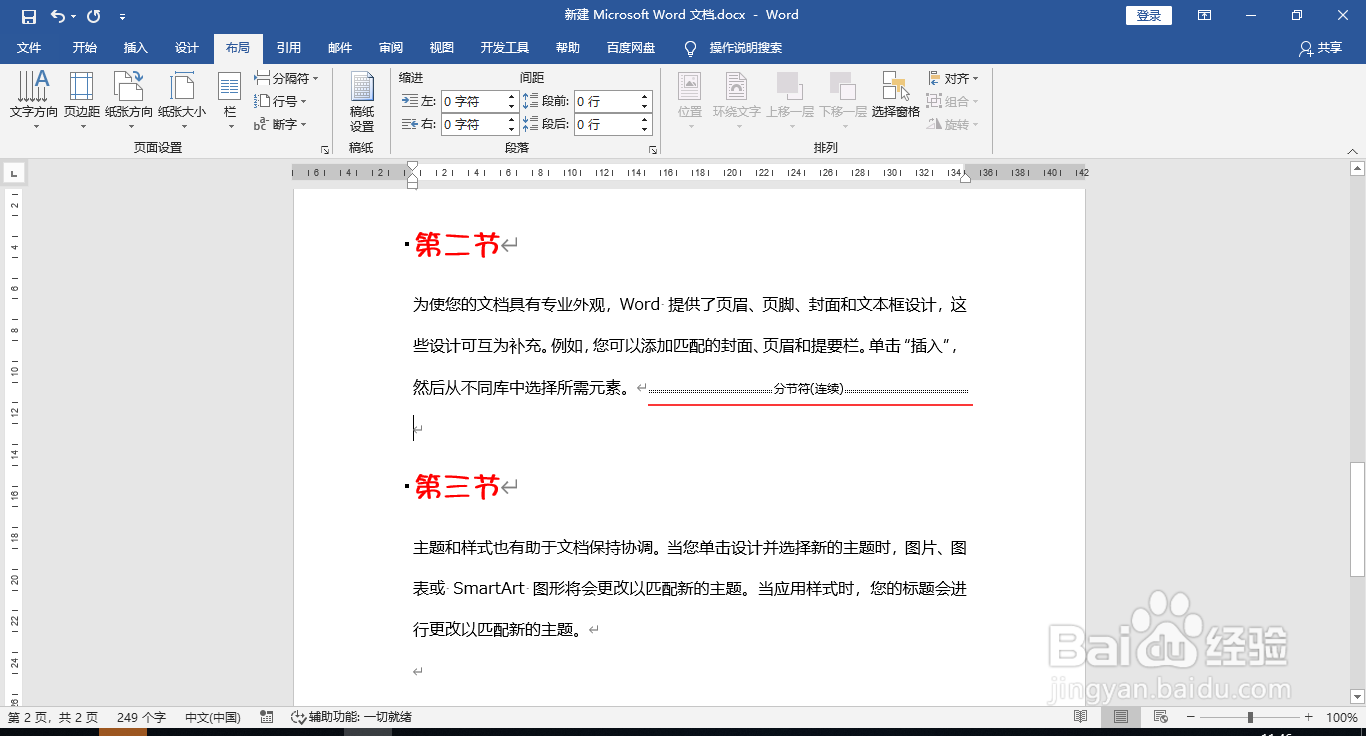
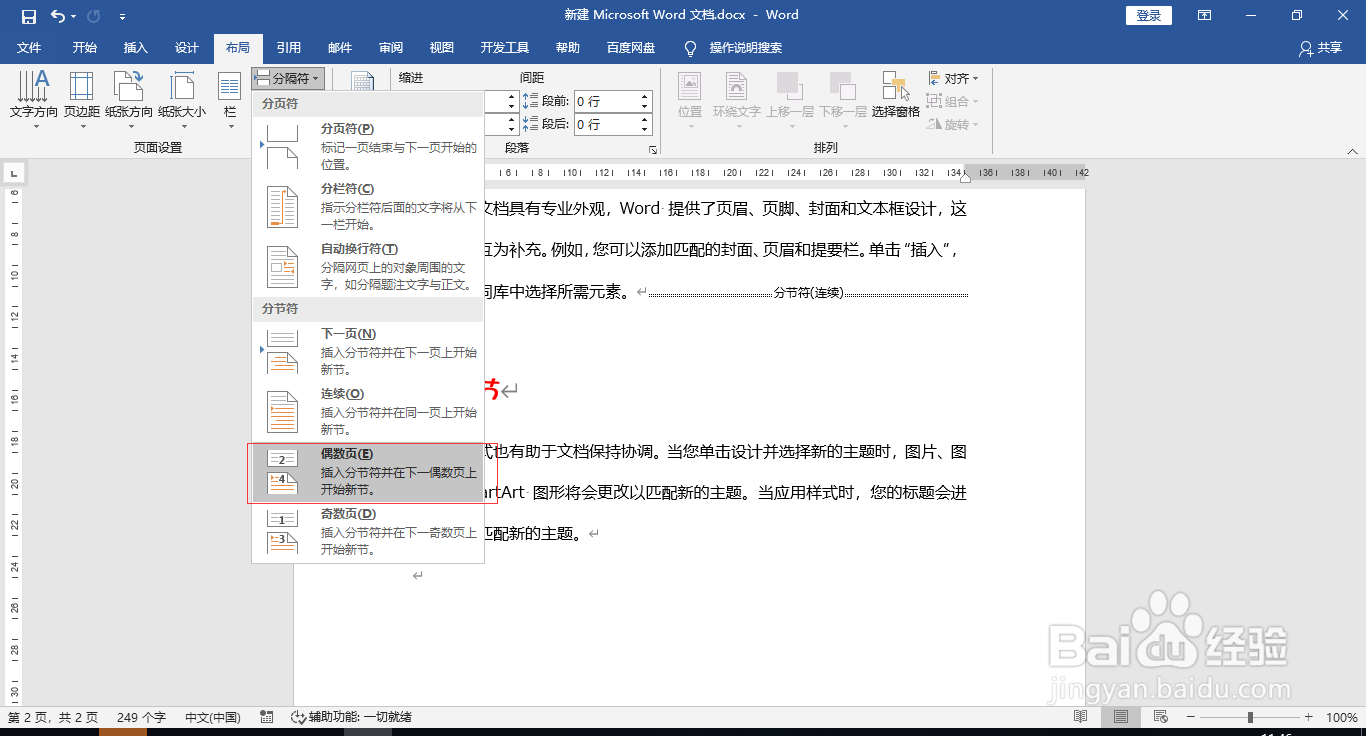
6、点击“布局”-“分隔符”-“偶数页”:插入分节符并在下一偶数页上开始新节。
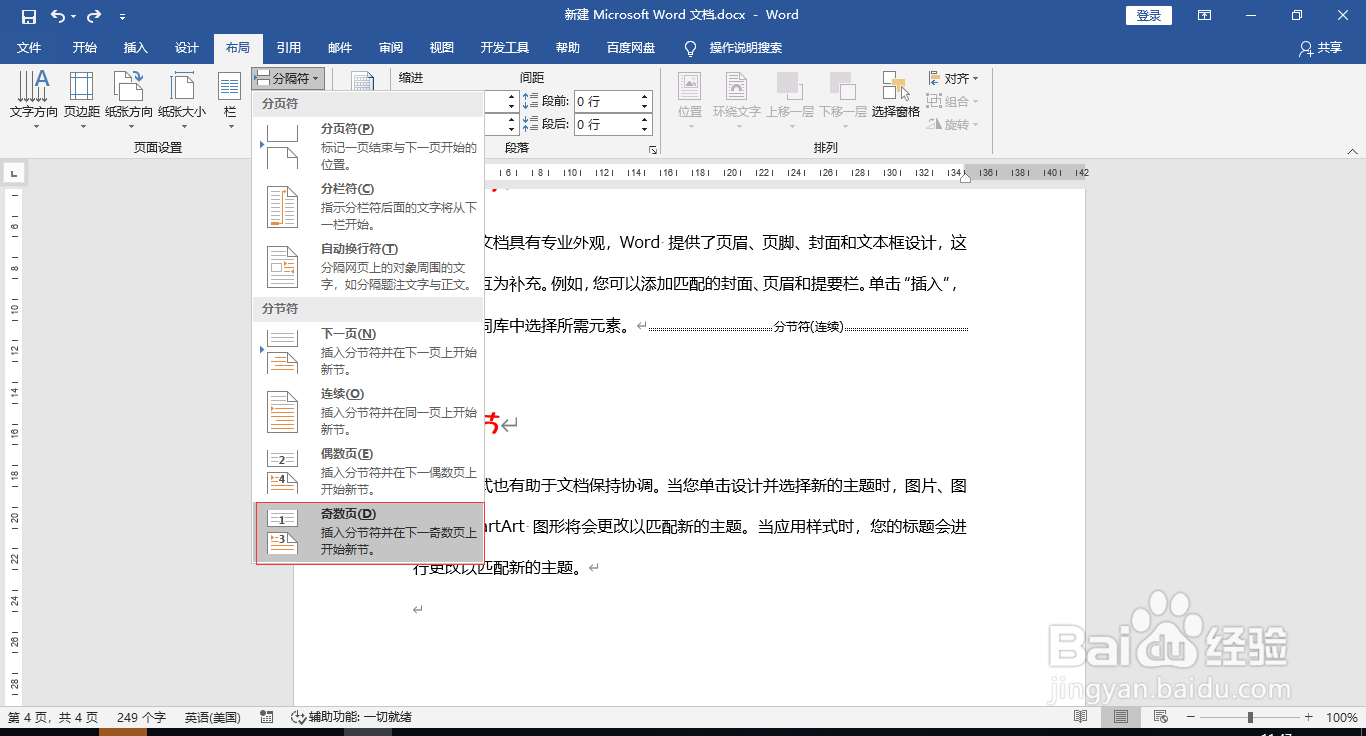
7、点击“布局”-“分隔符”-“奇数页”:插入分节符并在下一奇数页上开睡材始新节。
时间:2026-04-22 04:53:42
1、打开Word文档,把光标放到第一段之后。
2、点击“布局”-“分隔符”-“下一页”。
3、打开页面,我们可以看到在下一页显示“第二节”。
4、把光标放到第二段之后,点击“袭争压布局”-“分隔符”够欧-“连续”。
5、这样会在第二段之后显示“分节符(连续)”,插入分节符并在同一页上开始新节。
6、点击“布局”-“分隔符”-“偶数页”:插入分节符并在下一偶数页上开始新节。
7、点击“布局”-“分隔符”-“奇数页”:插入分节符并在下一奇数页上开睡材始新节。
