1、首先手机,在手机的了主界面找到“设置”(图中方框所示),然后点击打开;

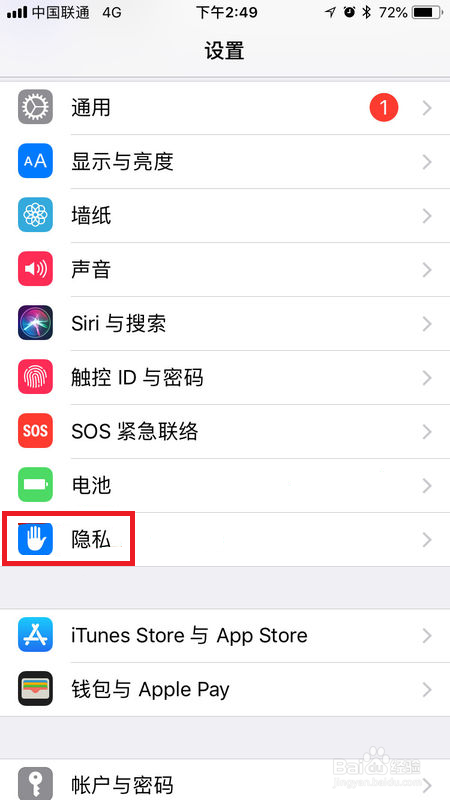
2、进入设置后,在选项中找到“隐私”(图中方框所示),然后点击进入;
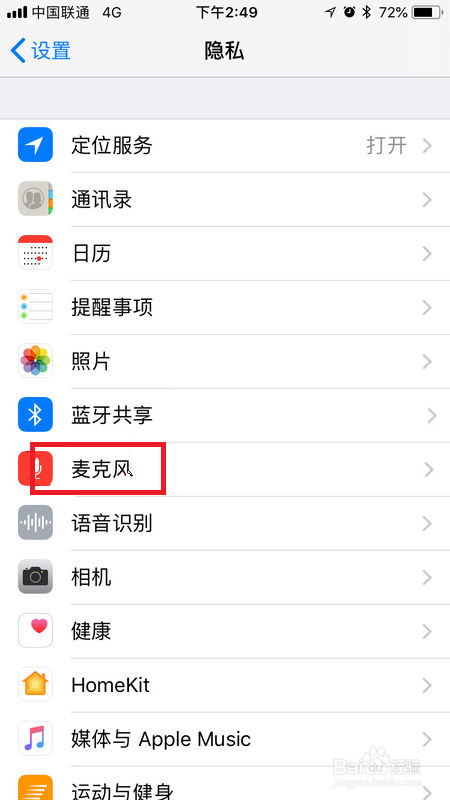
3、进入隐私设置界面后,再从选项中选择“麦克风”(图中方框所示),然后点击进入;
4、进入后,在选项中选择允许打开麦克风的应用,例如图中“1”,然后打开按钮,按钮不良时为关闭(图中2),向右滑动按钮;
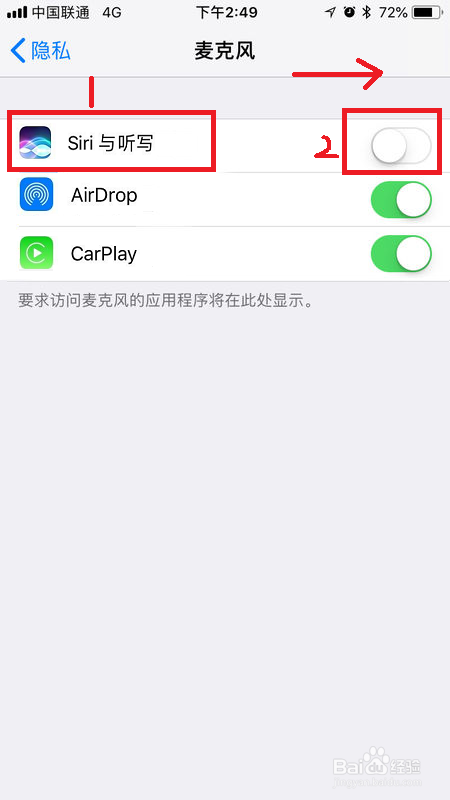
5、图中“1”即为打开应用麦克风,然后点击图中“2”方框,返回,即打开手机麦克风。

6、具体步骤总结如下:
1、首先手机,在手机的了主界面找到“设置”(图中方框所示),然后点击打开;
2、进入设置后,在选项中找到“隐私”(图中方框所示),然后点击进入;
3、进入隐私设置界面后,再从选项中选择“麦克风”(图中方框所示),然后点击进入;
4、进入后,在选项中选择允许打开麦克风的应用,例如图中“1”,然后打开按钮,按钮不良时为关闭(图中2),向右滑动按钮;
5、图中“1”即为打开应用麦克风,然后点击图中“2”方框,返回,即打开手机麦克风。
