1、打开我们的ps,并且打开我们的素材

2、我们复制一个图层,然后用魔棒工具选中蓝天

3、我们把前景色输入#321ff7 背景色#ffb98e

4、利用渐变工具,更换一下背景

5、然后我们点击反向,选中其他的物件

6、我们给其他的执行去色按钮,让他有晚上的效果

7、利用画笔工具,画笔工具大小1-3像素。在画布上点击星星,细节的地方我们还要修改一下

8、最后我们修改后的效果
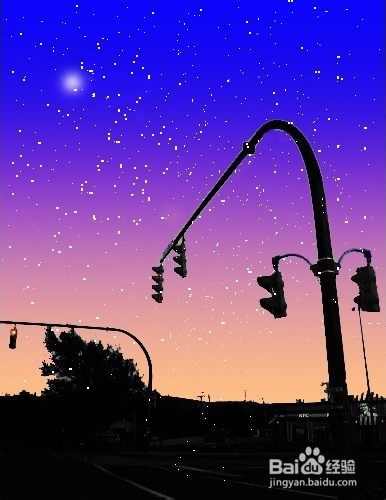
时间:2026-04-27 03:12:59
1、打开我们的ps,并且打开我们的素材
2、我们复制一个图层,然后用魔棒工具选中蓝天
3、我们把前景色输入#321ff7 背景色#ffb98e
4、利用渐变工具,更换一下背景
5、然后我们点击反向,选中其他的物件
6、我们给其他的执行去色按钮,让他有晚上的效果
7、利用画笔工具,画笔工具大小1-3像素。在画布上点击星星,细节的地方我们还要修改一下
8、最后我们修改后的效果
